

6. Prova e segui la consegna
È il momento di vederlo funzionare – prima con una prova dalla dashboard, poi con il modulo vero.
Invia una prova dall’editor
Sezione intitolata “Invia una prova dall’editor”-
Apri il modello Modulo di contatto e clicca su Invia prova in alto a destra.
-
In Invia a inserisci un indirizzo in cui puoi leggere il risultato. Servizio è impostato su Servizio del modello; scegline un altro se vuoi provarlo.
-
Clicca su Invia prova. Vedrai Email di prova inviata a … e l’email arriva in un attimo, compilata con i tuoi dati di esempio.
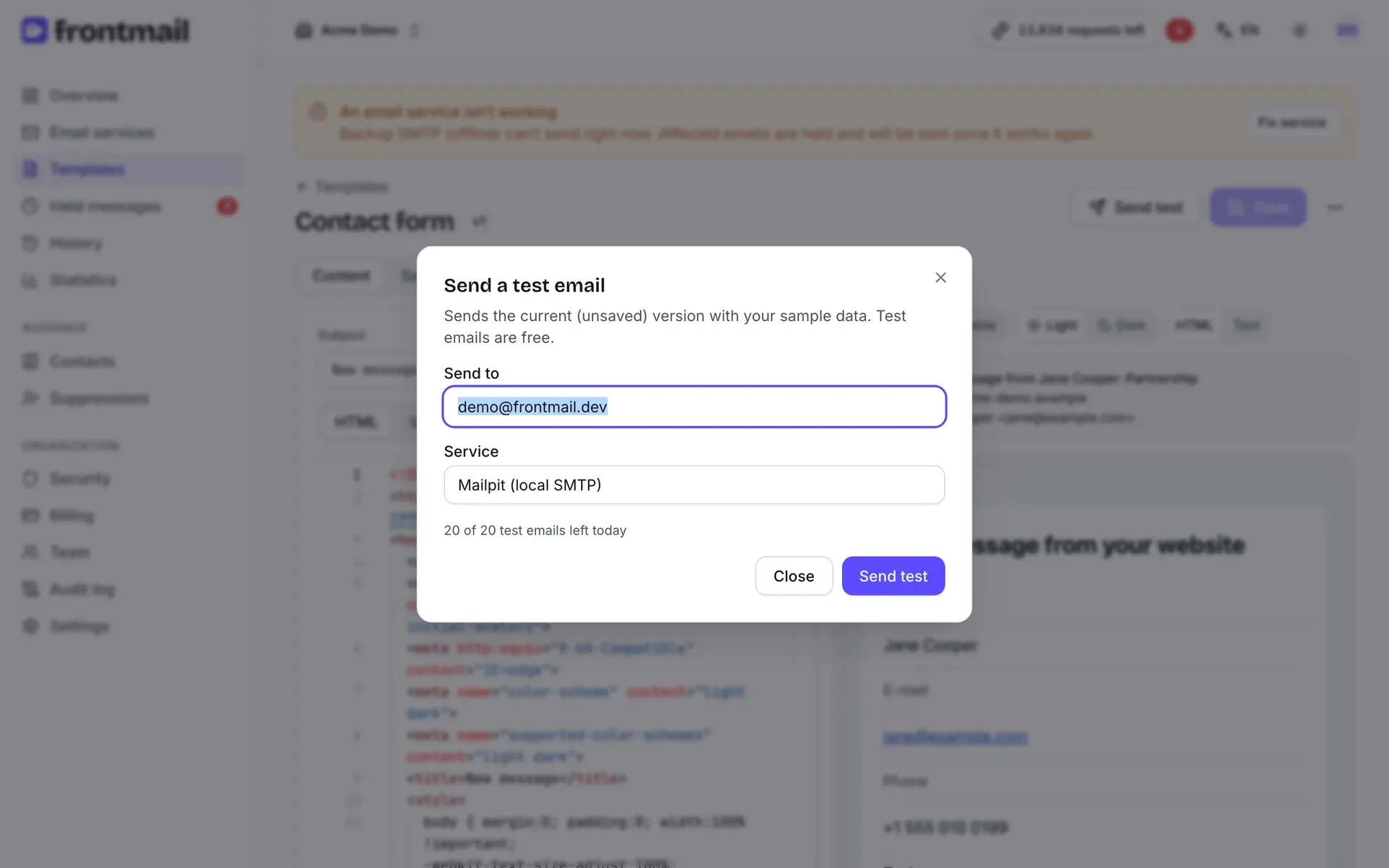
Le email di prova sono gratuite – non consumano crediti. Puoi inviarne 20 al giorno; la finestra mostra quante te ne restano. Una prova invia la versione che hai aperta, anche con modifiche non salvate, e non attiva mai la risposta automatica.
Invia il modulo vero
Sezione intitolata “Invia il modulo vero”Apri la pagina con il tuo modulo – sul dominio pubblico o su localhost, purché sia tra i Siti
consentiti – compilalo con un indirizzo che puoi controllare e invialo. Entro pochi secondi:
- l’email del modulo arriva nella casella indicata in A nel modello, e Rispondi va al visitatore,
- l’email di ringraziamento arriva nella casella che hai scritto nel modulo.
Se invece il modulo mostra un errore, il messaggio ti dice il perché – di solito
origin_not_allowed (passaggio 4), captcha_required (manca il widget Turnstile nel modulo),
captcha_not_configured (il modello richiede il CAPTCHA ma non hai ancora aggiunto le chiavi
Turnstile – passaggio 4) oppure invalid_template_params (manca un campo obbligatorio). Vedi
Risoluzione dei problemi.
Seguilo in Cronologia
Sezione intitolata “Seguilo in Cronologia”Apri Cronologia. Ogni email è elencata con data, stato, modello e destinatario. Vedrai il tuo invio due volte: l’email del modulo e la risposta automatica. Le email di prova sono contrassegnate con (prova); il filtro Email di prova ti permette di mostrarle (Mostra), nasconderle (Nascondi) o vedere solo quelle (Solo).
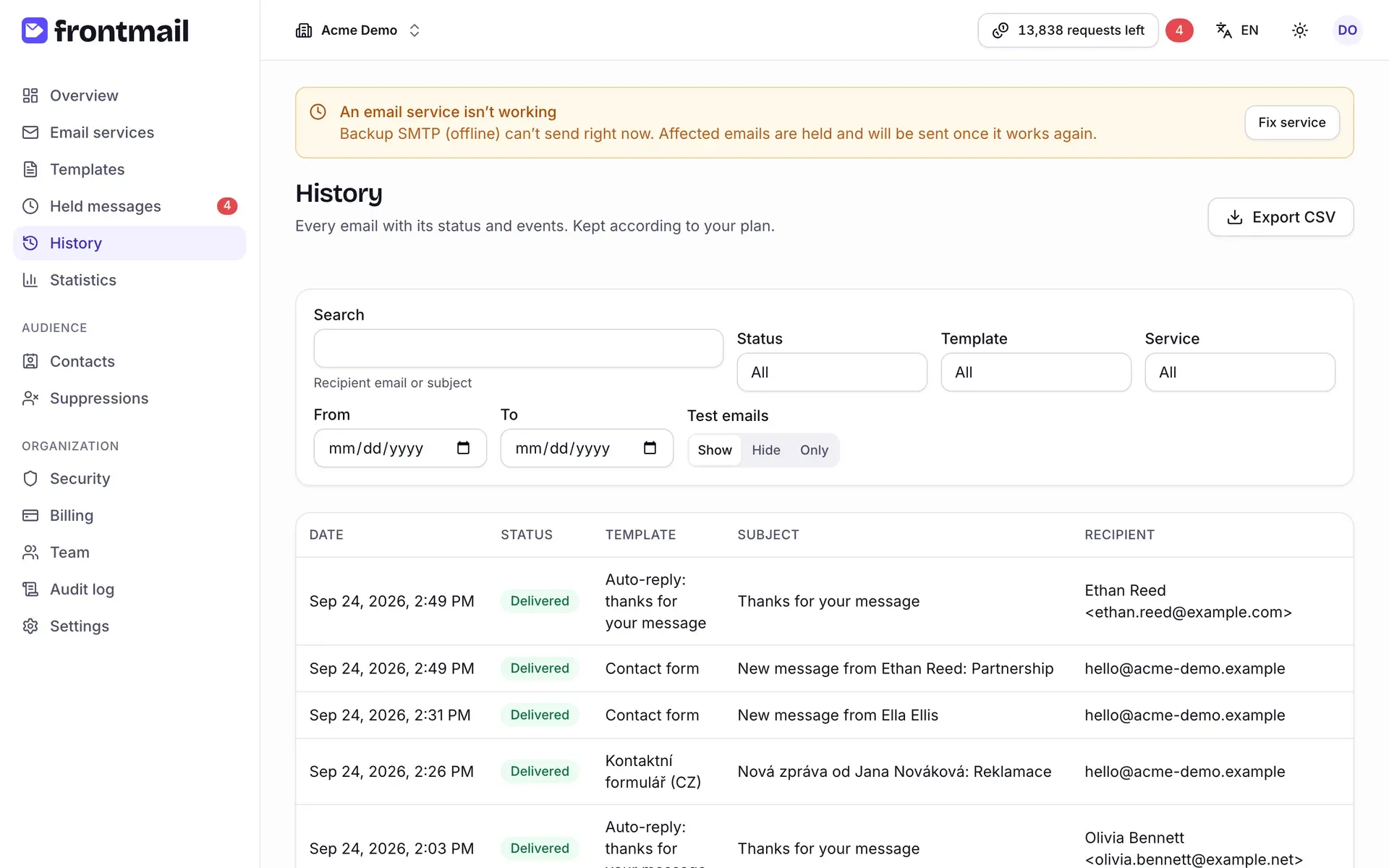
Clicca su una riga per aprirne il dettaglio: stato, modello e versione, destinatario, Origine (Chiave pubblica per il tuo modulo, Risposta automatica per l’email di ringraziamento), l’Email generata, i Parametri inviati e la Cronologia eventi con ogni passaggio e il suo orario.
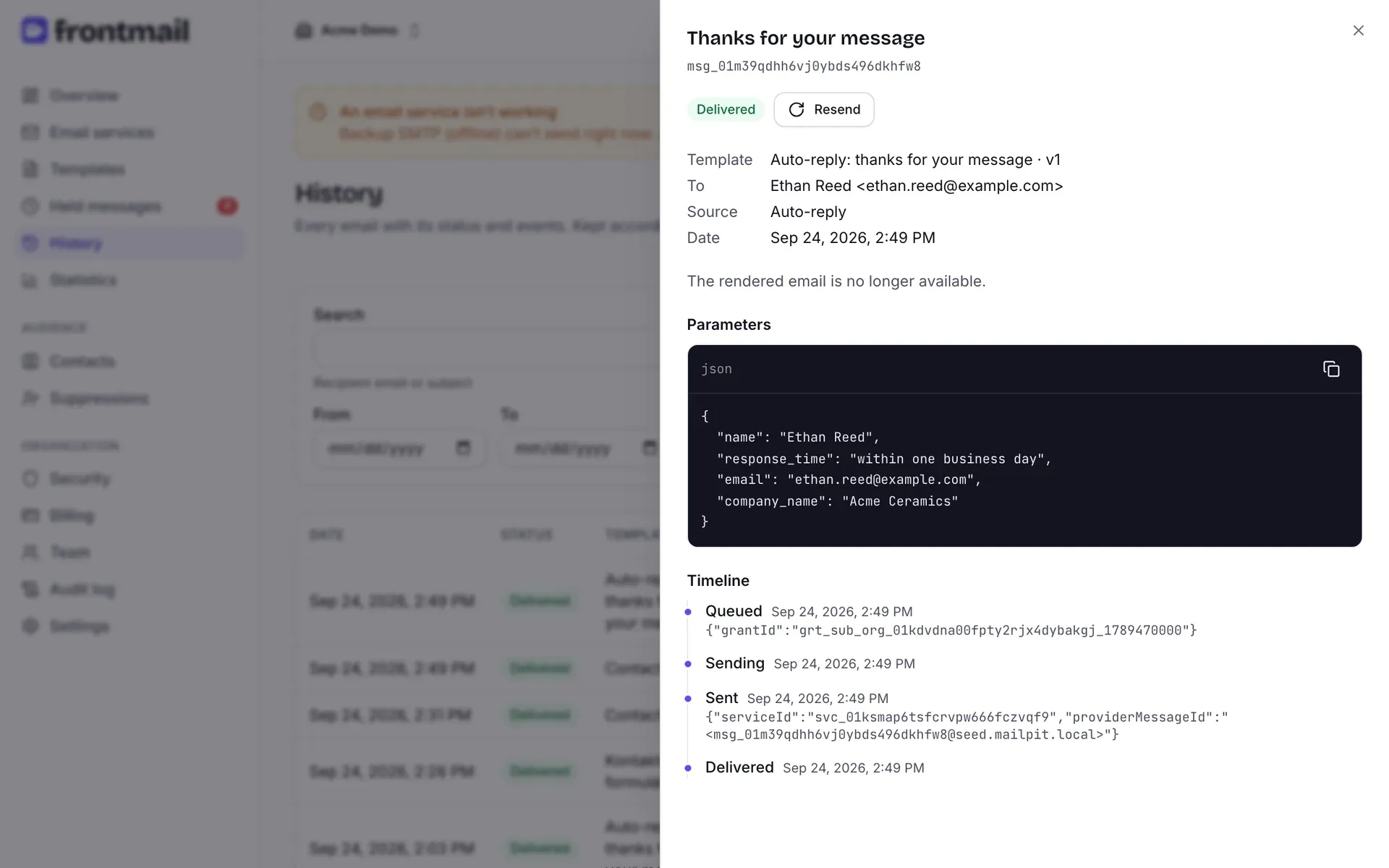
Un’email tipica passa per questi stati:
| Stato | Significato |
|---|---|
queued |
Accettata e in attesa di invio – di solito per un secondo o due |
sent |
Il tuo provider l’ha accettata |
delivered |
Il server del destinatario ha confermato la consegna – solo con i provider che inviano webhook (non SMTP, Gmail o Outlook) |
failed |
L’invio è fallito definitivamente; la cronologia eventi spiega perché e il credito viene rimborsato |
La cronologia eventi dell’email del modulo mostra anche Risposta automatica creata quando l’email di ringraziamento è stata messa in coda. Tutti gli stati: Stati dei messaggi.
E se finisci i crediti?
Sezione intitolata “E se finisci i crediti?”Non si perde niente. Quando la tua organizzazione non ha più crediti, le nuove email vengono
comunque accettate – con stato held – e aspettano in Messaggi in attesa. Il tuo modulo tratta
held come un successo, quindi il visitatore vede il normale ringraziamento. (È il comportamento
predefinito Metti le email in attesa; in Sicurezza puoi passare invece a Rifiuta le
richieste.)
Appena i crediti tornano disponibili (compri un pacchetto, passi a un piano superiore o inizia il mese successivo), le email in attesa vengono rilasciate automaticamente, a partire dalla più vecchia. Restano conservate per 3 giorni sul piano Free e 14 giorni sui piani a pagamento, e ricevi un’email prima che una di esse scada. Vedi Coda dei messaggi in attesa.
Il tuo sito ora ha un modulo di contatto che ti invia le email, ringrazia il visitatore e tiene lontani i bot – senza backend. Dove andare adesso: