

Team e ruoli
La pagina Team elenca tutte le persone dell’organizzazione e permette a proprietari e admin di invitare colleghi e decidere cosa possono fare.
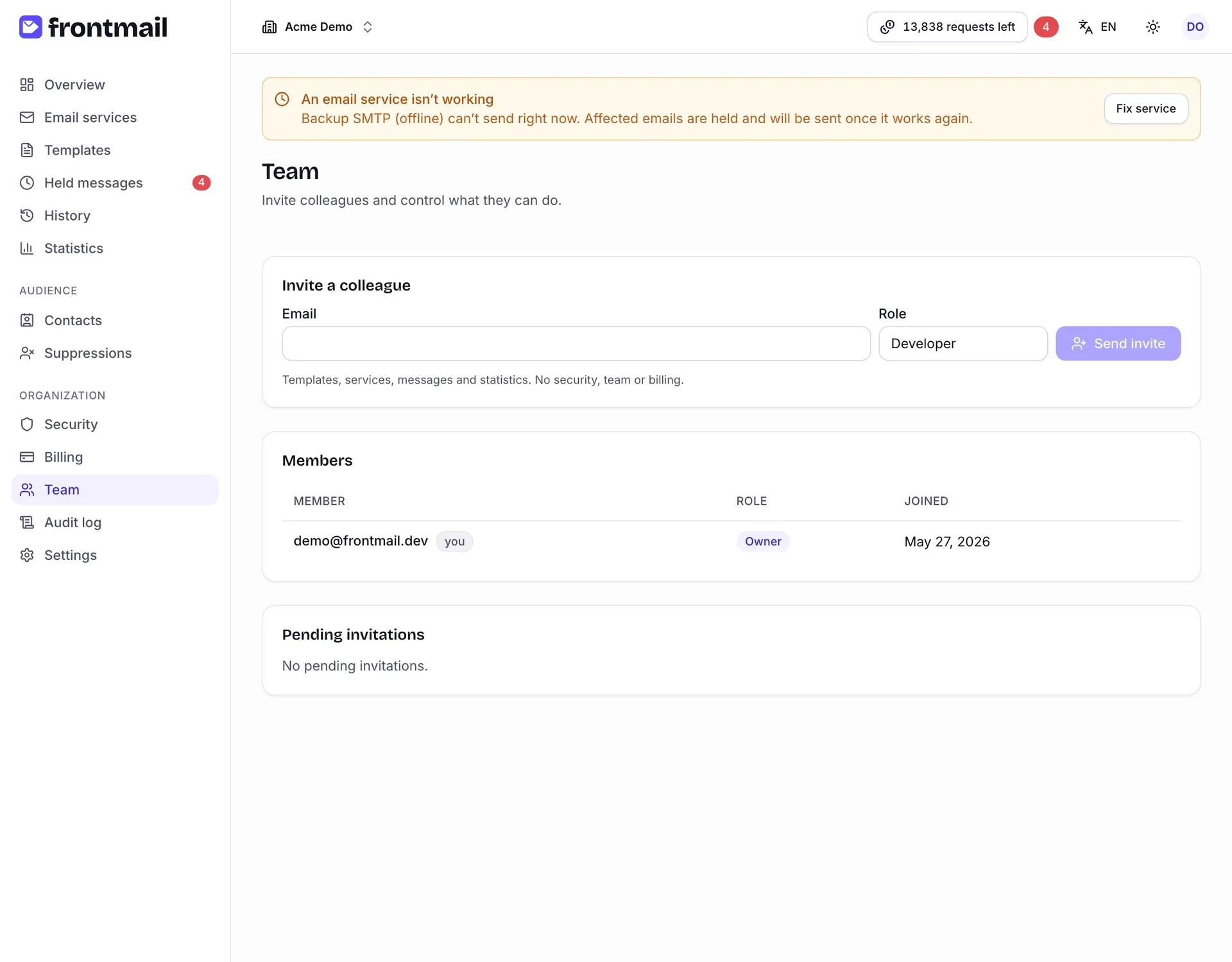
La pagina ha tre parti:
- Invita un collega – email, ruolo e Invia invito (solo proprietari e admin),
- Membri – tutte le persone dell’organizzazione con il loro Ruolo e la data in cui sono entrate (Entrato),
- Inviti in sospeso – inviti non ancora accettati (solo proprietari e admin).
Ogni membro può vedere l’elenco dei membri. Il proprietario vede anche un pulsante Trasferisci la proprietà nell’angolo in alto a destra, quando l’organizzazione ha almeno due membri.
| Ruolo | A cosa serve |
|---|---|
| Proprietario | Accesso completo, compresi fatturazione, eliminazione dell’organizzazione e trasferimento della proprietà. Esattamente uno per organizzazione. |
| Admin | Tutto tranne la gestione della fatturazione e l’eliminazione dell’organizzazione. Vede la fatturazione in sola lettura. |
| Sviluppatore | Modelli, servizi, messaggi, contatti e statistiche. Vede le impostazioni di sicurezza in sola lettura; niente team né fatturazione. |
| Osservatore | Accesso in sola lettura a modelli, cronologia e statistiche. |
| Fatturazione | Piano, crediti, fatture e dati di fatturazione. |
Quando scegli un ruolo nel modulo di invito, una breve descrizione sotto il modulo lo spiega. La matrice completa dei permessi è in Team e ruoli.
Come invitare un collega
Sezione intitolata “Come invitare un collega”- Inserisci la sua Email.
- Scegli un Ruolo. Solo il proprietario può invitare degli admin; nessuno può invitare un proprietario.
- Clicca su Invia invito.
Frontmail gli invia un link valido per 7 giorni. L’invito compare in Inviti in sospeso con la data di scadenza. Invitare di nuovo lo stesso indirizzo sostituisce il vecchio invito e invia un nuovo link.
Il tuo piano limita il numero di membri del team, e contano anche gli inviti in sospeso. Quando raggiungi il limite, il modulo mostra Il tuo piano consente … membri del team (inclusi gli inviti in sospeso) e Invia invito è disattivato – revoca un invito, rimuovi un membro o passa a un piano superiore.
Come revocare un invito
Sezione intitolata “Come revocare un invito”Clicca su Revoca accanto all’invito in Inviti in sospeso. Il link smette subito di funzionare.
Come cambiare il ruolo di un membro
Sezione intitolata “Come cambiare il ruolo di un membro”Proprietari e admin vedono un menu a tendina nella colonna Ruolo. Scegli il nuovo ruolo – viene salvato subito.
Le regole:
- Nessuno può cambiare il proprio ruolo.
- Il ruolo del proprietario non si può cambiare – usa Trasferisci la proprietà.
- Solo il proprietario può rendere qualcuno admin, oppure cambiare o rimuovere un admin esistente.
Come rimuovere un membro
Sezione intitolata “Come rimuovere un membro”- Clicca su Rimuovi nella riga del membro.
- Conferma con Rimuovi nella finestra.
Perde subito l’accesso all’organizzazione. Le chiavi API che ha creato continuano a funzionare – se serve, revocale nelle Impostazioni di sicurezza.
Come uscire da un’organizzazione
Sezione intitolata “Come uscire da un’organizzazione”Qualsiasi membro tranne il proprietario può uscire. Clicca su Esci nella tua riga (contrassegnata con tu) e conferma con Esci. Perdi l’accesso finché qualcuno non ti invita di nuovo. Se sei il proprietario, trasferisci prima la proprietà.
Come trasferire la proprietà
Sezione intitolata “Come trasferire la proprietà”Può farlo solo il proprietario.
- Clicca su Trasferisci la proprietà.
- Scegli il Nuovo proprietario tra i membri.
- Clicca su Trasferisci.
Il nuovo proprietario ottiene il controllo completo e tu diventi Admin. Il cambiamento può essere annullato solo se il nuovo proprietario ti ritrasferisce la proprietà.
Membri congelati
Sezione intitolata “Membri congelati”Dopo il passaggio a un piano con meno membri del team, i membri in eccesso vengono contrassegnati come Congelato. Restano nell’organizzazione ma agiscono come Osservatore finché non passi di nuovo a un piano superiore o rimuovi altri membri.
Accettare un invito
Sezione intitolata “Accettare un invito”L’email di invito contiene un link a una pagina Invito al team che indica a quale organizzazione e con quale ruolo sei stato invitato.
- Apri il link dall’email.
- Se hai già effettuato l’accesso, clicca su Accetta invito. Altrimenti scegli Crea un account o Ho già un account – dopo verrai riportato all’invito.
- Dopo l’accettazione, la dashboard si apre nella nuova organizzazione.
Inviti, ingressi, cambi di ruolo, rimozioni e trasferimenti di proprietà vengono registrati nel registro attività.