

Panoramica della dashboard
Nella dashboard su app.frontmail.dev colleghi i servizi email, modifichi i modelli, controlli cosa è stato inviato e gestisci crediti, sicurezza e team. Questa pagina descrive gli elementi che vedi in ogni schermata e la pagina Panoramica, su cui arrivi dopo l’accesso.
Navigazione
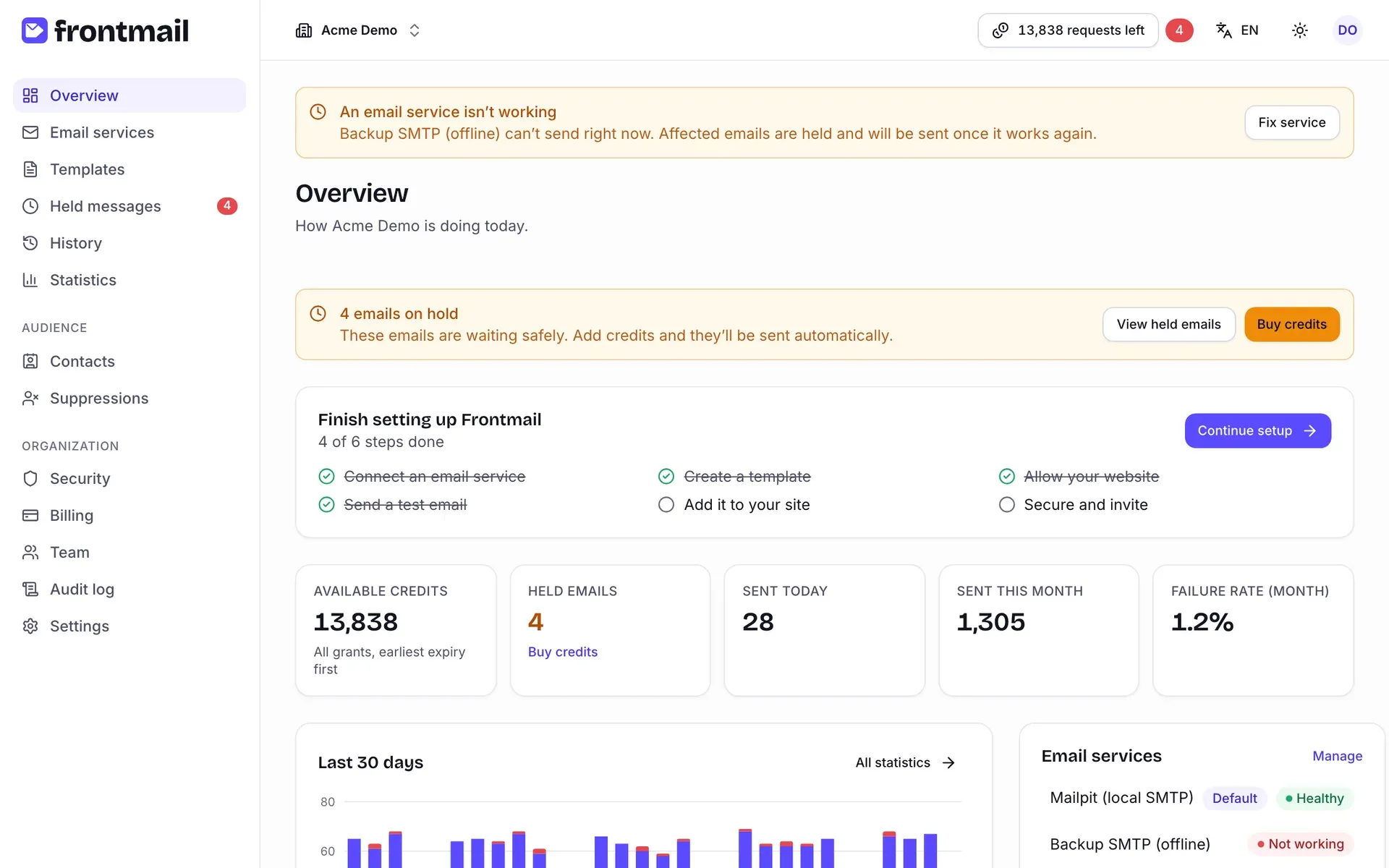
Sezione intitolata “Navigazione”La barra laterale a sinistra è divisa in tre gruppi. Sugli schermi piccoli è nascosta dietro il pulsante Apri menu nell’angolo in alto a sinistra.
| Gruppo | Voci |
|---|---|
| (senza titolo) | Panoramica, Servizi email, Modelli, Messaggi in attesa, Cronologia, Statistiche |
| Pubblico | Contatti, Lista di soppressione |
| Organizzazione | Sicurezza, Fatturazione, Team, Registro attività, Impostazioni |
Messaggi in attesa mostra un badge rosso con il numero di email che aspettano crediti o un servizio funzionante – vedi Messaggi in attesa.
Cosa puoi fare in ogni pagina dipende dal tuo ruolo. Gli osservatori vedono tutto in sola lettura, e alcune pagine (sicurezza, fatturazione, registro attività) sono nascoste o in sola lettura per alcuni ruoli. La matrice completa è in Team e ruoli.
Organizzazioni
Sezione intitolata “Organizzazioni”Tutto in Frontmail – servizi, modelli, crediti, chiavi e team – appartiene a un’organizzazione. Il selettore di organizzazione in alto a sinistra mostra il nome dell’organizzazione corrente.
Come cambiare organizzazione
Sezione intitolata “Come cambiare organizzazione”- Clicca sul nome dell’organizzazione nella barra superiore.
- In Organizzazioni scegli quella che vuoi. Per ognuna è indicato il tuo ruolo.
La dashboard ricarica i dati e ti porta alla Panoramica dell’organizzazione scelta.
Come creare un’altra organizzazione
Sezione intitolata “Come creare un’altra organizzazione”- Clicca sul nome dell’organizzazione nella barra superiore.
- Scegli Nuova organizzazione.
- Compila il modulo – è lo stesso che hai visto al momento della registrazione. Vedi Per iniziare.
Ogni organizzazione ha il proprio piano, i propri crediti e le proprie chiavi.
La barra superiore
Sezione intitolata “La barra superiore”Da sinistra a destra, la barra superiore contiene il selettore di organizzazione e poi:
- Indicatore dei crediti – ad esempio Restano 13.797 richieste. Una richiesta è un credito. Il pulsante diventa rosso quando non hai più crediti.
- Badge delle email in attesa – un numero rosso accanto all’indicatore quando alcune email sono in attesa. Cliccalo per aprire Messaggi in attesa.
- Lingua – cambia la lingua della dashboard (per esempio in italiano). La scelta viene salvata nel tuo account.
- Tema – Sistema, Chiaro o Scuro.
- Menu dell’account (le tue iniziali) – mostra nome ed email, con i link a Impostazioni ed Esci.
Dettaglio dei crediti
Sezione intitolata “Dettaglio dei crediti”Clicca sull’indicatore dei crediti per vedere da dove arrivano.
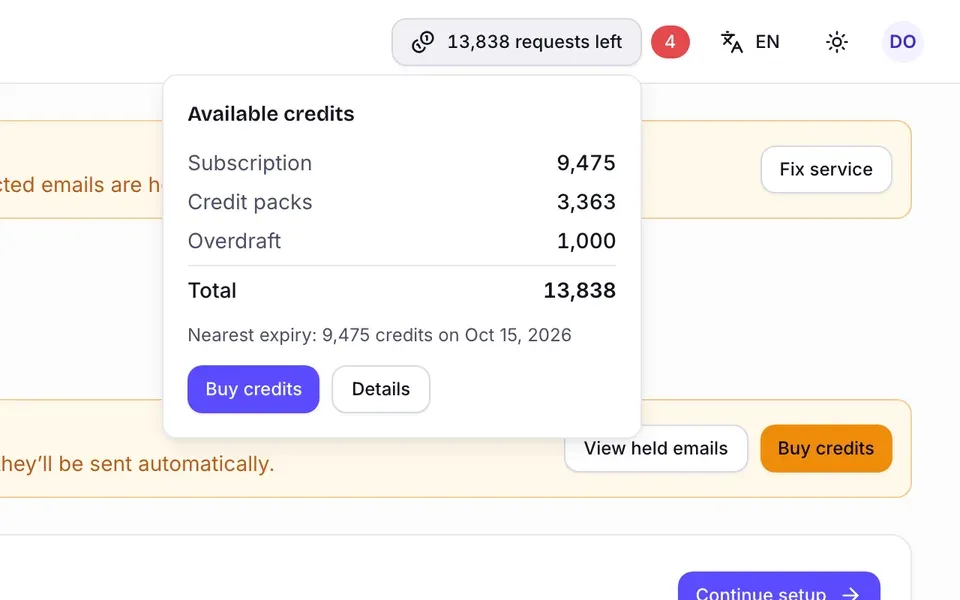
Il riquadro Crediti disponibili elenca:
- i crediti per fonte – Abbonamento, Pacchetti di crediti, Bonus e Scoperto (una fonte compare solo se ha crediti; l’abbonamento è sempre elencato),
- il Totale,
- la prossima scadenza, ad es. Prossima scadenza: 9.434 crediti il 15 ott 2026, oppure Nessun credito in scadenza a breve.
Seguono due pulsanti: Acquista crediti apre Fatturazione → Acquista crediti (visibile solo a proprietari e membri con ruolo di fatturazione), Dettagli apre Fatturazione → Crediti e movimenti. Come vengono spesi i crediti è spiegato in Ordine di consumo.
La pagina Panoramica
Sezione intitolata “La pagina Panoramica”La Panoramica risponde alla domanda «oggi è tutto a posto?». Dall’alto in basso:
- Avviso sulle email in attesa – quando ci sono email in attesa, un avviso giallo (ad es. 4 email in attesa) con Vedi email in attesa e, per proprietari e membri con ruolo di fatturazione, Acquista crediti.
- Completa la configurazione di Frontmail – la scheda di configurazione con i tuoi progressi (4 di 6 passaggi completati) e Continua la configurazione. Sparisce quando hai completato tutti e sei i passaggi o quando salti la configurazione. Vedi Per iniziare.
- Numeri principali:
- Crediti disponibili – tutti i tuoi grant insieme, prima quelli che scadono prima.
- Email in attesa – quante email aspettano nella coda dei messaggi in attesa, con un link Acquista crediti se puoi acquistare.
- Inviate oggi e Inviate questo mese.
- Tasso di errore (mese) – le email non riuscite in rapporto a tutte le email inviate e non riuscite di questo mese. Diventa rosso dal 5 % in su.
- Ultimi 30 giorni – un grafico giornaliero delle email inviate, in attesa e non riuscite. Tutte le statistiche apre Statistiche di invio.
- Servizi email – ogni servizio con il badge Predefinito e il suo stato (Funzionante, Non funziona o Non controllato). Clicca su un servizio per aprirlo, oppure su Gestisci per l’elenco. Senza servizi vedi Aggiungi servizio.
- Crediti per scadenza – ogni grant che ha ancora crediti, con rimanenti / quantità iniziale e la data di scadenza, dal più vicino alla scadenza.
I numeri si aggiornano ogni minuto mentre la pagina è aperta.
I problemi importanti vengono mostrati come banner in cima a ogni pagina, sopra il titolo. Ognuno resta visibile finché il problema non è risolto.
| Banner | Cosa significa | Cosa fare |
|---|---|---|
| Organizzazione sospesa | L’invio è sospeso per l’intera organizzazione. | Contatta il supporto. |
| Verifica il tuo indirizzo email | Non hai ancora cliccato il link nell’email di verifica. Puoi dare un’occhiata, ma non inviare email. | Apri il link nella tua casella, oppure clicca su Invia di nuovo per riceverne uno nuovo. |
| L’ultimo pagamento non è andato a buon fine | La carta è stata rifiutata per l’abbonamento. Se il banner dice L’invio continua a funzionare fino al …, sei nel periodo di tolleranza e l’invio funziona fino a quella data. | Clicca su Aggiorna carta (proprietari e membri con ruolo di fatturazione) e sistema la carta in Fatturazione. Gli altri ruoli devono avvisare il proprietario. |
| Un servizio email non funziona | Uno o più servizi non hanno superato l’ultimo controllo (il banner ne elenca i nomi). Le email per questi servizi restano in attesa, non vanno perse. | Clicca su Sistema il servizio per aprire il primo servizio guasto, aggiorna le credenziali o ricollegalo e premi Prova connessione. Vedi Servizi email. |