

Impostazioni di sicurezza
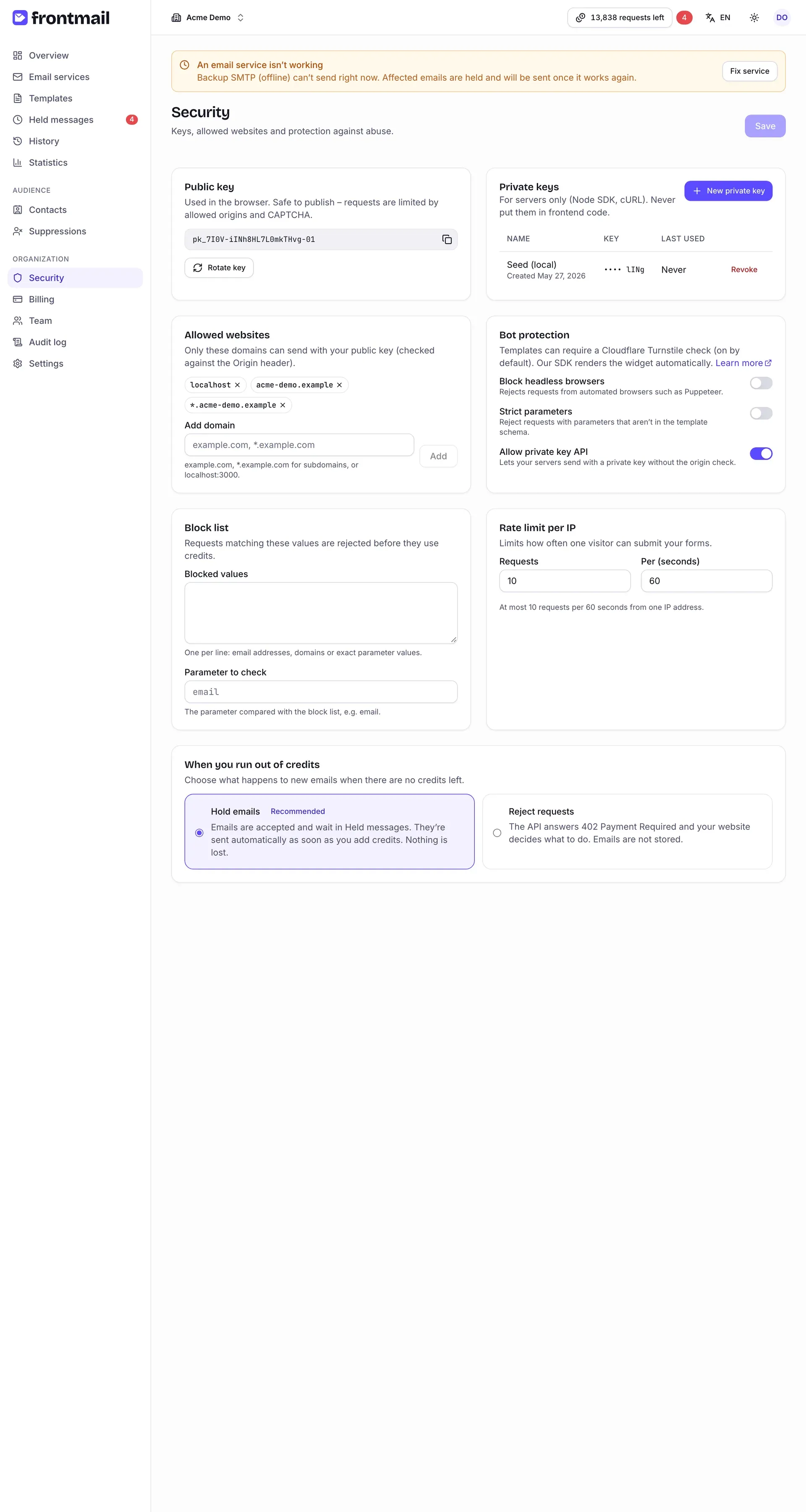
La pagina Sicurezza contiene le chiavi API della tua organizzazione e tutto ciò che protegge la tua chiave pubblica dagli abusi.
Chi può usare questa pagina
Sezione intitolata “Chi può usare questa pagina”| Ruolo | Accesso |
|---|---|
| Proprietario, Admin | Vedono e modificano tutto. |
| Sviluppatore | Sola lettura: vede chiavi e impostazioni, ma senza pulsanti e con tutti i campi disattivati. |
| Osservatore, Fatturazione | Nessun accesso – la pagina mostra un avviso che il tuo ruolo non lo consente. |
Salvare le modifiche
Sezione intitolata “Salvare le modifiche”Le azioni sulle chiavi – Ruota chiave, Nuova chiave privata e Revoca – hanno effetto subito dopo la conferma.
Le chiavi Turnstile in Protezione dai bot (Turnstile) si salvano con il pulsante Salva chiavi della scheda stessa.
Tutte le altre impostazioni della pagina (siti consentiti, interruttori della protezione dagli abusi,
app mobile, lista dei bloccati, rate limit, domini consentiti per i link, email per destinatario e la
scelta per l’esaurimento dei crediti) restano una bozza finché non clicchi su Salva nell’angolo
in alto a destra. Il pulsante è attivo solo quando qualcosa è cambiato. Ogni salvataggio viene
registrato nel registro attività come security.updated.
Chiave pubblica
Sezione intitolata “Chiave pubblica”La scheda Chiave pubblica mostra la tua chiave pk_… con un pulsante per copiarla. È la chiave
che metti nel tuo sito – può essere pubblicata senza rischi, perché le richieste fatte con essa
vengono controllate rispetto ai siti consentiti, al CAPTCHA e ai rate limit. Vedi
Chiavi pubbliche e private.
Come ruotare la chiave pubblica
Sezione intitolata “Come ruotare la chiave pubblica”Ruotala quando vedi abusi nonostante le altre protezioni.
- Clicca su Ruota chiave.
- Conferma con Ruota chiave nella finestra Ruotare la chiave pubblica?
- Copia la nuova chiave e pubblicala sul tuo sito.
La vecchia chiave continua a funzionare per 24 ore. Fino ad allora la scheda mostra una nota che
indica quale chiave precedente funziona ancora e fino a quando. Dopo, le richieste con la vecchia
chiave falliscono con invalid_public_key.
Chiavi private
Sezione intitolata “Chiavi private”Le Chiavi private sono solo per i server – l’SDK per Node, cURL, il tuo backend. La tabella mostra per ogni chiave il Nome con la data di creazione, gli ultimi quattro caratteri sotto Chiave e quando è stata usata l’ultima volta (Ultimo utilizzo; Mai se non è ancora stata usata).
Un’organizzazione può avere al massimo 20 chiavi private attive.
Come creare una chiave privata
Sezione intitolata “Come creare una chiave privata”- Clicca su Nuova chiave privata.
- Inserisci un Nome che dica dove la userai, ad es. «Backend di produzione», e clicca su Crea.
- La finestra La tua nuova chiave privata mostra la chiave completa. Copiala subito e salvala nei secret del server o nel tuo password manager.
- Clicca su L’ho salvata in un posto sicuro.
Come revocare una chiave privata
Sezione intitolata “Come revocare una chiave privata”- Clicca su Revoca nella riga della chiave.
- Conferma con Revoca nella finestra.
La revoca è immediata – le richieste con quella chiave vengono rifiutate subito con
invalid_private_key. Per sostituire una chiave senza
interruzioni, crea prima la nuova chiave, mettila in produzione, controlla che l’Ultimo utilizzo
della vecchia chiave smetta di cambiare e solo allora revocala.
Siti consentiti
Sezione intitolata “Siti consentiti”Solo i domini elencati in Siti consentiti possono inviare con la tua chiave pubblica. Frontmail
li confronta con l’header Origin del browser. I dettagli sono in
Domini consentiti.
Formati accettati:
| Voce | Corrisponde a |
|---|---|
example.com |
Esattamente questo dominio. |
*.example.com |
Qualsiasi sottodominio di example.com. |
localhost:3000 |
Un host con una porta specifica – comodo per lo sviluppo in locale. |
Se incolli un URL completo come https://example.com/contact, la dashboard tiene solo l’host.
Come consentire un sito
Sezione intitolata “Come consentire un sito”- Scrivi il dominio in Aggiungi dominio.
- Clicca su Aggiungi (o premi Invio). Il dominio compare come etichetta sopra il campo.
- Clicca su Salva.
Per rimuovere un dominio, clicca sulla × nella sua etichetta e poi su Salva.
Protezione dai bot (Turnstile)
Sezione intitolata “Protezione dai bot (Turnstile)”Questa scheda contiene le chiavi Cloudflare Turnstile della tua
organizzazione. I modelli con Richiedi CAPTCHA (Turnstile) attivo accettano richieste dai tuoi
siti solo con un token Turnstile, e Frontmail verifica quei token con la chiave segreta che salvi
qui. Senza chiavi, le richieste dai siti web per questi modelli falliscono con
captcha_not_configured.
Perché chiavi proprie: il piano gratuito di Cloudflare consente solo 10 hostname per widget, quindi una sola chiave Frontmail non può coprire i siti di tutti i clienti. Il tuo widget è gratuito e funziona solo sui tuoi hostname.
Come aggiungere le chiavi Turnstile
Sezione intitolata “Come aggiungere le chiavi Turnstile”- Nella dashboard di Cloudflare apri Turnstile → Add widget,
dagli un nome, aggiungi gli hostname del tuo sito (ad es.
example.com,www.example.com;localhostsolo per le prove), lascia la modalità Managed e clicca su Create. - Copia la Site Key e la Secret Key.
- Torna alla pagina Sicurezza, incolla entrambe le chiavi nella scheda Protezione dai bot (Turnstile) e clicca su Salva chiavi.
- Clicca su Attiva il CAPTCHA per tutti i modelli per attivarlo con un clic sui modelli esistenti. I modelli usati come risposta automatica vengono saltati.
Al salvataggio la chiave segreta viene prima verificata con Cloudflare – una chiave errata viene
rifiutata con un messaggio chiaro e non viene salvato nulla. Le chiavi vengono salvate subito (il
pulsante Salva della pagina non serve) e registrate nel
registro attività come security.turnstile.updated; l’attivazione del
CAPTCHA per tutti i modelli viene registrata come template.captcha_enabled.
- La chiave segreta è in sola scrittura: viene salvata cifrata e non viene mai più mostrata – la
scheda mostra solo la chiave del sito e da quando le chiavi sono configurate. Per cambiarle clicca
su Sostituisci chiavi e incolla quelle nuove; per smettere di usarle clicca su Rimuovi
chiavi e conferma Rimuovere le chiavi Turnstile? (
security.turnstile.removed). I modelli mantengono la loro impostazione CAPTCHA, quindi dopo la rimozione delle chiavi le richieste dai siti web verso di essi falliscono finché non aggiungi di nuovo le chiavi. - Una volta salvate le chiavi, i nuovi modelli hanno il CAPTCHA attivo per impostazione predefinita. I modelli creati prima mantengono la loro impostazione.
- La scheda Snippet dell’editor dei modelli include poi il widget con la tua chiave del sito.
- Per lo sviluppo in locale puoi usare le chiavi di test di Cloudflare – mai in produzione.
Le app mobile create con @frontmail/react-native non hanno
bisogno di queste chiavi – usano la chiave mobile condivisa di Frontmail.
Protezione dagli abusi
Sezione intitolata “Protezione dagli abusi”Se un modello richiede il CAPTCHA Turnstile si imposta per ogni modello nell’editor dei modelli, non qui – vedi Turnstile. La scheda Protezione dagli abusi ha quattro interruttori:
| Interruttore | Cosa fa |
|---|---|
| Blocca i browser headless | Rifiuta le richieste con chiave pubblica da browser automatizzati come Puppeteer. Disattivato per impostazione predefinita. Vedi Protezione dai bot. |
| Parametri rigorosi | Rifiuta le richieste con parametri che non sono nello schema del modello, invece di ignorarli. Disattivato per impostazione predefinita. |
| Consenti l’API con chiave privata | Permette ai tuoi server di inviare con una chiave privata, che salta il controllo del sito. Attivo per impostazione predefinita. Disattivalo se invii solo dai browser – le richieste con chiave privata verranno allora rifiutate con 403 forbidden. |
| Consenti chiavi private nei browser | Accetta richieste con chiave privata provenienti da una pagina web (con header Origin). Disattivato per impostazione predefinita – queste richieste vengono rifiutate con 403 private_key_in_browser, perché qualsiasi visitatore della pagina potrebbe copiare la chiave. Attivalo solo per strumenti interni; quando lo fai compare un avviso. Vedi Chiavi. |
Ricordati di cliccare su Salva dopo aver cambiato un interruttore.
App mobile
Sezione intitolata “App mobile”Le app native (React Native, Flutter, Swift, Kotlin) non inviano l’header Origin, quindi le loro
richieste – come qualsiasi richiesta con chiave pubblica senza Origin né Referer – vengono
rifiutate con 403 origin_not_allowed, anche quando non
sono impostati siti consentiti. La scheda App mobile ha un solo interruttore, Consenti app
mobile (disattivato per impostazione predefinita). Quando è attivo, le richieste con chiave
pubblica senza header Origin o Referer vengono accettate e il loro CAPTCHA viene verificato con la
chiave mobile condivisa di Frontmail. Le richieste dai siti web vengono comunque controllate rispetto
all’elenco. I dettagli sono in
Domini consentiti → App mobile.
Come consentire le app mobile
Sezione intitolata “Come consentire le app mobile”- Attiva Consenti app mobile.
- Leggi l’avviso che compare sotto l’interruttore.
- Clicca su Salva.
Lista dei bloccati
Sezione intitolata “Lista dei bloccati”La Lista dei bloccati ferma gli spammer noti prima che le loro richieste consumino crediti.
- Valori bloccati – un valore per riga: indirizzi email, domini (
spam.exampleo@spam.example) o valori esatti dei parametri. - Parametro da controllare – il parametro confrontato con l’elenco oltre ai destinatari, ad es.
emailper l’indirizzo del visitatore in un modulo di contatto.
Le richieste corrispondenti falliscono con
recipient_blocked. Altro in
Protezione dai bot → Lista dei bloccati.
Rate limit per IP
Sezione intitolata “Rate limit per IP”Rate limit per IP limita la frequenza con cui un singolo visitatore può inviare i tuoi moduli
con la chiave pubblica. Imposta Richieste (1–1.000) e Ogni (secondi) (1–86.400); la frase
sotto i campi riassume il risultato. Il valore predefinito è 10 richieste ogni 60 secondi. Le
richieste oltre il limite ricevono 429 rate_limited e non consumano crediti. Le richieste con
chiave privata non sono limitate per IP – vedi Rate limit.
Domini consentiti per i link
Sezione intitolata “Domini consentiti per i link”Quando un modello prende il destinatario dai parametri e viene inviato con la chiave pubblica – e
per ogni risposta automatica – i link nell’email possono puntare solo a
domini di cui ti fidi. I link scritti direttamente nel modello e i tuoi siti consentiti sono sempre
permessi; aggiungi altri domini in Domini consentiti per i link, uno per riga: example.com
(esattamente quell’host) o *.example.com (solo sottodomini). Le righe non valide vengono
evidenziate e bloccano Salva. Le richieste con un link verso altri domini falliscono con
link_not_allowed. Vedi
Allowlist dei link e blocco del contenuto.
Email per destinatario al giorno (1–1.000, predefinito 5) limita quante email con
destinatario dinamico (chiave pubblica) e risposte automatiche può ricevere un indirizzo al giorno
(UTC). Oltre il limite, le richieste falliscono con 429 rate_limited (details.scope: "recipient")
e non viene creata nessuna risposta automatica.
Quando finisci i crediti
Sezione intitolata “Quando finisci i crediti”Questa scheda decide cosa succede alle nuove email quando l’organizzazione non ha più crediti:
| Opzione | Comportamento |
|---|---|
| Metti le email in attesa (Consigliato, predefinita) | Le email vengono accettate e aspettano in Messaggi in attesa. Partono automaticamente appena aggiungi crediti. |
| Rifiuta le richieste | L’API risponde 402 insufficient_credits e non viene salvato nulla – è il tuo sito a decidere cosa dire al visitatore. |
Scegli un’opzione e clicca su Salva. Per il quadro completo, compreso come vengono rilasciate le email in attesa, vedi Coda dei messaggi in attesa.