

Cronologia
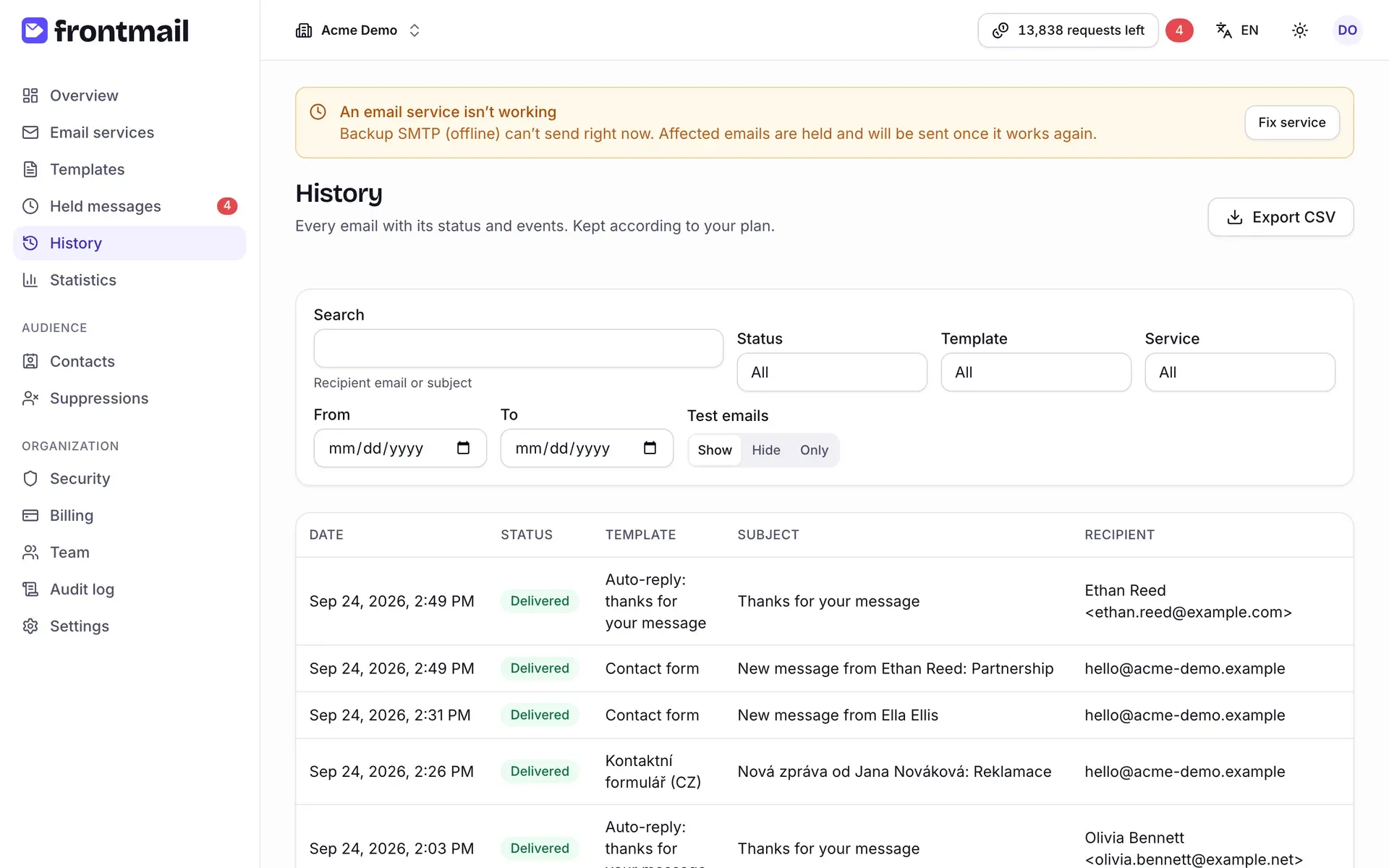
Cronologia elenca ogni email che la tua organizzazione ha inviato o ha provato a inviare – dal tuo sito, dai tuoi server, dalla dashboard e le risposte automatiche – con il suo stato e la cronologia completa degli eventi. Usala per rispondere a «questa email è partita?» e «perché no?».
Per quanto tempo vengono conservate le email
Sezione intitolata “Per quanto tempo vengono conservate le email”La cronologia conserva le email in base al tuo piano:
| Piano | Cronologia |
|---|---|
| Free | 7 giorni |
| Starter | 30 giorni |
| Pro | 90 giorni |
| Business | 180 giorni |
Le email più vecchie spariscono dall’elenco. Se ti servono più a lungo, esportale prima in CSV.
Come trovare un’email
Sezione intitolata “Come trovare un’email”La barra dei filtri sopra l’elenco:
- Cerca – una parte dell’indirizzo email del destinatario o dell’oggetto.
- Stato – un singolo stato come Inviato, Recapitato, Non recapitato o Scartato,
oppure un gruppo:
- In corso – in coda o in fase di invio,
- In attesa – nella coda dei messaggi in attesa, in attesa di crediti o di un servizio,
- Tutti i problemi – non riuscite, non recapitate o segnalate come spam.
- Modello e Servizio – solo le email di un modello o inviate tramite un servizio.
- Da e A – un intervallo di date.
- Email di prova – Mostra (predefinito) include le email di prova dall’editor, Nascondi le esclude, Solo mostra soltanto quelle.
L’elenco si aggiorna mentre cambi i filtri. Ogni riga mostra Data (con (prova) per le email di prova), Stato, Modello, Oggetto e Destinatario, dalle più recenti. Clicca su Carica altri in fondo per le email più vecchie.
I filtri fanno parte dell’indirizzo della pagina, quindi puoi salvare una vista nei preferiti o mandare il link a un collega – ad esempio «tutti i problemi del modello dell’ordine di questa settimana». Il link si apre nell’organizzazione che il collega ha selezionato in quel momento.
Cosa significa ogni stato è descritto in Stati dei messaggi.
Dettaglio dell’email
Sezione intitolata “Dettaglio dell’email”Clicca su una riga per aprire il pannello di dettaglio a destra.
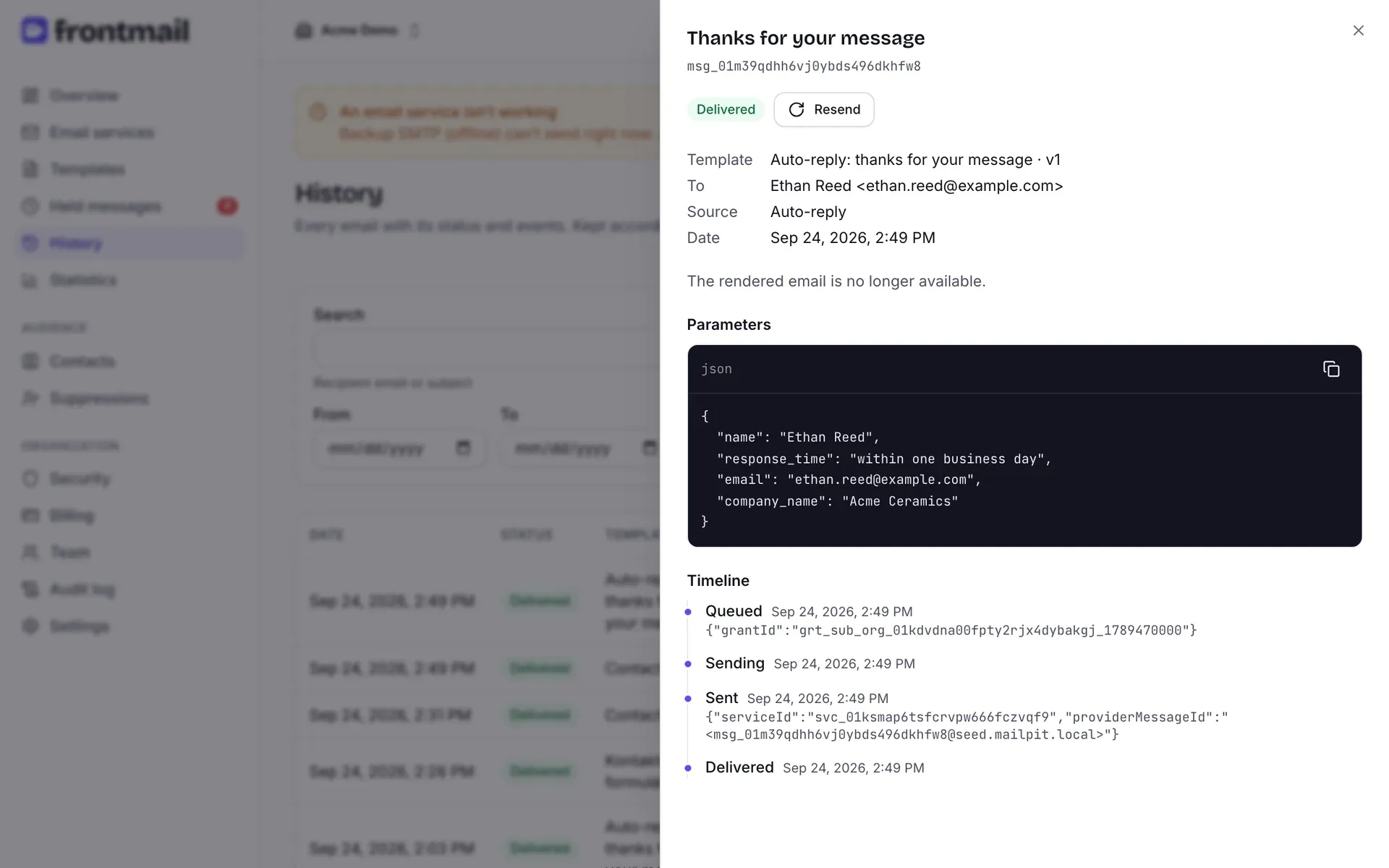
In alto vedi l’oggetto, l’ID del messaggio (msg_…), il badge dello stato e Invia di nuovo. Se
l’email non è riuscita, un riquadro rosso mostra il codice di errore e il messaggio del provider.
Poi:
- Modello – il modello e la versione con cui è stata generata, ad es. Modulo di contatto · v3.
- A e Reply-To.
- Origine – come è stata inviata l’email: Chiave pubblica (da un sito web, seguita dall’origin del sito), Chiave privata (da un server), Dashboard (un nuovo invio), Batch o Risposta automatica.
- Data – quando Frontmail l’ha accettata.
- Email generata – esattamente ciò che è stato inviato, con le schede HTML e Testo. Per le email più vecchie può comparire L’email generata non è più disponibile.
- Parametri – i valori con cui è stata inviata l’email, in JSON.
- Cronologia eventi – ogni evento con il suo orario, per esempio:
| Evento | Significato |
|---|---|
| Accettata | Frontmail ha ricevuto la richiesta. |
| In attesa / Rilasciata | L’email ha aspettato nella coda dei messaggi in attesa ed è stata rilasciata. |
| In coda, Invio in corso, Inviata | Passata al sender e accettata dal provider. |
| Passata al servizio di riserva | Il servizio principale non ha funzionato e ha subentrato quello di riserva. |
| Nuovo tentativo pianificato | Un errore temporaneo; Frontmail riprova. |
| Risposta automatica creata | La risposta automatica del modello è stata inviata al visitatore. |
| Recapitata, Non recapitata, Segnalata come spam, Aperta, Link cliccato | Eventi segnalati dal webhook del provider. |
| Non riuscita | L’invio è fallito definitivamente. |
| Credito rimborsato | Il credito è stato restituito perché l’email non è stata inviata. |
| Scartata | L’email in attesa è stata scartata. |
Gli eventi del provider (recapitata, non recapitata, aperta, …) compaiono solo se il webhook del provider è configurato – vedi Servizi email.
Chiudi il pannello con la × o con Esc.
Come inviare di nuovo un’email
Sezione intitolata “Come inviare di nuovo un’email”- Apri l’email.
- Clicca su Invia di nuovo.
Il nuovo invio crea una nuova email con gli stessi parametri, generata con la versione attuale del modello e inviata tramite il servizio attuale del modello. Riceve un nuovo ID messaggio e il pannello passa a quella. L’email originale resta invariata.
Per inviare di nuovo serve il ruolo Proprietario, Admin o Sviluppatore e un indirizzo email verificato.
Come esportare in CSV
Sezione intitolata “Come esportare in CSV”- Imposta i filtri – l’export usa esattamente gli stessi filtri dell’elenco.
- Clicca su Esporta CSV.
Il file contiene l’ID del messaggio, l’ora di creazione, lo stato, il modello e la versione, il servizio (previsto ed effettivo), i destinatari (A, CC), l’oggetto, l’ora di invio, l’errore, se era una prova, il messaggio originale di un nuovo invio e l’origine. Un export contiene al massimo 100.000 email; puoi esportare fino a 10 volte all’ora.