

Impostazioni dell’account
Impostazioni (in fondo alla barra laterale) riunisce le impostazioni personali del tuo account e quelle dell’organizzazione corrente. I link in cima alla pagina portano a ciascuna sezione: Profilo, Notifiche, Organizzazione, Sicurezza, Sessioni e Account – più Traduzione automatica per proprietari, admin e sviluppatori.
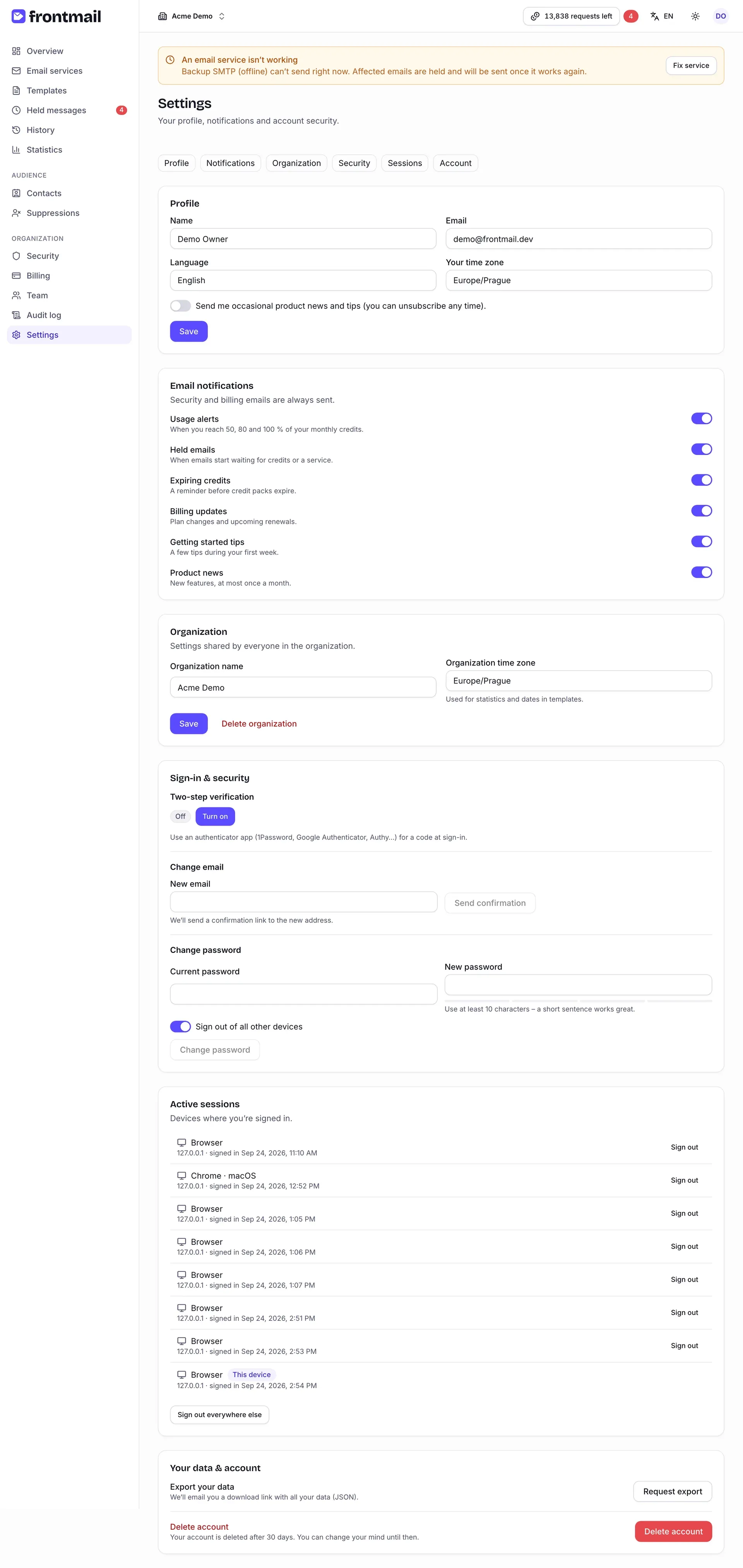
Tutto tranne le sezioni Organizzazione e Traduzione automatica vale per te personalmente, in ogni organizzazione di cui fai parte.
Profilo
Sezione intitolata “Profilo”| Campo | Significato |
|---|---|
| Nome | Mostrato al tuo team, ad es. nell’elenco dei membri. |
| Il tuo indirizzo di accesso (qui in sola lettura – vedi Come cambiare l’email). | |
| Lingua | La lingua della dashboard (ad es. italiano). |
| Il tuo fuso orario | Usato per mostrarti date e orari. |
C’è anche un interruttore per ricevere ogni tanto novità e consigli sul prodotto. Clicca su Salva per applicare le modifiche.
Notifiche
Sezione intitolata “Notifiche”Notifiche email ti permette di attivare e disattivare le email facoltative. Ogni interruttore viene salvato subito.
| Interruttore | Quando ricevi l’email |
|---|---|
| Avvisi di utilizzo | Quando raggiungi il 50, l’80 e il 100 % dei crediti mensili. |
| Email in attesa | Quando le email iniziano ad aspettare crediti o un servizio. |
| Crediti in scadenza | Un promemoria prima che i pacchetti di crediti scadano. |
| Aggiornamenti di fatturazione | Cambi di piano e rinnovi in arrivo. |
| Consigli per iniziare | Qualche consiglio durante la tua prima settimana. |
| Novità del prodotto | Nuove funzionalità, al massimo una volta al mese. |
Le email su sicurezza e fatturazione – ad esempio su un pagamento non riuscito – vengono sempre inviate. Vedi Notifiche.
Organizzazione
Sezione intitolata “Organizzazione”Impostazioni condivise da tutti nell’organizzazione corrente:
- Nome dell’organizzazione,
- Fuso orario dell’organizzazione – usato per le statistiche e per le date nei modelli.
Proprietari e admin possono modificarle e cliccare su Salva; gli altri ruoli le vedono in sola lettura.
Come eliminare l’organizzazione
Sezione intitolata “Come eliminare l’organizzazione”Solo il proprietario vede Elimina organizzazione.
- Clicca su Elimina organizzazione.
- Leggi l’avviso, poi digita il nome dell’organizzazione nel campo di conferma.
- Clicca su Elimina organizzazione.
L’abbonamento viene annullato subito, la ricarica automatica viene disattivata e tutti i dati – modelli, cronologia, contatti, chiavi – vengono eliminati dopo 30 giorni. I crediti rimanenti vanno persi. Esporta prima tutto ciò che ti serve.
Traduzione automatica
Sezione intitolata “Traduzione automatica”Le chiavi API della tua organizzazione per tradurre i modelli con OpenAI, Anthropic, Google Gemini o DeepL. Frontmail usa la tua chiave, quindi è il provider a fatturarti le traduzioni – non costano crediti Frontmail.
Proprietari e admin possono modificare le chiavi; gli sviluppatori le vedono in sola lettura (Solo proprietari e amministratori possono modificare le chiavi di traduzione automatica.). I ruoli Osservatore e Fatturazione non vedono questa sezione.
- Accanto al provider, clicca su Aggiungi chiave (Ottieni una chiave … apre la pagina del provider con le chiavi API).
- Incolla la Chiave API. Per OpenAI, Anthropic e Google Gemini puoi indicare un Modello (facoltativo) – lascialo vuoto per usare il modello predefinito del provider.
- Clicca su Salva chiave. Frontmail prima verifica la chiave con una piccola richiesta al provider.
Un provider configurato mostra Configurato, le ultime quattro cifre della chiave, il modello e la data. Imposta come predefinito sceglie il provider preselezionato nell’editor, Sostituisci chiave cambia la chiave e Rimuovi la elimina – le traduzioni già salvate restano. La chiave viene conservata cifrata e non viene più mostrata.
Cosa viene inviato al provider e quali sono i limiti è descritto in Traduzione automatica.
Accesso e sicurezza
Sezione intitolata “Accesso e sicurezza”Come attivare la verifica in due passaggi
Sezione intitolata “Come attivare la verifica in due passaggi”La verifica in due passaggi chiede un codice da un’app di autenticazione (1Password, Google Authenticator, Authy, …) a ogni accesso – con password, con un link via email o con Google / GitHub. Prima devi aver verificato il tuo indirizzo email. Altro in Autenticazione a più fattori.
- In Verifica in due passaggi, clicca su Attiva.
- Inserisci la tua Password e clicca su Avanti.
- Scansiona il codice QR con la tua app di autenticazione. Se non riesci a scansionarlo, digita la chiave mostrata sotto il codice.
- Inserisci il Codice di autenticazione a 6 cifre dell’app e clicca su Verifica.
- Salva i tuoi codici di backup – copiali in un posto sicuro. Ogni codice ti permette di accedere una volta se perdi il telefono, e non li vedrai più. Clicca su Li ho salvati.
Il badge dello stato passa da Disattivata ad Attivata.
- Nuovi codici di backup – dopo aver confermato la password, ricevi un nuovo set; i vecchi codici smettono di funzionare.
- Disattiva – dopo aver confermato la password, l’accesso non chiede più un codice.
Come cambiare l’email
Sezione intitolata “Come cambiare l’email”- In Cambia email, inserisci la Nuova email e la tua Password attuale (lasciala vuota se accedi solo con Google, GitHub o un link via email – in quel caso devi aver effettuato l’accesso negli ultimi 15 minuti).
- Clicca su Invia conferma.
- Apri l’email che Frontmail invia al tuo indirizzo attuale e clicca su Approva la modifica.
- Apri il link che Frontmail invia poi al nuovo indirizzo. La modifica diventa effettiva quando la confermi, e il vecchio indirizzo riceve un avviso.
Come cambiare la password
Sezione intitolata “Come cambiare la password”- In Cambia password, inserisci la Password attuale e la Nuova password. Il pulsante si sblocca quando l’indicatore di sicurezza valuta la nuova password abbastanza robusta.
- Lascia attivo Esci da tutti gli altri dispositivi se vuoi chiudere tutte le altre sessioni (consigliato se sospetti che qualcuno conosca la tua password).
- Clicca su Cambia password.
Sessioni
Sezione intitolata “Sessioni”Sessioni attive elenca tutti i dispositivi su cui hai effettuato l’accesso – browser e sistema operativo, indirizzo IP e quando hai effettuato l’accesso. La sessione corrente è contrassegnata come Questo dispositivo.
- Clicca su Disconnetti accanto a una sessione per chiuderla.
- Clicca su Disconnetti ovunque tranne qui per chiudere tutte le sessioni tranne quella corrente.
I tuoi dati e l’account
Sezione intitolata “I tuoi dati e l’account”Come esportare i tuoi dati
Sezione intitolata “Come esportare i tuoi dati”Clicca su Richiedi esportazione. Frontmail prepara un file JSON con i tuoi dati – profilo, appartenenze, le organizzazioni di cui sei proprietario con i loro membri, modelli, servizi (senza segreti), contatti e metadati dei messaggi – e ti invia via email un link per scaricarlo. Puoi richiedere fino a tre esportazioni al giorno.
Come eliminare il tuo account
Sezione intitolata “Come eliminare il tuo account”- Clicca su Elimina account.
- Leggi l’avviso. Inserisci la tua Password – gli account creati con Google o GitHub non ne hanno bisogno, ma potrebbe essere necessario accedere di nuovo prima.
- Digita il tuo indirizzo email nel campo di conferma e clicca su Elimina account.
Vieni disconnesso da tutti gli altri dispositivi e il tuo account viene eliminato dopo 30 giorni. Anche le organizzazioni di cui sei proprietario vengono eliminate – se altri devono continuare a usarle, trasferisci prima la proprietà (vedi Team e ruoli). Riceverai un’email di conferma.
Fino a quella data la sezione mostra Il tuo account verrà eliminato il …. Clicca su Annulla eliminazione per mantenere il tuo account.