

Editor dei modelli
Un modello è l’email che Frontmail genera e invia: oggetto, destinatari, corpo HTML e testuale, più uno schema dei parametri che il tuo modulo o il tuo codice compila. Questa pagina percorre l’elenco dei modelli e ogni parte dell’editor. Per i concetti che ci stanno dietro, vedi Modelli HTML, Handlebars e Parametri e tipi.
Per creare e modificare modelli serve il ruolo Proprietario, Admin o Sviluppatore. Osservatori e membri con ruolo di fatturazione aprono i modelli in Sola lettura – possono vedere tutto e usare Esporta (.json), ma non modificare né inviare.
L’elenco dei modelli
Sezione intitolata “L’elenco dei modelli”Apri Modelli nella barra laterale.
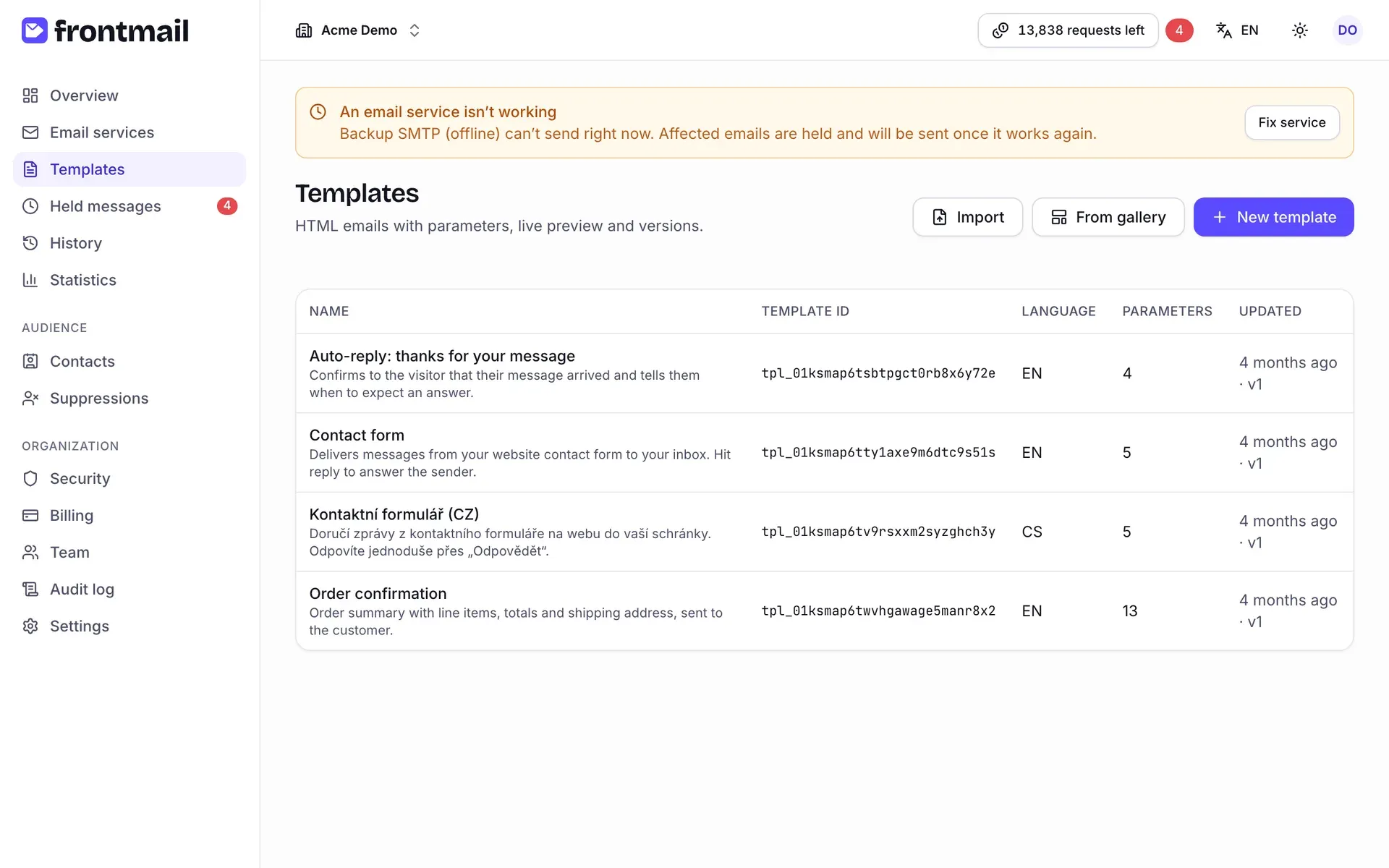
Ogni riga mostra il Nome (con la descrizione sotto), l’ID modello (tpl_…, che ti serve nel
codice), la Lingua, il numero di Parametri e quando è stato Aggiornato, con la versione
corrente (ad es. 2 ore fa · v3).
Limite dei modelli e modelli congelati
Sezione intitolata “Limite dei modelli e modelli congelati”Il numero di modelli dipende dal piano – Free 3, Starter 10, Pro e Business illimitato. Quando raggiungi il limite, l’elenco dice Stai usando 3 modelli su 3 previsti dal tuo piano. e i pulsanti per i nuovi modelli sono disattivati. Proprietari e membri con ruolo di fatturazione trovano lì un pulsante Passa a questo piano.
Dopo il passaggio a un piano inferiore, i modelli oltre il nuovo limite vengono Congelati (quelli aggiornati meno di recente). Un modello congelato conserva contenuto e versioni, ma gli invii con esso falliscono finché non passi di nuovo a un piano superiore. Vedi Cambi di piano.
Come creare un modello
Sezione intitolata “Come creare un modello”Sopra l’elenco ci sono tre pulsanti.
Nuovo modello (da zero)
Sezione intitolata “Nuovo modello (da zero)”- Clicca su Nuovo modello.
- Inserisci un Nome e scegli la Lingua (ad es. italiano).
- Clicca su Crea.
Questa diventa la lingua predefinita del modello. Puoi cambiarla in qualsiasi momento in Impostazioni → Generale → Lingua predefinita e aggiungere altre lingue nella barra Lingue.
Il nuovo modello parte come una semplice email da modulo di contatto: parametri name, email e
message, A impostato sul tuo indirizzo e Reply-To su {{email}}. Il CAPTCHA è
obbligatorio se la tua organizzazione ha aggiunto le sue
chiavi Turnstile, altrimenti parte
disattivato. Adattalo alle tue esigenze.
Dalla galleria
Sezione intitolata “Dalla galleria”- Clicca su Dalla galleria.
- Scegli la lingua in alto a destra e filtra per Categoria (Moduli, Business, Prenotazioni, E-commerce, …).
- Clicca su Anteprima per vedere un modello a grandezza piena.
- Clicca su Usa modello. Nella tua organizzazione viene creata una copia, che si apre nell’editor.
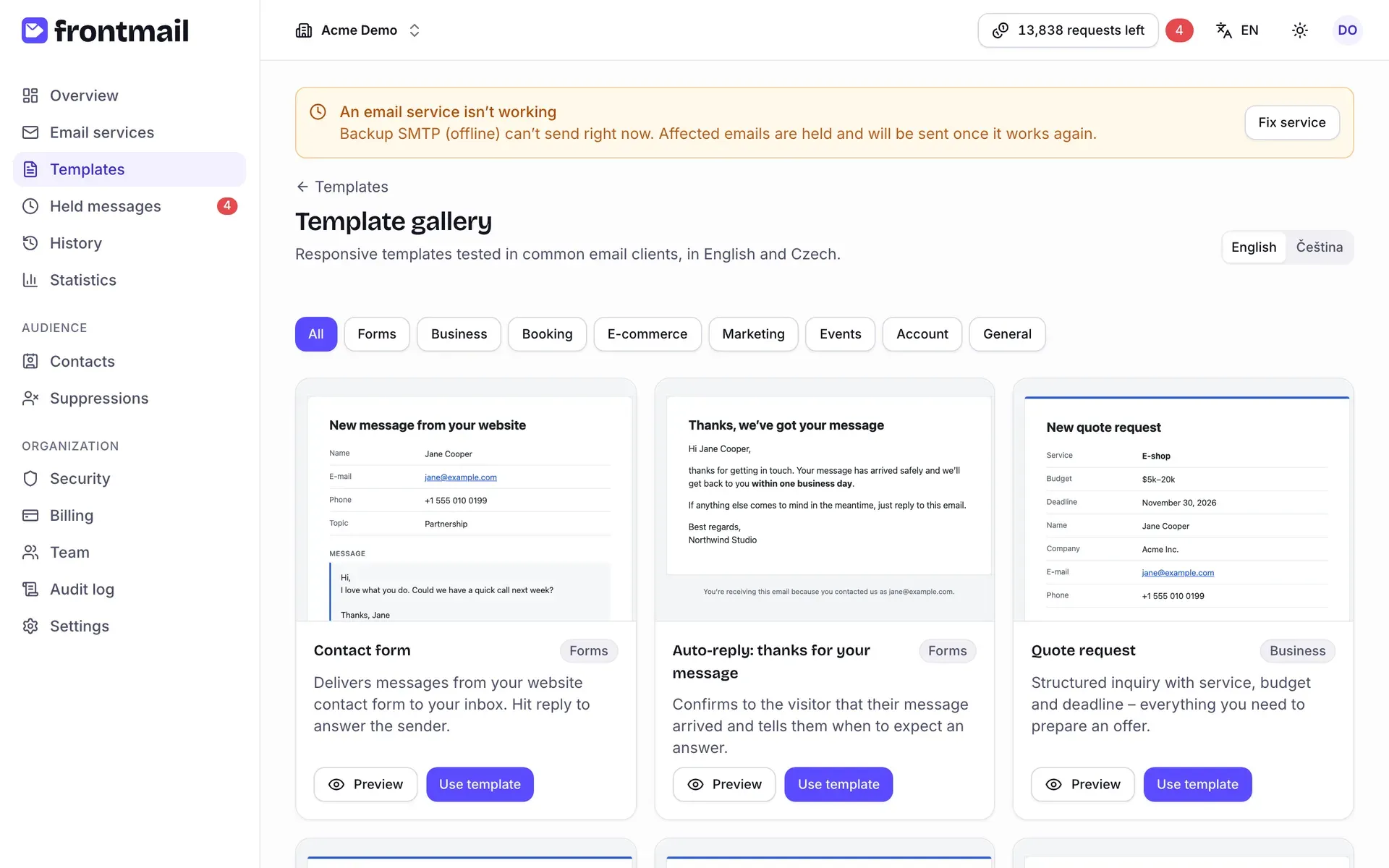
I modelli della galleria sono responsive, supportano la modalità scura e includono dati di esempio. Vedi Galleria dei modelli.
Importa
Sezione intitolata “Importa”- Clicca su Importa.
- Scegli un File – un file
.htmlo un modello esportato da Frontmail (.json) – oppure incolla l’HTML in Oppure incolla l’HTML. I file possono arrivare fino a 2 MB. - Controlla il Nome e clicca su Importa.
Un export .json porta con sé contenuto, parametri, varianti linguistiche e la maggior parte delle impostazioni. Il
servizio, il servizio di riserva e il modello di risposta automatica non fanno parte dell’export,
quindi impostali di nuovo in Impostazioni. Dopo aver importato semplice HTML, apri Parametri
e clicca su Rileva dal modello.
L’editor in breve
Sezione intitolata “L’editor in breve”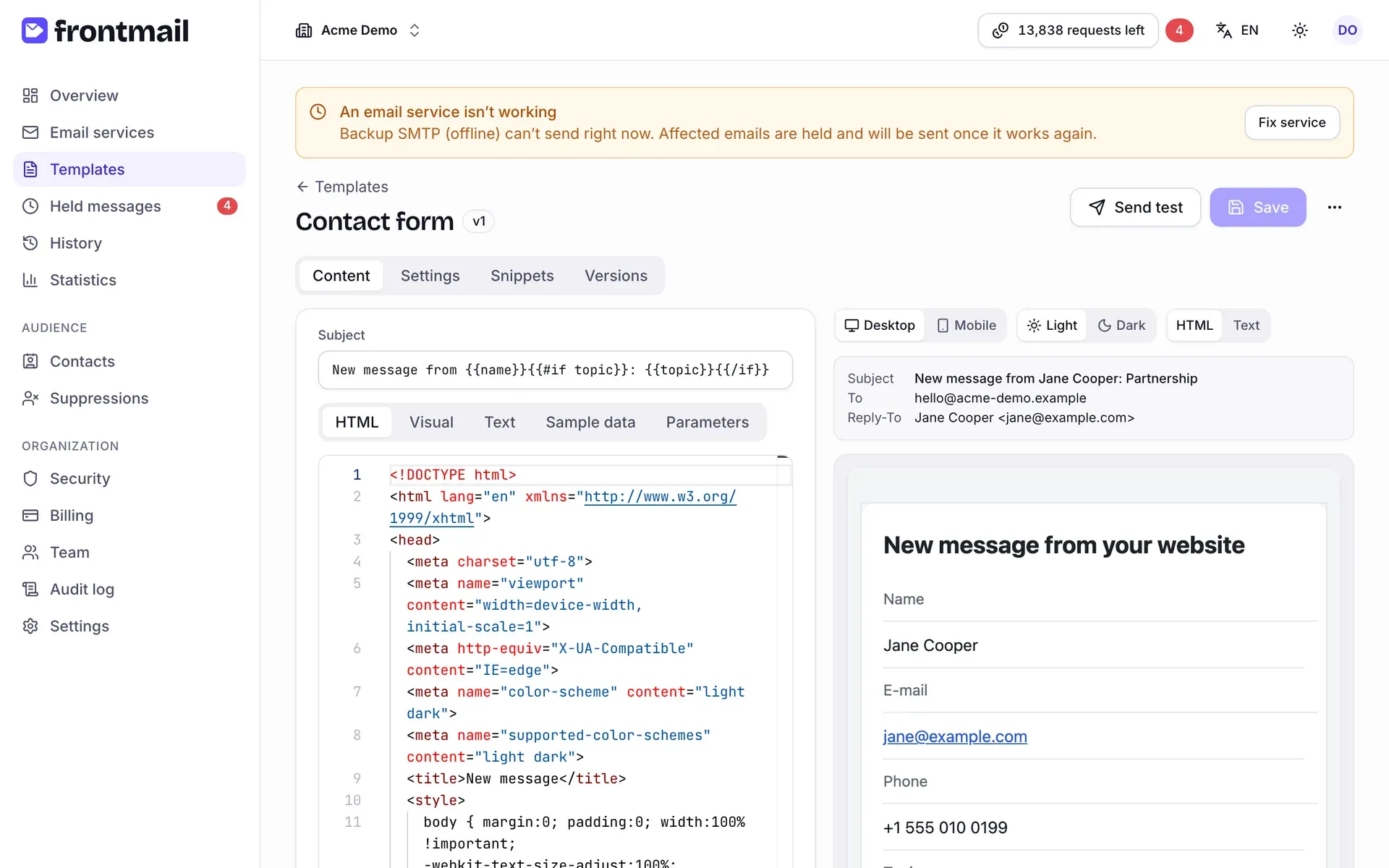
L’intestazione mostra il nome del modello, la versione (ad es. v3) e alcuni badge: Modifiche non salvate quando hai delle modifiche, Congelato e Sola lettura quando si applicano. A destra:
- Invia prova – vedi Email di prova,
- Salva – vedi Salvataggio,
- Altre azioni (⋯) – Esporta (.json), Sostituisci HTML ed Elimina.
Sotto l’intestazione c’è la barra Lingue, poi quattro schede: Contenuto, Impostazioni, Snippet e Versioni.
La barra Lingue mostra la lingua predefinita del modello (contrassegnata come Predefinita) e un chip per ogni traduzione. Clicca su una lingua per modificarla: tutto nelle schede sottostanti si riferisce allora a quella lingua. Una traduzione può avere le etichette Non aggiornata (la lingua predefinita è cambiata dopo il suo salvataggio) o Automatica (tradotta automaticamente).
- Aggiungi lingua – aggiunge una traduzione: una copia della lingua predefinita, una traduzione automatica con la chiave API della tua organizzazione oppure una traduzione vuota.
- Con una traduzione selezionata: Traduci di nuovo, Segna come aggiornata (per una non aggiornata) ed Elimina lingua.
Si traducono solo oggetto, HTML, testo e nome del mittente – destinatari, parametri e impostazioni sono comuni a tutte le lingue. Vedi Traduzioni dei modelli.
Contenuto
Sezione intitolata “Contenuto”A sinistra modifichi, a destra vedi l’anteprima in tempo reale e i controlli. Il campo Oggetto è in alto; sotto ci sono cinque sottoschede.
Un editor di codice completo per il corpo HTML, con evidenziazione di Handlebars. Scrivi {{ per
ricevere suggerimenti sui tuoi parametri, sugli helper come #if e #each e sulle variabili di
sistema. Vedi la guida a Handlebars.
Visuale
Sezione intitolata “Visuale”Un semplice editor di testo formattato per i modelli composti soprattutto da testo: Grassetto,
Corsivo, Titolo 1, Titolo 2, elenchi, Citazione, Link, Annulla/Ripeti e
Inserisci parametro. Modifica solo il contenuto di <body>; head e stili restano come sono.
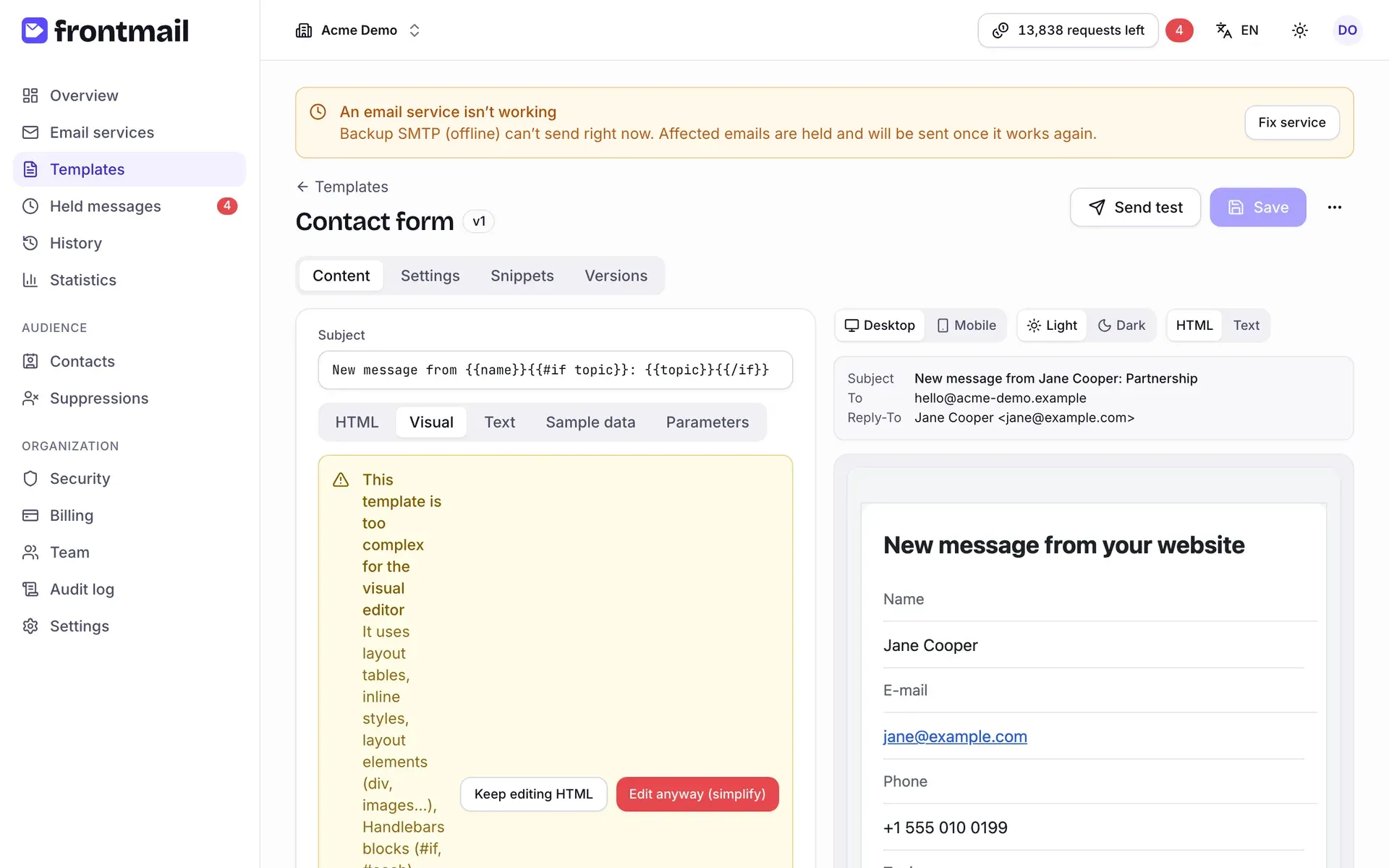
Molti modelli sono troppo ricchi per questo editor. Se l’HTML usa tabelle di layout, stili inline,
div o immagini, blocchi Handlebars (#if, #each) o classi CSS, vedi Questo modello è troppo
complesso per l’editor visuale con i motivi. Puoi:
- Continua a modificare l’HTML – tornare all’editor del codice (consigliato),
- Modifica comunque (semplifica) – aprire l’editor visuale; salvando da lì il layout viene perso e resta solo la formattazione semplice.
La versione in testo semplice inviata insieme all’HTML. Per impostazione predefinita viene generata automaticamente dall’HTML (La versione testuale viene generata automaticamente dall’HTML.). Clicca su La scrivo io per modificarla a mano – il testo generato attuale fa da punto di partenza. Puoi riattivare la generazione automatica in Impostazioni → Messaggio → Genera automaticamente la versione testuale.
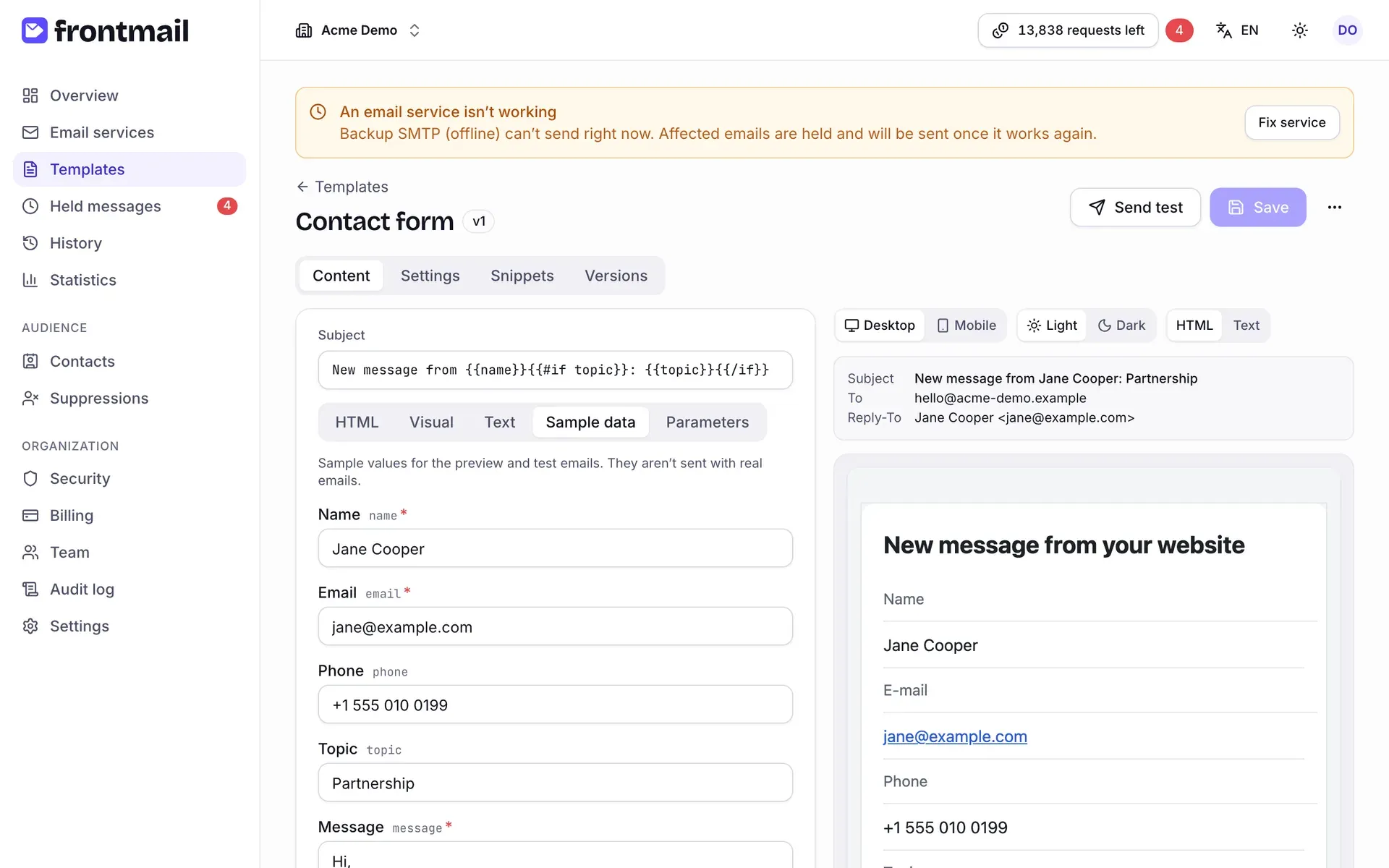
Dati di esempio
Sezione intitolata “Dati di esempio”Un modulo generato dai tuoi parametri. I valori servono per l’anteprima e per le email di prova – non vengono mai inviati con le email reali. Gli elenchi hanno Aggiungi elemento, Sposta su, Sposta giù e Rimuovi elemento. Se un valore viola una regola (troppo lungo, tipo sbagliato, valore obbligatorio mancante), il campo mostra l’errore, proprio come farebbe l’API.
Parametri
Sezione intitolata “Parametri”Lo schema dei parametri: per ogni parametro Nome, Tipo e se è Obbligatorio.
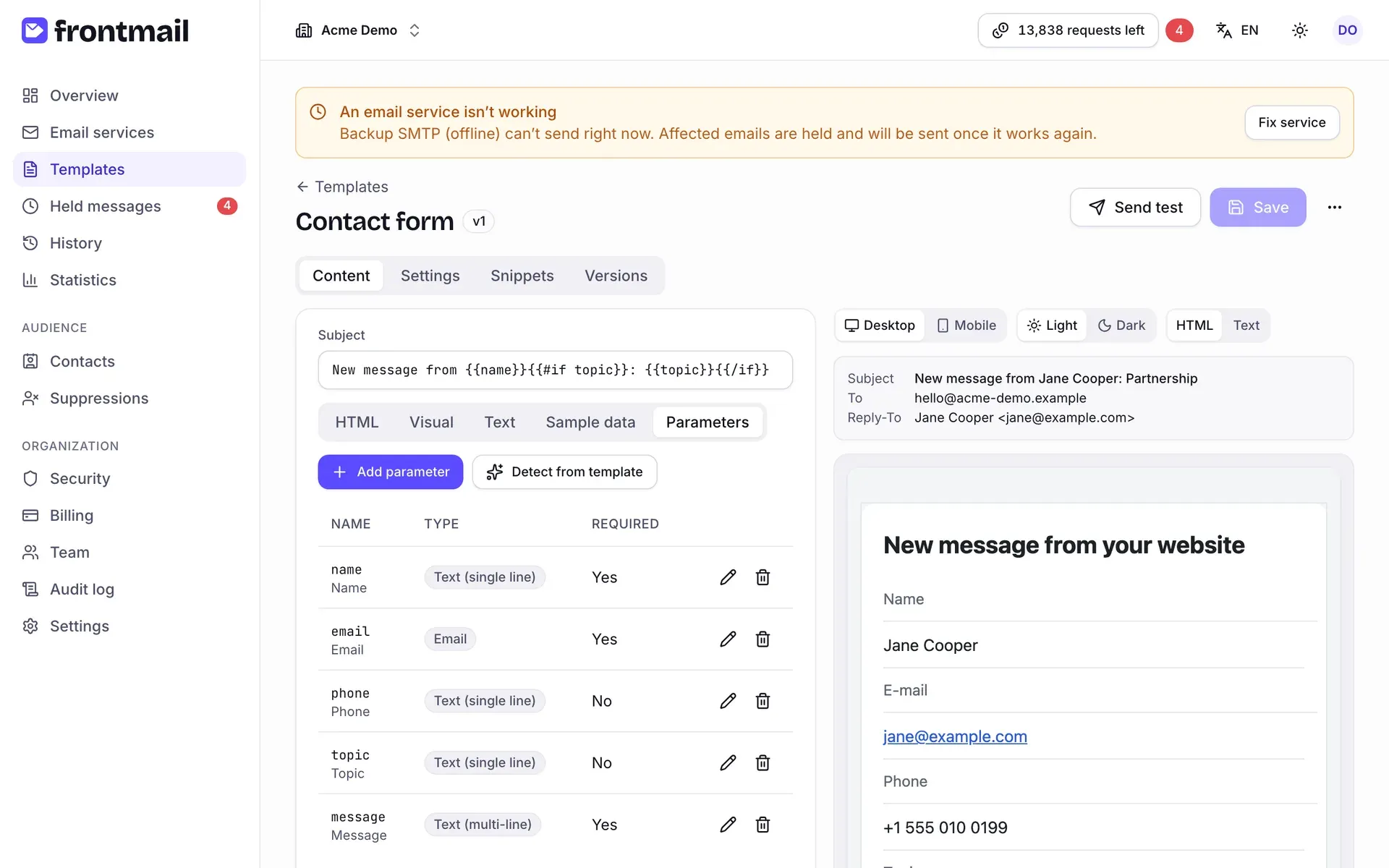
Come rilevare i parametri dal modello
- Usa i parametri nell’HTML, nell’oggetto o nei destinatari, ad es.
{{name}}. - Clicca su Rileva dal modello.
Frontmail aggiunge ogni parametro che trova e ti dice quanti sono nuovi (Trovati 2 nuovi
parametri.). Frontmail deduce il tipo dal nome e da come il parametro viene usato (ad esempio un
parametro usato in {{#each}} diventa un elenco) – poi controlla tipi e regole.
Come aggiungere o modificare un parametro
- Clicca su Aggiungi parametro, oppure sulla matita accanto a un parametro esistente.
- Compila:
- Nome – lettere, cifre,
_e-, deve essere univoco, - Tipo – Testo (una riga), Testo (più righe), Email, URL, Numero, Sì / no, Data, Scelta, HTML (ripulito) o Elenco,
- Etichetta e Descrizione – mostrate nel modulo dei dati di esempio,
- Obbligatorio,
- le regole per il tipo: Lunghezza min., Lunghezza max. e Pattern (regex) per i tipi
di testo, Minimo/Massimo per i numeri, Valori consentiti per una scelta (separati da
virgole), Campi dell’elemento ed Elementi min./Elementi max. per gli elenchi
(ad es.
name:string!, qty:number–!significa obbligatorio), - Valore predefinito e Valore di esempio (JSON per gli elenchi).
- Nome – lettere, cifre,
- Clicca su Salva.
Rimuovi un parametro con l’icona del cestino. Tipi e regole sono spiegati in Parametri e tipi.
Anteprima in tempo reale
Sezione intitolata “Anteprima in tempo reale”L’anteprima genera il modello esattamente come fa il sender, con i tuoi dati di esempio, mentre scrivi. Sopra puoi scegliere:
- Desktop / Mobile – la larghezza dell’anteprima,
- Chiaro / Scuro – simula un’app di posta in modalità scura (i tuoi stili
prefers-color-scheme), - HTML / Testo – la versione HTML o quella in testo semplice.
Sopra l’email vedi Oggetto, A e Reply-To già generati. Se il modello non può essere
generato (ad esempio per un {{#if}} non chiuso), vedi Impossibile generare il modello con
l’errore. Sul piano Free l’anteprima include il piè di pagina Inviato con Frontmail, proprio come
le email reali. Altro in Anteprima e invii di prova.
Controlli
Sezione intitolata “Controlli”Sotto l’anteprima, Controlli elenca i problemi mentre scrivi – ad esempio parametri usati ma non
definiti, definiti ma non usati, Handlebars non valido, testo alt mancante o un’email troppo
grande. Ogni voce è un Errore o un Avviso, spesso con il numero di riga. La scheda
Contenuto mostra il numero di problemi in un badge. È tutto a posto. significa che non c’è
niente da correggere.
Gli errori bloccano il salvataggio delle modifiche al contenuto (Correggi gli errori nei controlli prima di salvare.); gli avvisi no.
Impostazioni
Sezione intitolata “Impostazioni”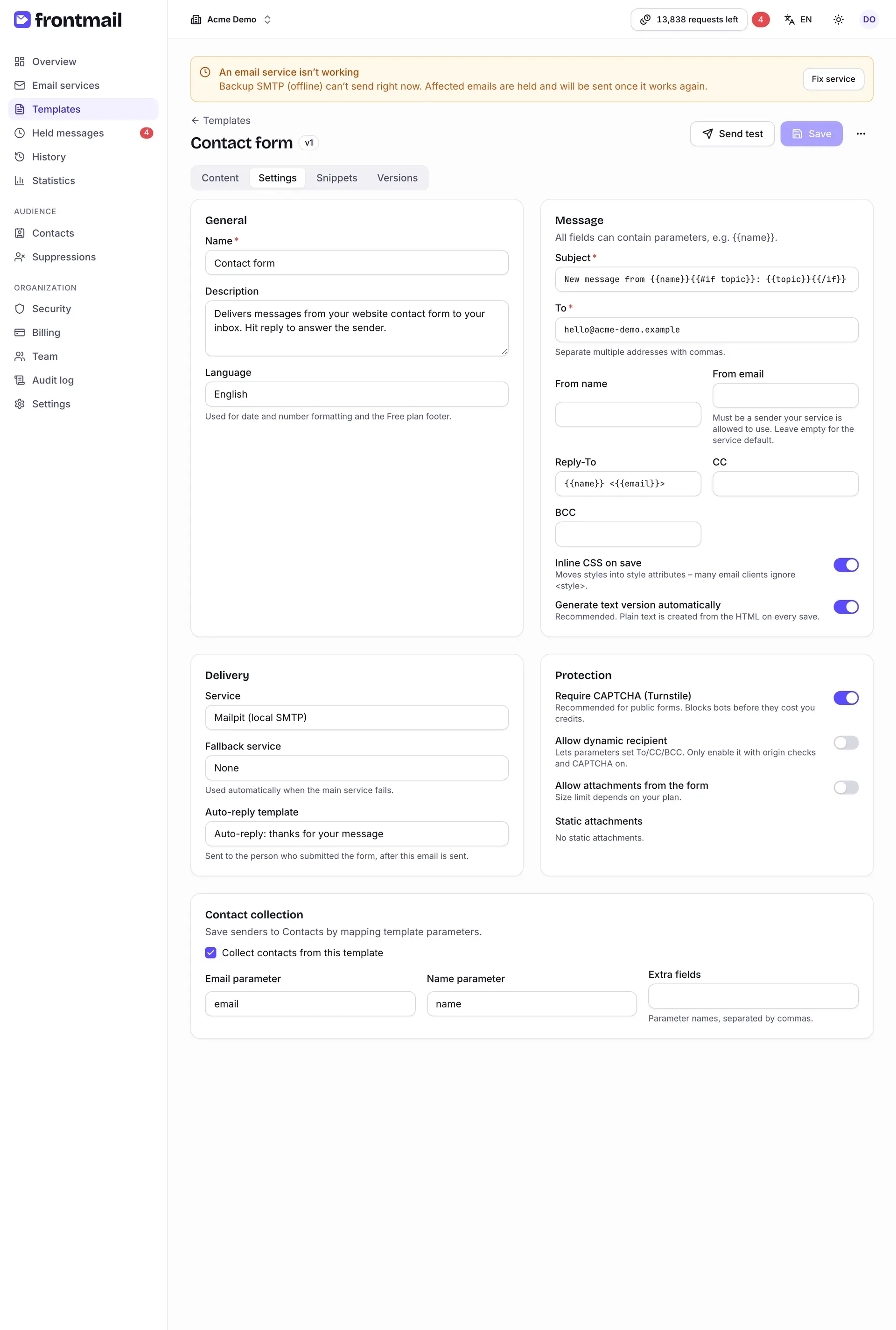
Generale
Sezione intitolata “Generale”- Nome e Descrizione – per te e per il tuo team.
- Lingua predefinita – la lingua del contenuto principale, inviata quando chi invia non indica una lingua o ne chiede una che il modello non ha. Va bene qualsiasi lingua. Determina anche la formattazione di date e numeri e il piè di pagina del piano Free delle email in questa lingua.
Messaggio
Sezione intitolata “Messaggio”Tutti i campi possono contenere parametri, ad es. {{name}}.
- Oggetto (lo stesso campo della scheda Contenuto).
- A – separa più indirizzi con le virgole.
- Nome mittente ed Email mittente – il mittente deve essere uno che il tuo servizio può usare. Lascia vuota Email mittente per usare il mittente predefinito del servizio.
- Reply-To, CC, BCC.
- CSS inline al salvataggio – sposta gli stili negli attributi
style, perché molti client email ignorano<style>. - Genera automaticamente la versione testuale – consigliato; la versione testuale viene creata dall’HTML a ogni salvataggio.
Consegna
Sezione intitolata “Consegna”- Servizio – quale servizio email invia questo modello. Servizio predefinito segue il servizio che in quel momento è impostato come predefinito.
- Servizio di riserva – usato automaticamente quando il servizio principale non funziona. Scegli Nessuno per non avere un servizio di riserva. Vedi Servizio di riserva.
- Modello di risposta automatica – un altro modello inviato alla persona che ha compilato il modulo, dopo l’invio di questa email. Vedi Risposta automatica.
Protezione
Sezione intitolata “Protezione”- Richiedi CAPTCHA (Turnstile) – consigliato per i moduli pubblici; blocca i bot prima che ti
costino crediti. I nuovi modelli lo hanno attivo quando la tua organizzazione ha aggiunto le
proprie chiavi Turnstile in
Sicurezza → Protezione dai bot (Turnstile).
Senza chiavi l’interruttore non si può attivare e una nota rimanda alla pagina Sicurezza. Se
Consenti app mobile è attivo, puoi comunque attivarlo – l’editor avvisa che le app mobile
funzioneranno (usano la chiave condivisa di Frontmail), ma le richieste dai siti web falliranno con
captcha_not_configuredfinché non aggiungi le chiavi. Vedi Turnstile. - Consenti destinatario dinamico – permette ai parametri di impostare A/CC/BCC. Con la chiave pubblica il contenuto di un modello del genere è bloccato: il CAPTCHA è obbligatorio, From / Nome mittente / Reply-To devono essere fissi, i parametri HTML non sono accettati, i testi sono limitati a 500 caratteri e i link possono puntare solo a domini consentiti. Senza CAPTCHA l’editor mostra un avviso con un link per configurare Turnstile – oppure invia il modello dal tuo server con una chiave privata.
- Consenti solo link a domini consentiti – applica la lista dei link consentiti a ogni richiesta, compresi gli invii con chiave privata. Attivo per impostazione predefinita nei modelli della galleria con destinatario dinamico.
- Consenti allegati dal modulo – accetta i file inviati con la richiesta. Il limite di dimensione dipende dal piano.
- Allegati statici – file allegati a ogni email di questo modello. Vedi Allegati.
Raccolta contatti
Sezione intitolata “Raccolta contatti”Spunta Raccogli contatti da questo modello per salvare in Contatti chiunque invii il modulo. Poi scegli il Parametro email, facoltativamente il Parametro nome, ed elenca in Campi aggiuntivi i nomi dei parametri (separati da virgole) da salvare con il contatto. Vedi Contatti.
Snippet
Sezione intitolata “Snippet”Codice pronto da incollare per HTML / JS, React, Vue, Svelte, React Native, Node.js e cURL, già compilato con la tua chiave pubblica, il servizio e l’ID del modello e tutti i suoi parametri.
Quando il modello richiede il CAPTCHA, gli snippet per il web includono il widget Turnstile con la
chiave del sito della tua organizzazione (YOUR_TURNSTILE_SITE_KEY come segnaposto se non hai
ancora aggiunto le chiavi), e lo snippet React Native usa <TurnstileWebView> con la chiave
mobile condivisa di Frontmail – senza bisogno di una chiave del sito.
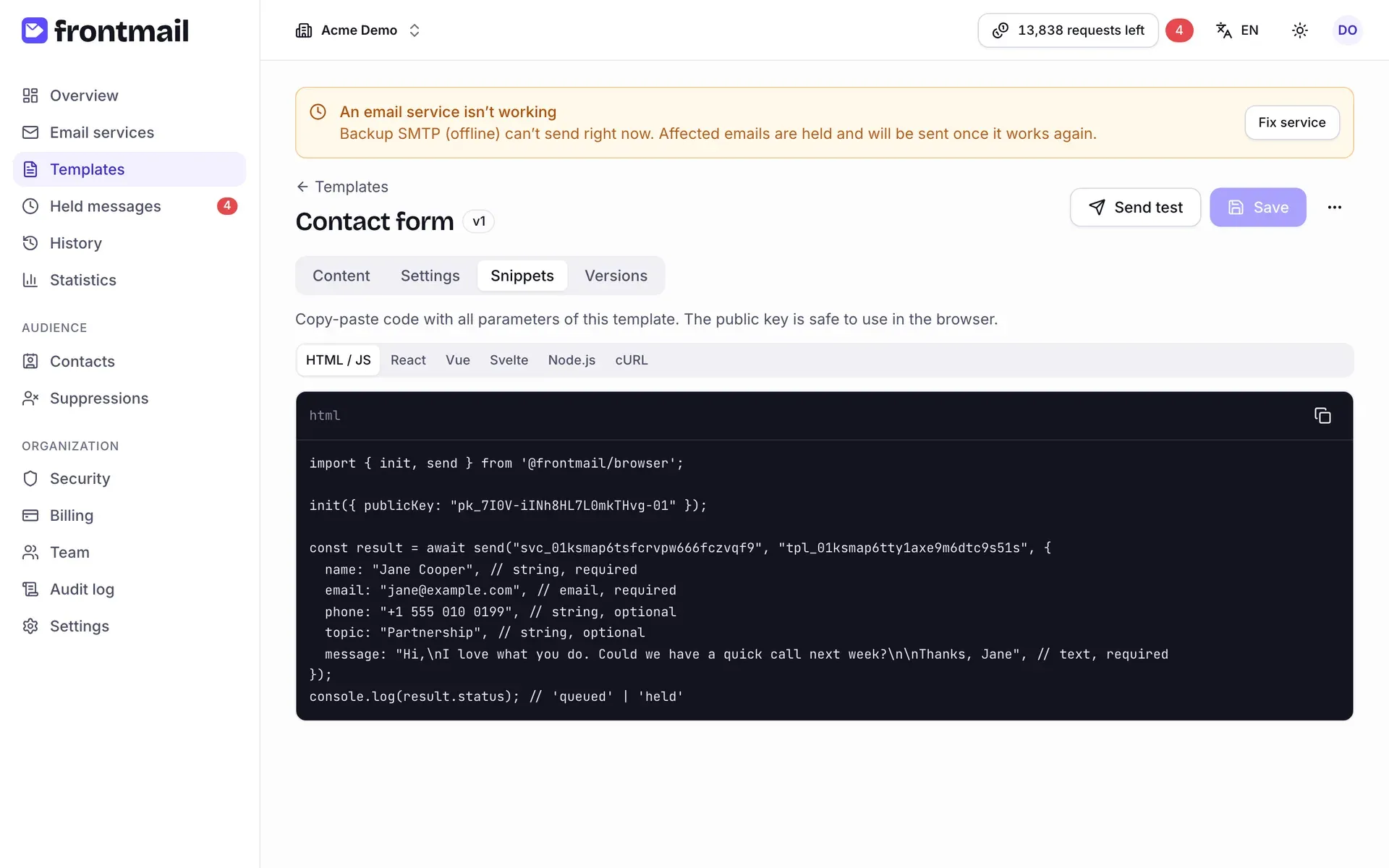
Se il modello ha delle traduzioni, scegli la Lingua sopra il codice per aggiungere l’opzione
locale; senza, le email vengono inviate nella lingua predefinita.
La chiave pubblica si può usare tranquillamente nel browser. Gli snippet Node.js e cURL sono per i server, dove usi invece una chiave privata – vedi Chiavi pubbliche e private.
Come inviare un’email di prova
Sezione intitolata “Come inviare un’email di prova”- Clicca su Invia prova.
- Inserisci l’indirizzo in Invia a (il tuo indirizzo è già compilato).
- Se il modello ha delle traduzioni, scegli la Lingua (quella aperta nell’editor è già selezionata).
- Se vuoi, scegli un altro Servizio; Servizio del modello usa quello delle Impostazioni.
- Clicca su Invia prova.
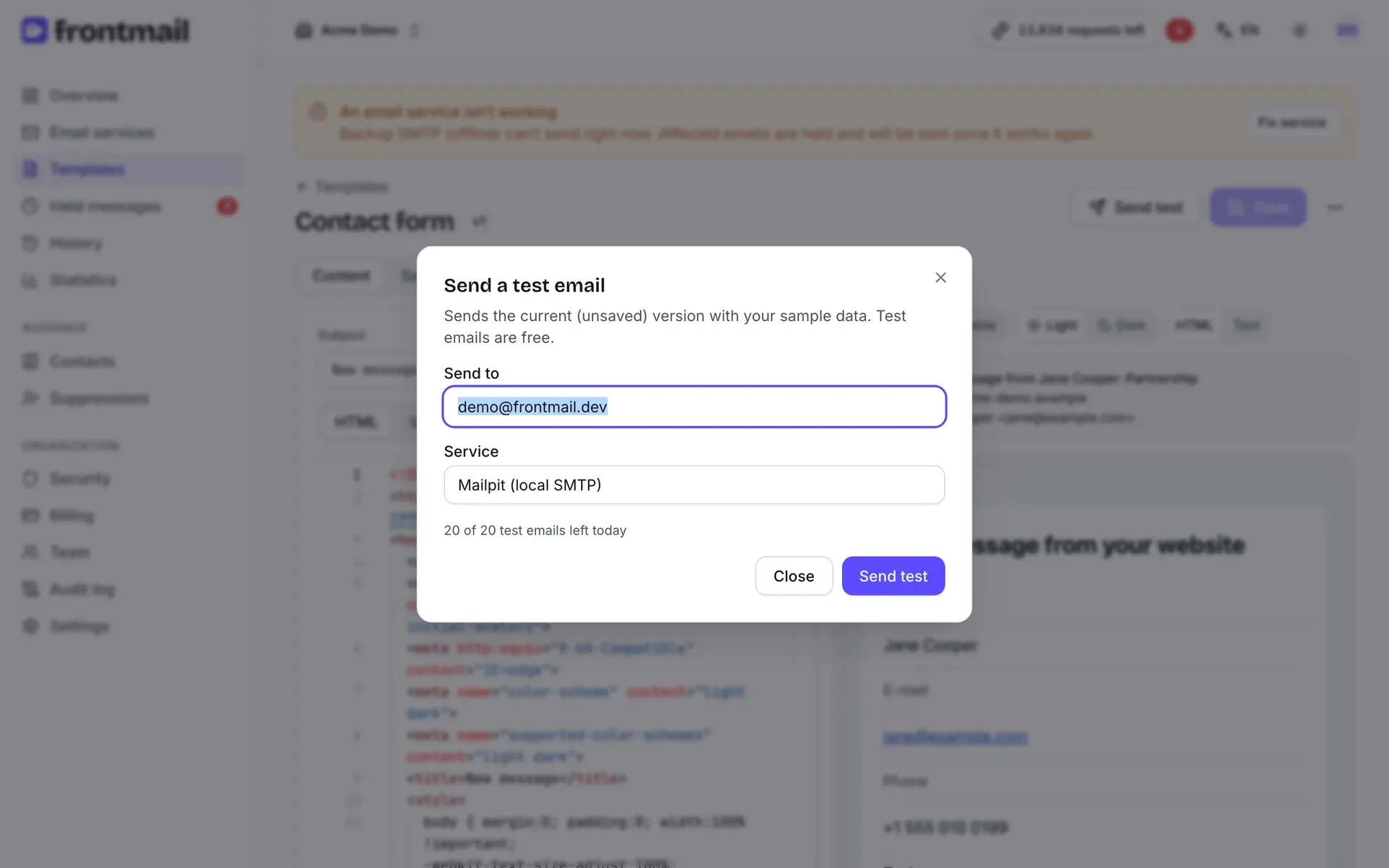
La prova usa il contenuto attuale, anche non salvato, con i tuoi dati di esempio, così puoi
provare le modifiche prima di salvarle. L’oggetto inizia con [Test]. Le email di prova sono
gratuite: fino a 20 per organizzazione al
giorno (conteggiate in UTC), indicate come Oggi ti restano N email di prova su 20. Compaiono in
Cronologia contrassegnate come prova.
Versioni
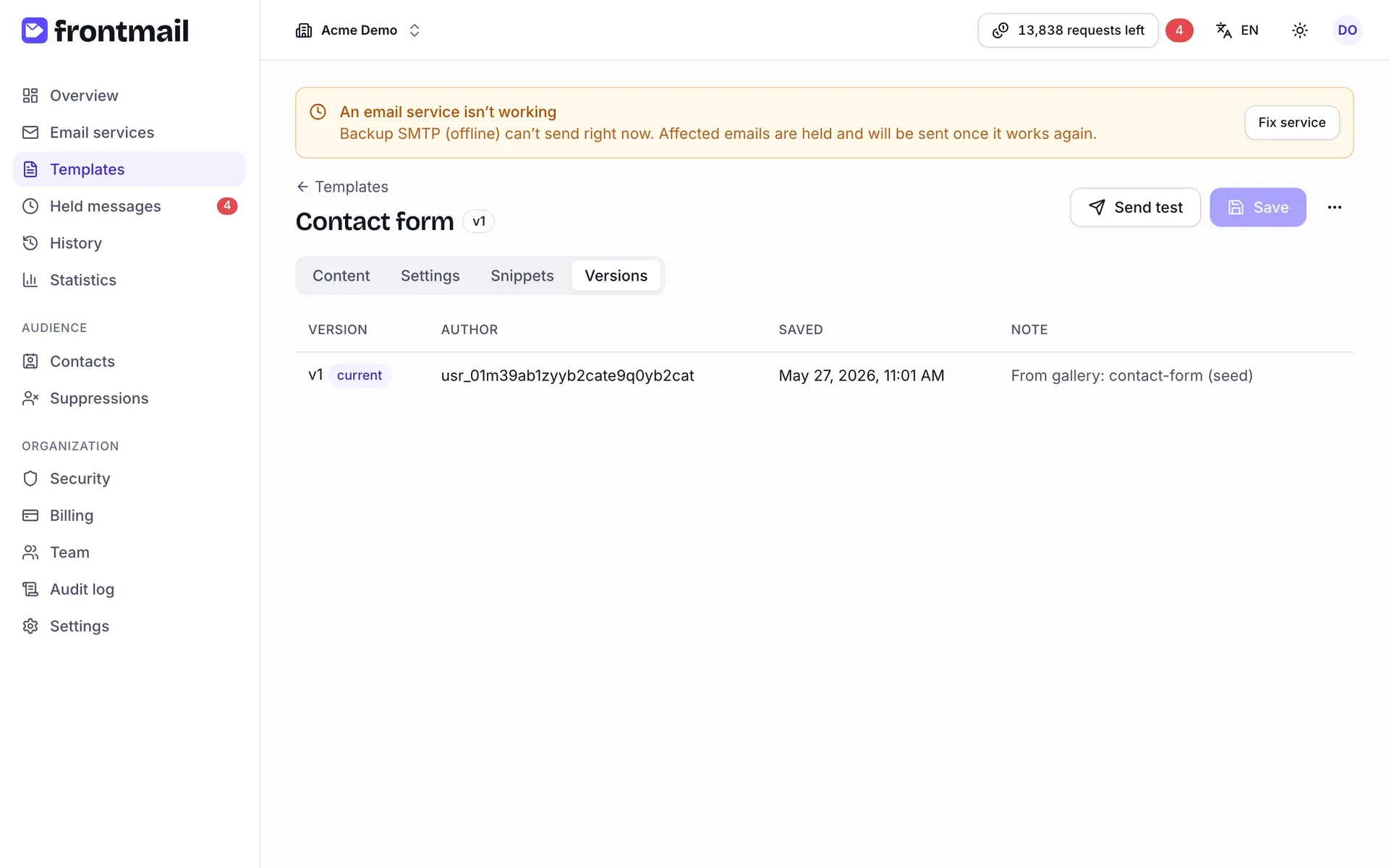
Sezione intitolata “Versioni”Ogni salvataggio del contenuto del modello crea una nuova versione. La scheda Versioni le elenca con Versione, Autore, ora di salvataggio (Salvata) e Nota; quella corrente è contrassegnata come attuale.
- Modifiche – cosa è cambiato rispetto alla versione precedente.
- Confronta con l’attuale – le differenze tra quella versione e quella attuale.
Il confronto si apre sotto l’elenco. Passa tra HTML, Testo, Oggetto, Parametri e Destinatari per vedere ogni parte.
Come ripristinare una versione precedente
- Clicca su Ripristina accanto alla versione.
- Conferma. Se hai modifiche non salvate, vengono sostituite.
Il ripristino crea una nuova versione con il vecchio contenuto – non si perde nulla. Le impostazioni del modello (servizio, protezione, raccolta contatti) non sono versionate. Vedi Versioni, differenze e rollback.
Con una traduzione selezionata nella barra Lingue, la scheda mostra invece le versioni di quella traduzione, con le colonne Basata su (la versione della lingua predefinita su cui è stata salvata) e Origine (Manuale o Automatica).
Salvataggio e versioni
Sezione intitolata “Salvataggio e versioni”- Clicca su Salva o premi Ctrl + S (⌘ + S su Mac). Vedi Salvato come versione N.
- Le modifiche al contenuto (oggetto, HTML, testo, destinatari, parametri) creano una nuova versione; le modifiche a nome e impostazioni vengono salvate senza.
- Se provi a uscire dall’editor con modifiche non salvate, il browser ti chiede conferma.
Quando nel frattempo ha salvato qualcun altro
Sezione intitolata “Quando nel frattempo ha salvato qualcun altro”Se un collega ha salvato il modello mentre lo stavi modificando, Frontmail non sovrascrive il suo lavoro in silenzio. La finestra Qualcun altro ha salvato questo modello offre:
- Confronta HTML – mostra il suo HTML accanto al tuo,
- Ricarica la loro versione – carica la sua versione; le tue modifiche vanno perse,
- Mantieni la mia – salva la tua versione sopra la sua.
Sostituire l’HTML, esportare ed eliminare
Sezione intitolata “Sostituire l’HTML, esportare ed eliminare”Tutte e tre le azioni sono nel menu Altre azioni (⋯).
- Sostituisci HTML – carica un file
.htmlo incolla l’HTML per sostituire il corpo di questo modello. I parametri non vengono modificati – ricontrollali (o usa Rileva dal modello) e salva. - Esporta (.json) – scarica il modello, comprese le sue traduzioni, come file
.frontmail.jsonda importare in un’altra organizzazione. - Elimina – rimuove il modello con tutte le sue versioni e traduzioni. Le email già inviate restano in Cronologia.