

Fatturazione
La pagina Fatturazione ha cinque schede: Piano, Acquista crediti, Crediti e movimenti, Fatture e Dati di fatturazione. I pagamenti sono gestiti da Stripe – Frontmail non vede mai il numero completo della tua carta.
Chi può usare questa pagina
Sezione intitolata “Chi può usare questa pagina”| Ruolo | Accesso |
|---|---|
| Proprietario, Fatturazione | Vedono e modificano tutto. |
| Admin | Sola lettura: vede tutte le schede, ma nessun pulsante per acquistare o modificare qualcosa. |
| Sviluppatore, Osservatore | Nessun accesso – la pagina mostra un avviso che il tuo ruolo non lo consente. |
I prezzi sono mostrati nella valuta della tua organizzazione – EUR per i paesi di fatturazione nell’UE, USD altrove.
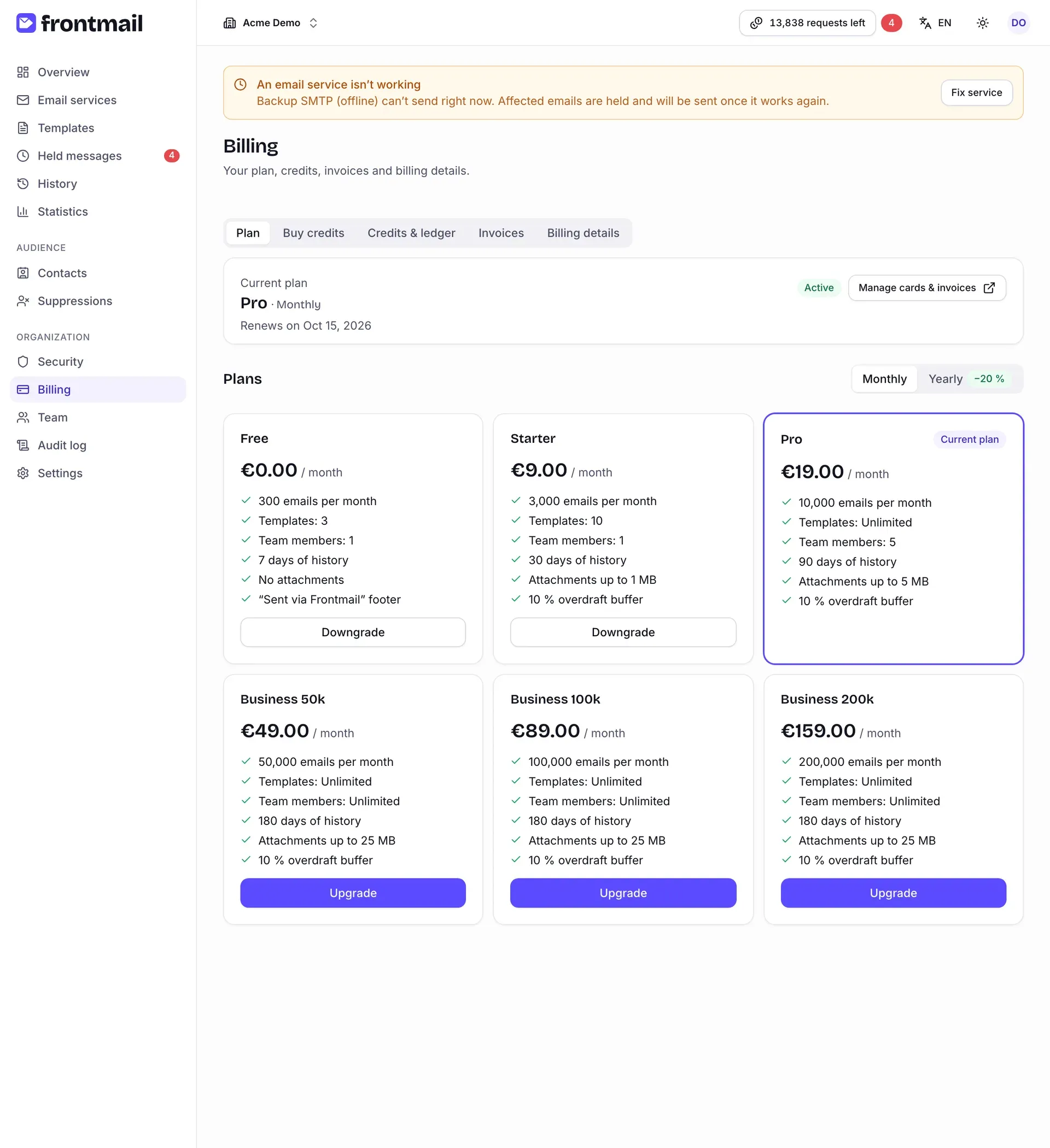
La scheda in alto mostra il tuo Piano attuale, il periodo di fatturazione, il suo stato (ad esempio Attivo o Pagamento scaduto), la carta salvata e una di queste indicazioni:
- Si rinnova il … – l’abbonamento si rinnova automaticamente,
- Termina il …, poi passa a Free – hai annullato l’abbonamento,
- Passa a … il … – è programmato il passaggio a un piano inferiore.
Sotto ci sono i Piani con prezzi e limiti. Il selettore Mensile / Annuale cambia i prezzi mostrati; la fatturazione annuale costa il 20 % in meno. Confronta i piani nel dettaglio in Piani.
Come passare a un piano a pagamento da Free
Sezione intitolata “Come passare a un piano a pagamento da Free”- Scegli Mensile o Annuale.
- Clicca su Passa a un piano superiore sul piano che vuoi.
- Vieni portato a Stripe Checkout. Paga lì.
- Tornato nella dashboard, per qualche secondo compare l’avviso Stiamo elaborando il pagamento…, poi Pagamento completato. Piano e crediti vengono aggiornati e le eventuali email in attesa vengono rilasciate.
Se chiudi Checkout senza pagare, la pagina dice Il checkout è stato annullato. Non è stato addebitato nulla. Se la sessione di checkout è scaduta, vedrai Il checkout è scaduto – basta ricominciare.
Come cambiare un piano a pagamento
Sezione intitolata “Come cambiare un piano a pagamento”- Scegli il periodo di fatturazione e clicca su Passa a un piano superiore, Passa a un piano inferiore o Cambia periodo di fatturazione sul piano di destinazione.
- Frontmail mostra una finestra di conferma:
- Passare a …? verso un piano superiore – la modifica è immediata e paghi subito la differenza in proporzione; l’importo è indicato come Addebito immediato.
- Passare a …? verso un piano inferiore – la modifica è valida dalla fine del periodo corrente; fino ad allora mantieni il piano attuale.
- Clicca su Conferma.
Se usi più di quanto consente il piano inferiore, la finestra avvisa Alcune cose non rientrano nel nuovo piano con il numero di modelli o membri del team oltre il limite. Dopo il cambio, i modelli aggiornati meno di recente e i membri in eccesso vengono congelati, non eliminati, finché non passi di nuovo a un piano superiore. I membri congelati compaiono in Team con il badge Congelato e possono solo visualizzare. Vedi Cambi di piano.
Come annullare l’abbonamento
Sezione intitolata “Come annullare l’abbonamento”- Clicca su Passa a un piano inferiore sul piano Free.
- La finestra Passare al piano Free? ti dice quando termina l’abbonamento. I pacchetti di crediti acquistati restano validi fino alla loro scadenza.
- Clicca su Annulla abbonamento – oppure su Mantieni il piano per chiudere la finestra senza modifiche.
L’abbonamento resta attivo fino alla fine del periodo pagato. Hai cambiato idea? Clicca su Mantieni il mio piano nella scheda del piano attuale in qualsiasi momento prima di allora.
Come gestire le carte e scaricare le fatture in Stripe
Sezione intitolata “Come gestire le carte e scaricare le fatture in Stripe”Clicca su Gestisci carte e fatture. Si apre il portale clienti di Stripe, dove puoi aggiungere o sostituire la carta e vedere la cronologia dei pagamenti.
Acquista crediti
Sezione intitolata “Acquista crediti”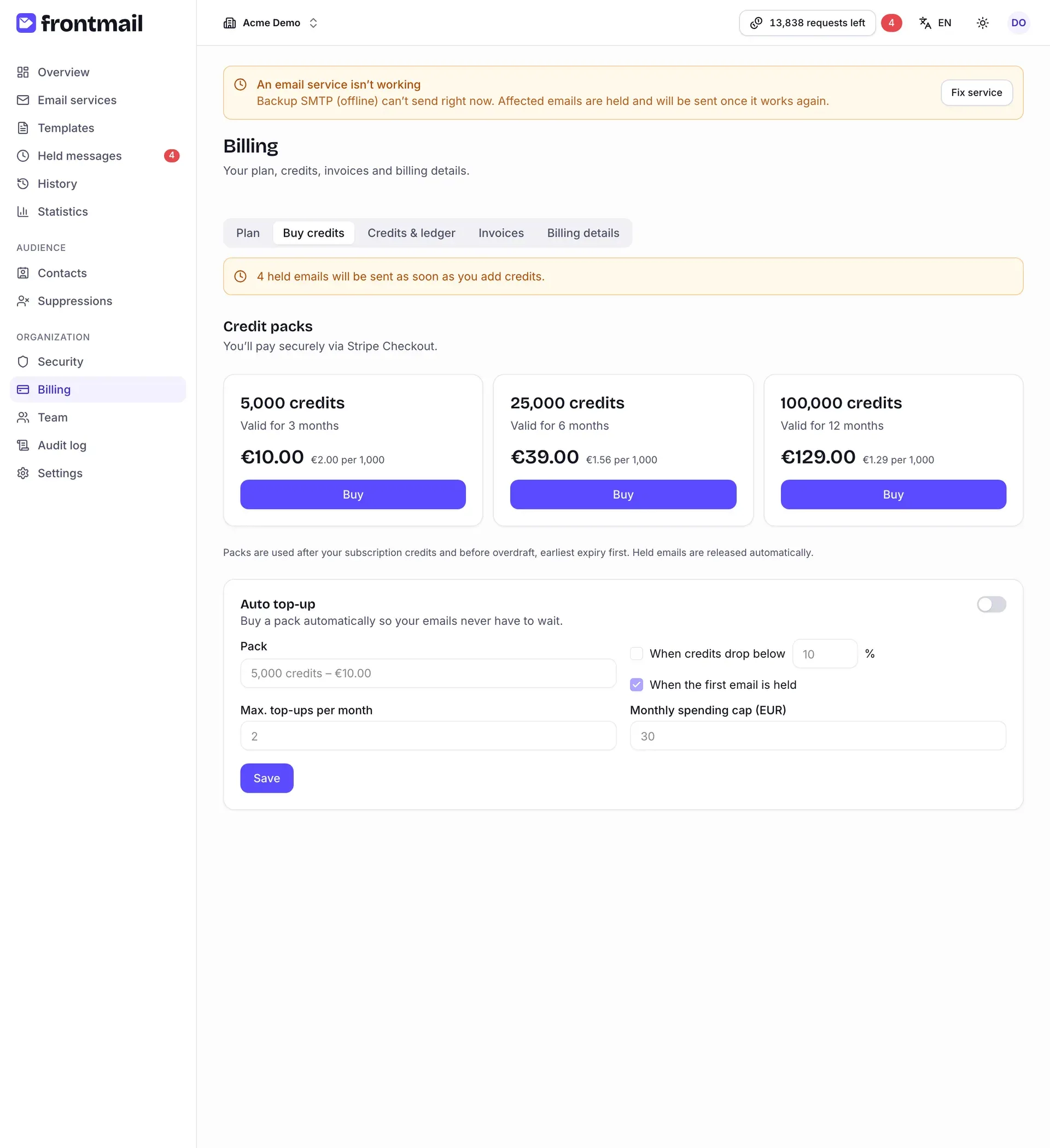
I pacchetti di crediti aggiungono crediti oltre a quelli del piano. Ogni scheda mostra la dimensione del pacchetto, per quanto tempo sono validi i crediti e il prezzo ogni 1.000 email. I pacchetti vengono usati dopo i crediti dell’abbonamento e prima dello scoperto, a partire da quelli che scadono prima – vedi Pacchetti di crediti e Ordine di consumo.
Se ci sono email che aspettano nella coda dei messaggi in attesa, la scheda ti ricorda quante ne verranno inviate appena aggiungi crediti.
Come acquistare un pacchetto di crediti
Sezione intitolata “Come acquistare un pacchetto di crediti”- Clicca su Acquista sul pacchetto che vuoi.
- Cosa succede dopo dipende dal fatto che ci sia una carta salvata – il testo sotto Pacchetti di
crediti ti dice quale caso si applica:
- Un clic: addebito su …: la carta salvata viene addebitata subito e vedi … crediti aggiunti. Se la tua banca chiede 3-D Secure, conferma il pagamento nella finestra che si apre; i crediti compaiono un attimo dopo (Pagamento confermato: i crediti compariranno tra un momento.).
- Pagherai in modo sicuro tramite Stripe Checkout.: vieni portato a Stripe Checkout e poi riportato indietro, come quando passi da Free a un piano a pagamento.
- Le email in attesa vengono rilasciate automaticamente appena arrivano i crediti.
Se il pagamento con la carta salvata non riesce, vedi Il pagamento non è andato a buon fine con il motivo. Clicca su Paga in un altro modo in quel messaggio per pagare invece tramite Stripe Checkout, ad esempio con un’altra carta.
Come configurare la ricarica automatica
Sezione intitolata “Come configurare la ricarica automatica”La ricarica automatica acquista un pacchetto in automatico, così le tue email non devono mai aspettare. Richiede una carta salvata – se non ce n’è una, la scheda mostra che la ricarica automatica richiede una carta salvata; acquista prima un pacchetto tramite Checkout o aggiungi una carta con Gestisci carte e fatture.
- Attiva l’interruttore Ricarica automatica.
- Scegli il Pacchetto da acquistare.
- Scegli almeno un’attivazione:
- Quando i crediti scendono sotto una percentuale (1–90 %),
- Quando la prima email finisce in attesa.
- Imposta Ricariche max. al mese (1–20) e il Limite di spesa mensile nella tua valuta. Il limite deve coprire almeno un pacchetto.
- Clicca su Salva.
Se il pagamento di una ricarica non va a buon fine o viene contestato, la ricarica automatica viene sospesa e la scheda ne indica il motivo. Aggiorna la carta e clicca di nuovo su Salva per riattivarla (in caso di contestazione, contatta prima l’assistenza). Dettagli in Ricarica automatica.
Spesa dal traffico con chiave pubblica
Sezione intitolata “Spesa dal traffico con chiave pubblica”Chiunque può copiare la chiave pubblica dal tuo sito. La scheda Spesa dal traffico con chiave pubblica sotto la ricarica automatica decide se le email inviate con essa possono costarti denaro oltre ai tuoi crediti:
- Le email con chiave pubblica possono usare lo scoperto – disattivato per impostazione predefinita; queste email aspettano nella coda dei messaggi in attesa invece di usare lo scoperto.
- Le email con chiave pubblica possono attivare la ricarica automatica – disattivato per impostazione predefinita; vedi Ricarica automatica.
Gli invii dal tuo server (chiave privata) e dalla dashboard non sono interessati. Proprietari e membri con ruolo di fatturazione possono cambiare queste opzioni; ogni modifica viene salvata subito e registrata nel registro attività.
Crediti e movimenti
Sezione intitolata “Crediti e movimenti”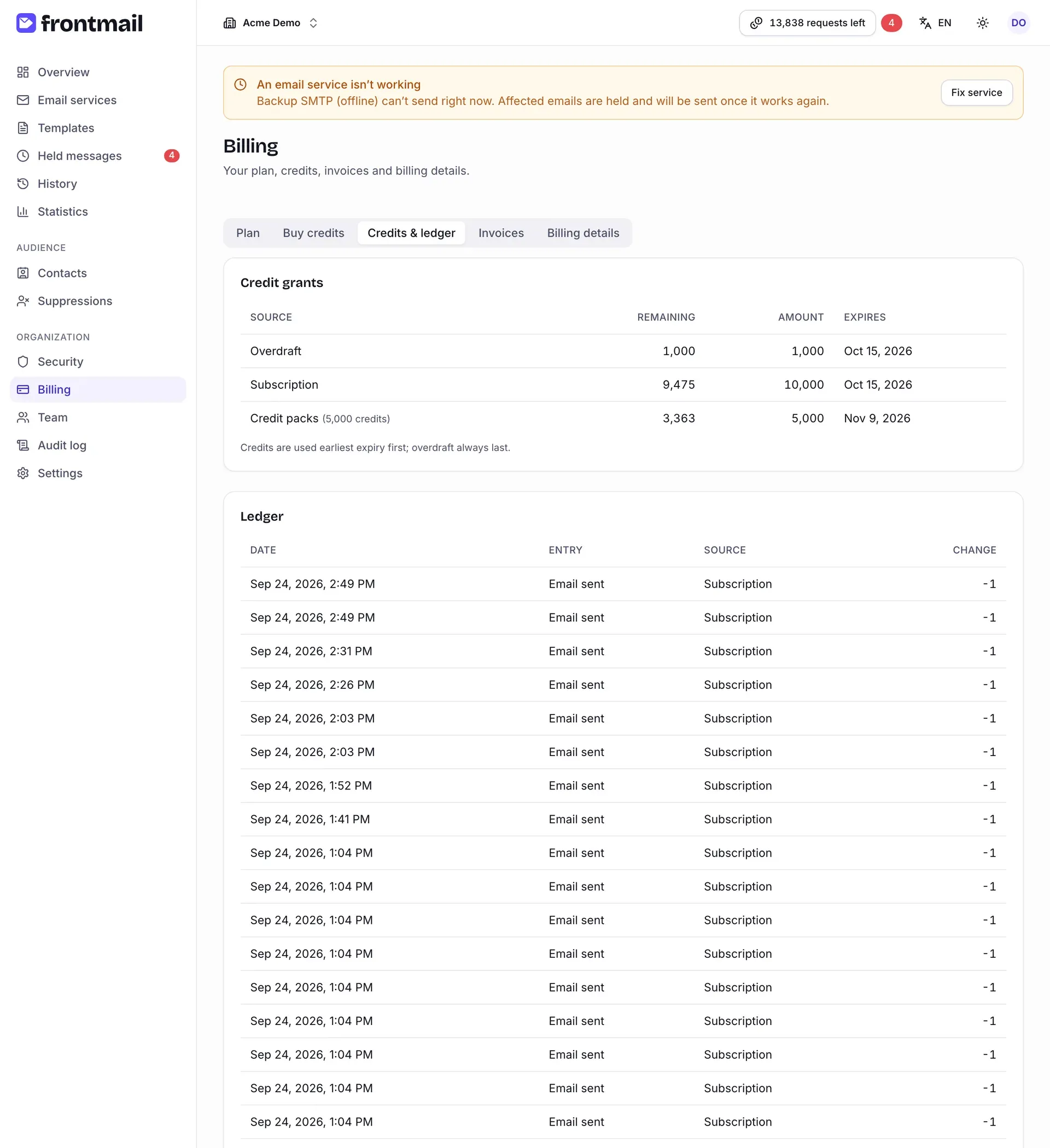
Crediti assegnati elenca ogni fonte di crediti – Abbonamento, Pacchetti di crediti, Bonus e Scoperto – con i crediti Rimanenti, l’Importo iniziale e la Scadenza, ordinati per scadenza. I crediti scaduti sono attenuati e contrassegnati come scaduto.
I Movimenti qui sotto registrano ogni movimento di crediti con data, origine e Variazione:
| Voce | Significato |
|---|---|
| Crediti aggiunti | Un nuovo grant – rinnovo, pacchetto, upgrade o bonus. |
| Email inviata | Un credito usato per un messaggio. |
| Rimborso (email non inviata) | Un credito restituito perché non è stato possibile inviare il messaggio. |
| Crediti scaduti | Crediti non usati che hanno raggiunto la data di scadenza. |
| Crediti revocati | Crediti rimossi, ad esempio dopo un pagamento rimborsato. |
| Rettifica | Una correzione manuale da parte del supporto di Frontmail. |
Fatture
Sezione intitolata “Fatture”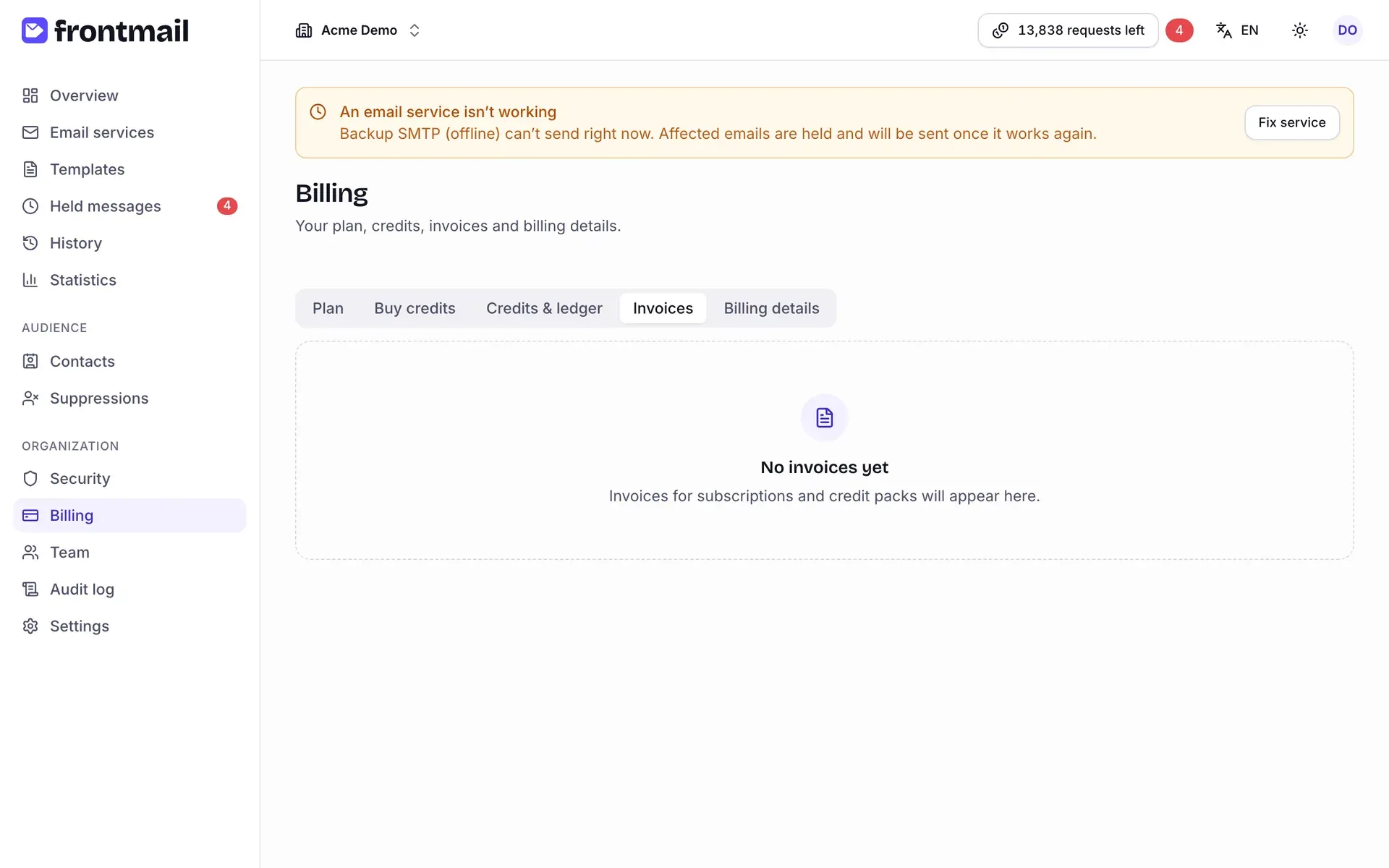
Tutte le fatture di abbonamenti e pacchetti di crediti, dalla più recente. Ogni riga mostra il numero e la descrizione della Fattura, la Data, il Totale e lo Stato: Pagata, Aperta, Bozza, Annullata o Inesigibile. Clicca su Visualizza per aprire la pagina della fattura in Stripe, oppure su PDF per scaricarla. Vedi Fatture e IVA.
Dati di fatturazione
Sezione intitolata “Dati di fatturazione”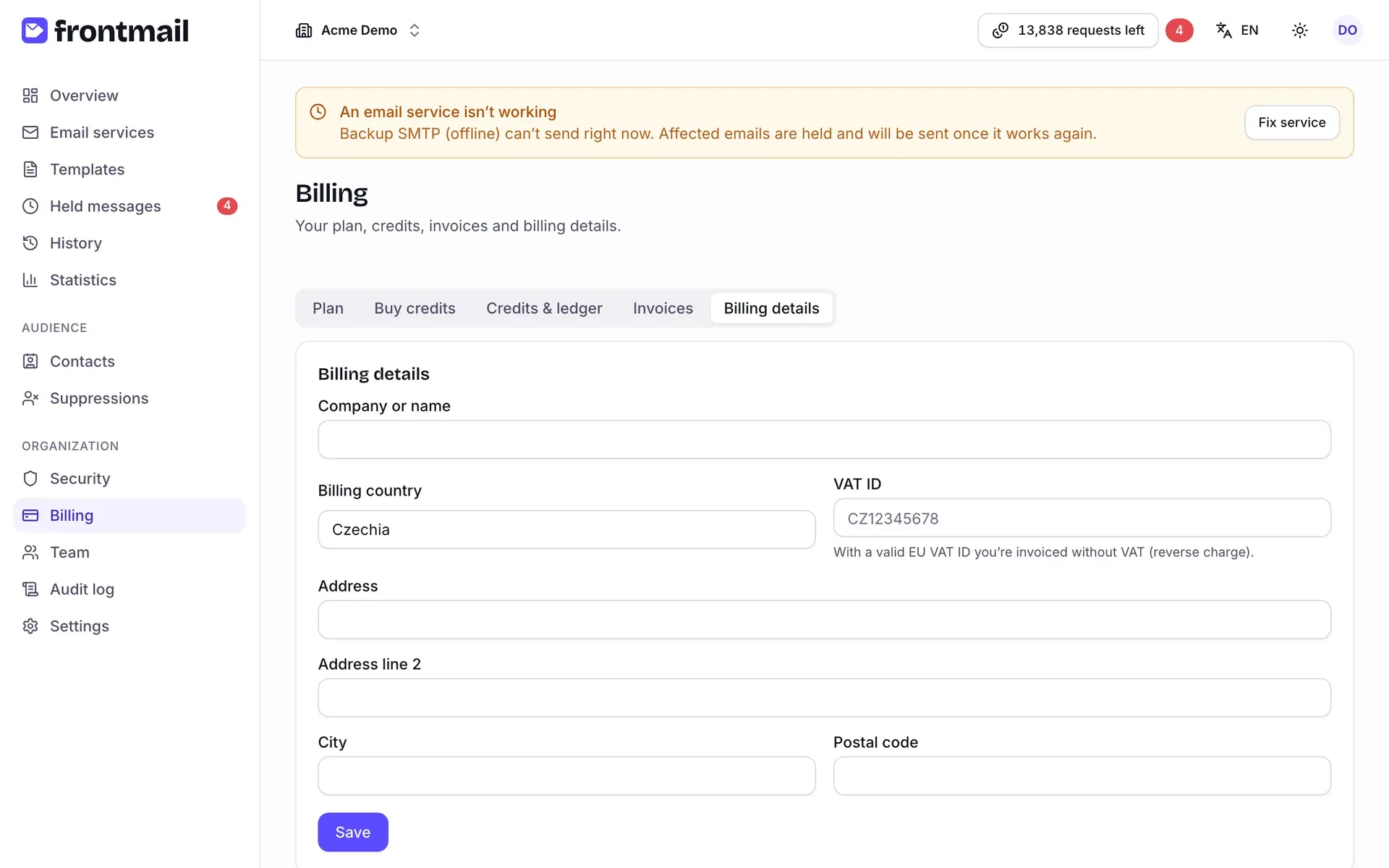
Questi dati compaiono sulle tue fatture.
Come aggiornare i dati di fatturazione
Sezione intitolata “Come aggiornare i dati di fatturazione”- Compila Azienda o nome, Paese di fatturazione, Partita IVA e l’indirizzo (Indirizzo, Indirizzo (riga 2), Città, CAP).
- Clicca su Salva.
Con una Partita IVA UE valida la fattura è emessa senza IVA (inversione contabile). La valuta segue il paese di fatturazione solo fino al primo pagamento; dopo resta fissa. Le modifiche valgono per le fatture future.