

4. Consenti il tuo sito
Il tuo modulo conterrà la tua chiave pubblica. Va bene così – è fatta per essere pubblica – ma chiunque può copiarla dal sorgente della pagina. Due cose fanno sì che funzioni solo per il tuo modulo: l’elenco dei siti consentiti e il CAPTCHA sul modello.
Aggiungi il tuo dominio
Sezione intitolata “Aggiungi il tuo dominio”-
Apri Sicurezza. La scheda Siti consentiti elenca i domini che possono inviare con la tua chiave pubblica.
-
Scrivi il tuo dominio in Aggiungi dominio e clicca su Aggiungi. Formati accettati:
Voce Consente example.comesattamente example.com*.example.comqualsiasi sottodominio, ad es. www.example.comoshop.example.com– ma nonexample.comstessolocalhost:3000un host e una porta specifici localhostlocalhostsu qualsiasi porta – comodo per lo sviluppo in localeLa maggior parte dei siti è raggiungibile sia con sia senza
www, quindi aggiungiexample.come*.example.com(oppurewww.example.com). -
Clicca su Salva in cima alla pagina.
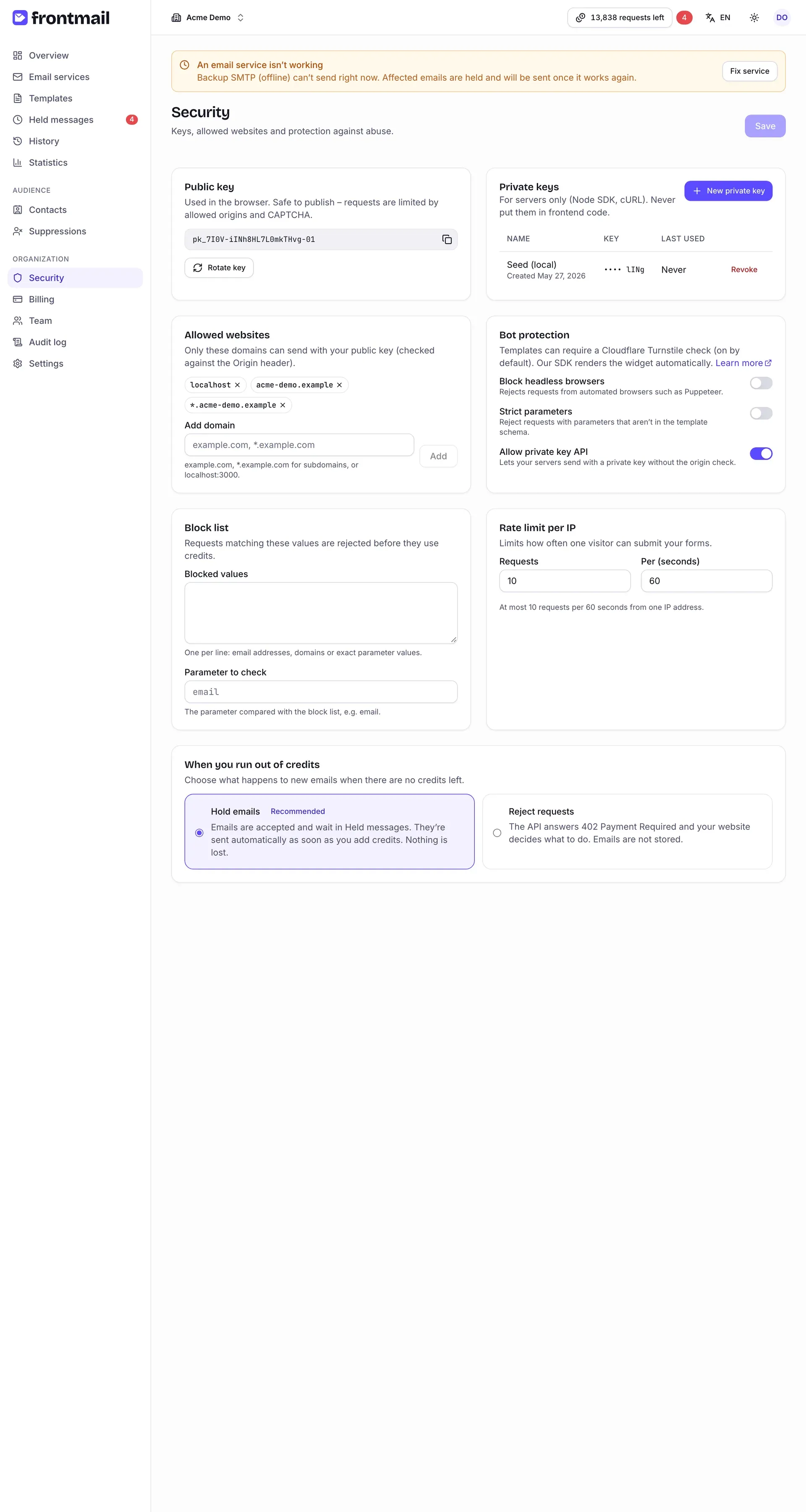
Frontmail confronta l’header Origin di ogni richiesta dal browser con questo elenco:
- Nessun dominio – la scheda avvisa Nessun dominio impostato: qualsiasi sito può usare la tua chiave pubblica. L’invio funziona da qualsiasi posto: comodo per una prima prova, ma permette ad altri di consumare i tuoi crediti. Non andare in produzione così.
- Un dominio che non è nell’elenco – la richiesta viene rifiutata con
origin_not_allowede non viene inviato nulla. Se vedi questo errore, controlla l’host esatto nella barra degli indirizzi (con o senzawww, numero di porta).
Attiva il CAPTCHA (consigliato)
Sezione intitolata “Attiva il CAPTCHA (consigliato)”I siti consentiti fermano gli altri siti web, ma non un bot che invia direttamente all’API. Un
CAPTCHA Cloudflare Turnstile sì – di solito come controllo invisibile,
senza rompicapi. Le richieste senza un token valido falliscono con
captcha_required prima di costarti un credito.
Per i siti web, Turnstile usa il tuo widget Cloudflare gratuito (il piano gratuito di Cloudflare consente solo 10 hostname per widget, quindi Frontmail non può condividere una sola chiave tra i siti di tutti). Ci vogliono circa due minuti:
-
Accedi alla dashboard di Cloudflare (basta un account gratuito), apri Turnstile e clicca su Add widget.
-
Dai un nome al widget, aggiungi gli hostname del tuo sito – ad es.
example.comewww.example.com– lascia Widget mode su Managed e clicca su Create. -
Copia la Site Key e la Secret Key.
-
Torna in Frontmail e, nella pagina Sicurezza, incolla entrambe le chiavi nella scheda Protezione dai bot (Turnstile) e clicca su Salva chiavi. Frontmail verifica la chiave segreta con Cloudflare, la salva cifrata e non la mostra mai più.
-
Clicca su Attiva il CAPTCHA per tutti i modelli. Il modello del modulo di questo tutorial ora ha Richiedi CAPTCHA (Turnstile) attivo (nel modello Impostazioni → Protezione); il modello della risposta automatica viene saltato perché lo invia Frontmail, non il tuo modulo.
Tieni a portata di mano la chiave del sito – la inserirai nel modulo nel prossimo passaggio. I
componenti per i framework (FrontmailForm per React, Vue e Svelte) mostrano il widget al posto tuo.
Da ora in poi ogni nuovo modello ha il CAPTCHA attivo per impostazione predefinita.
Extra facoltativi
Sezione intitolata “Extra facoltativi”La scheda Protezione dagli abusi offre Blocca i browser headless e Parametri rigorosi, e più in basso puoi impostare un Rate limit per IP e una Lista dei bloccati. Le impostazioni predefinite vanno bene per questo tutorial – leggi Protezione dai bot e Impostazioni di sicurezza quando vorrai stringere le maglie.
Altro: Domini consentiti.