

Servizi email
Un servizio email è la connessione al provider che consegna davvero le tue email – la tua casella Gmail o Outlook, un server SMTP oppure un’API come Postmark, Resend o Amazon SES. Come funzionano in generale servizi, servizi di riserva ed errori dei provider lo spiega la Panoramica dei servizi; questa pagina mostra come gestirli nella dashboard.
Per aggiungere, modificare, provare ed eliminare servizi serve il ruolo Proprietario, Admin o Sviluppatore. Gli altri ruoli possono aprire le pagine in sola lettura.
L’elenco dei servizi
Sezione intitolata “L’elenco dei servizi”Apri Servizi email nella barra laterale.
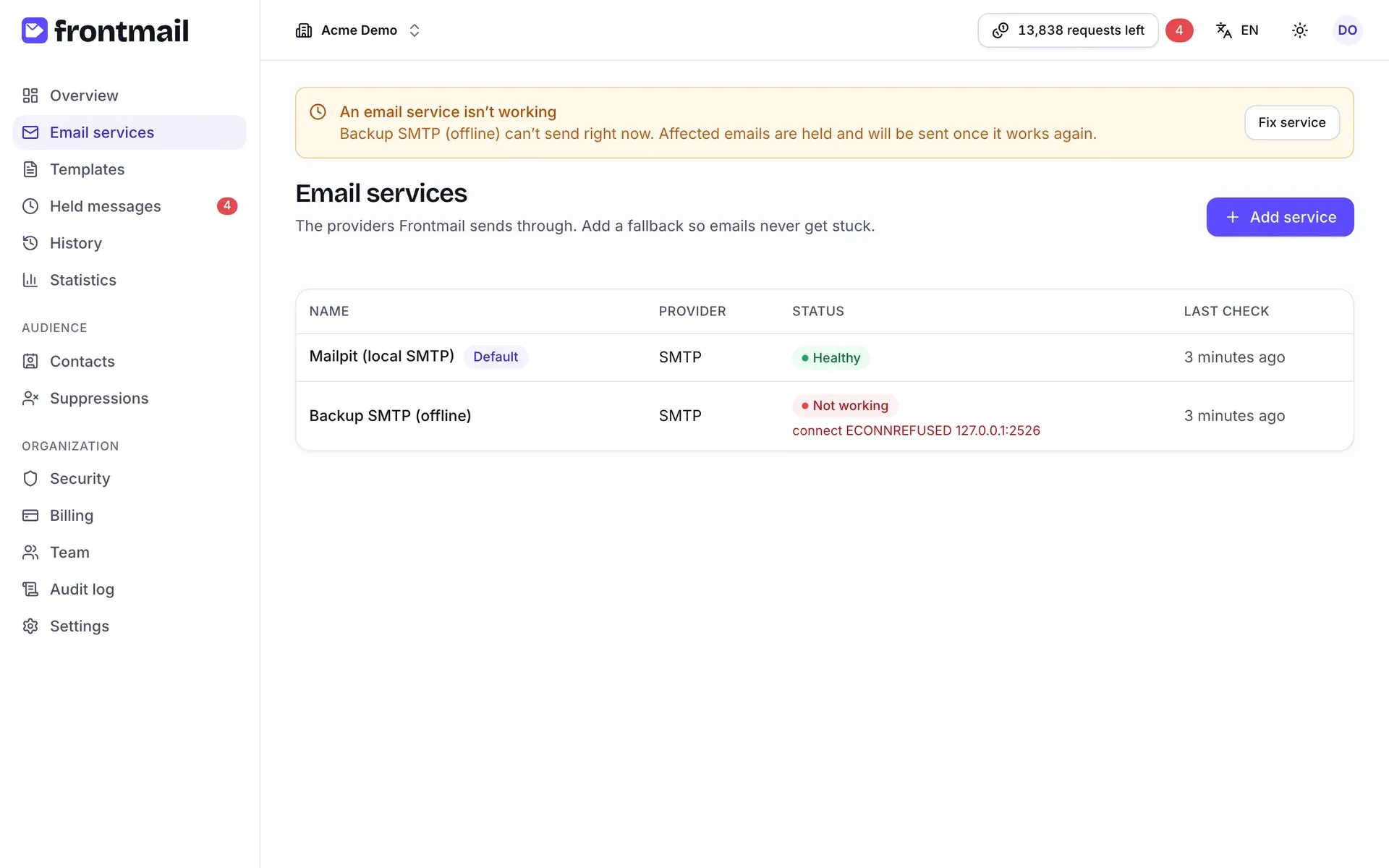
Per ogni servizio vedi:
- Nome – con il badge Predefinito sul servizio predefinito,
- Provider – SMTP, Gmail, Postmark, …,
- Stato – Funzionante, Non funziona o Non controllato; un servizio guasto mostra anche l’ultimo messaggio di errore,
- Ultimo controllo – quanto tempo fa è stata verificata l’ultima volta la connessione.
Clicca su un nome per aprire il servizio.
Come aggiungere un servizio
Sezione intitolata “Come aggiungere un servizio”- Clicca su Aggiungi servizio.
- In Provider scegli il tuo provider. Gmail e Outlook / Microsoft 365 riportano Collega con il tuo account; tutti gli altri Chiave API / credenziali.
- Segui i passaggi per il tipo di provider qui sotto.
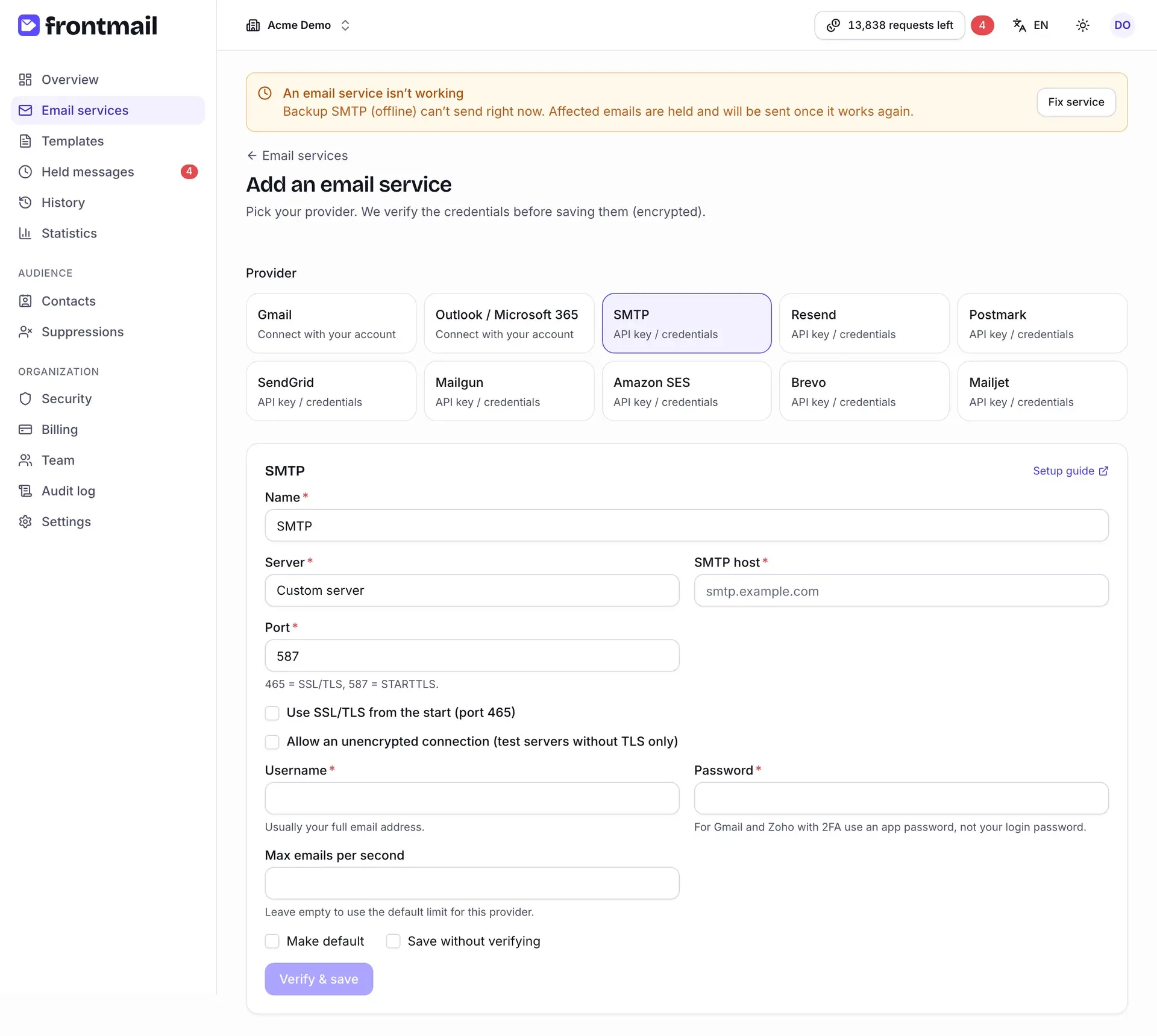
Ogni modulo ha un link Guida alla configurazione nell’angolo in alto a destra. Apre la pagina del provider in questa documentazione – ad esempio SMTP o Amazon SES – con dove trovare le credenziali e quali record DNS configurare.
Provider con credenziali (SMTP e API)
Sezione intitolata “Provider con credenziali (SMTP e API)”- Cambia il Nome se vuoi – è quello che vedrai negli elenchi e nelle impostazioni dei modelli.
- Compila i campi del provider (chiave API, regione, host e porta, …). I campi obbligatori sono contrassegnati da un asterisco; i suggerimenti sotto i campi ti dicono cosa inserire.
- Spunta Imposta come predefinito se i modelli senza un proprio servizio devono usare questo.
- Clicca su Verifica e salva.
Frontmail controlla le credenziali con il provider prima di salvarle – non viene inviata nessuna email. Se il provider le rifiuta, vedi Il provider ha rifiutato queste credenziali con il messaggio del provider, e non viene salvato nulla. Correggi i valori e riprova. Per i server SMTP personalizzati il messaggio dice solo se l’accesso è stato rifiutato o se il server non era raggiungibile (vedi SMTP – server consentiti). Puoi aggiungere al massimo 20 servizi all’ora.
Salva senza verificare salta questo controllo e salva il servizio come Non controllato. Usalo solo quando in questo momento il provider non è raggiungibile da Frontmail; prova la connessione più tardi.
Le credenziali vengono salvate cifrate e non vengono mai più mostrate – in modifica, i campi segreti restano vuoti.
Gmail e Outlook (OAuth)
Sezione intitolata “Gmail e Outlook (OAuth)”- Cambia il Nome se vuoi.
- Clicca su Collega Gmail (oppure Collega Outlook / Microsoft 365).
- Accedi presso il provider e consenti a Frontmail di inviare email dalla tua casella.
Torni alla pagina del servizio con Servizio collegato. Il servizio è subito Funzionante e l’indirizzo del mittente è impostato sulla casella collegata.
Se il collegamento non riesce, arrivi all’elenco dei servizi con Collegamento dell’account non riuscito e uno di questi motivi:
| Messaggio | Cosa è successo / cosa fare |
|---|---|
| L’accesso ha richiesto troppo tempo o è stato aperto in un altro browser. | Il link di accesso è scaduto oppure hai completato l’accesso in un altro browser o account. Ricomincia da Aggiungi servizio. |
| Non hai i permessi per aggiungere servizi. | Il tuo ruolo non può aggiungere servizi. Chiedi a un proprietario, admin o sviluppatore. |
| Il provider non ha confermato il collegamento. | Non è stato possibile verificare la risposta del provider. Riprova. |
| Il provider non ha concesso l’accesso offline. | Frontmail ha bisogno di un’autorizzazione a lungo termine. Rimuovi Frontmail dalle app collegate al tuo account (impostazioni dell’account Google o Microsoft) e collegalo di nuovo. |
| L’accesso è stato negato nella schermata di consenso del provider. | Tu (o una policy del tuo amministratore) avete rifiutato l’autorizzazione. Collega di nuovo e consenti l’accesso. |
Gmail e Outlook hanno le loro guide: Gmail, Outlook.
La pagina del servizio
Sezione intitolata “La pagina del servizio”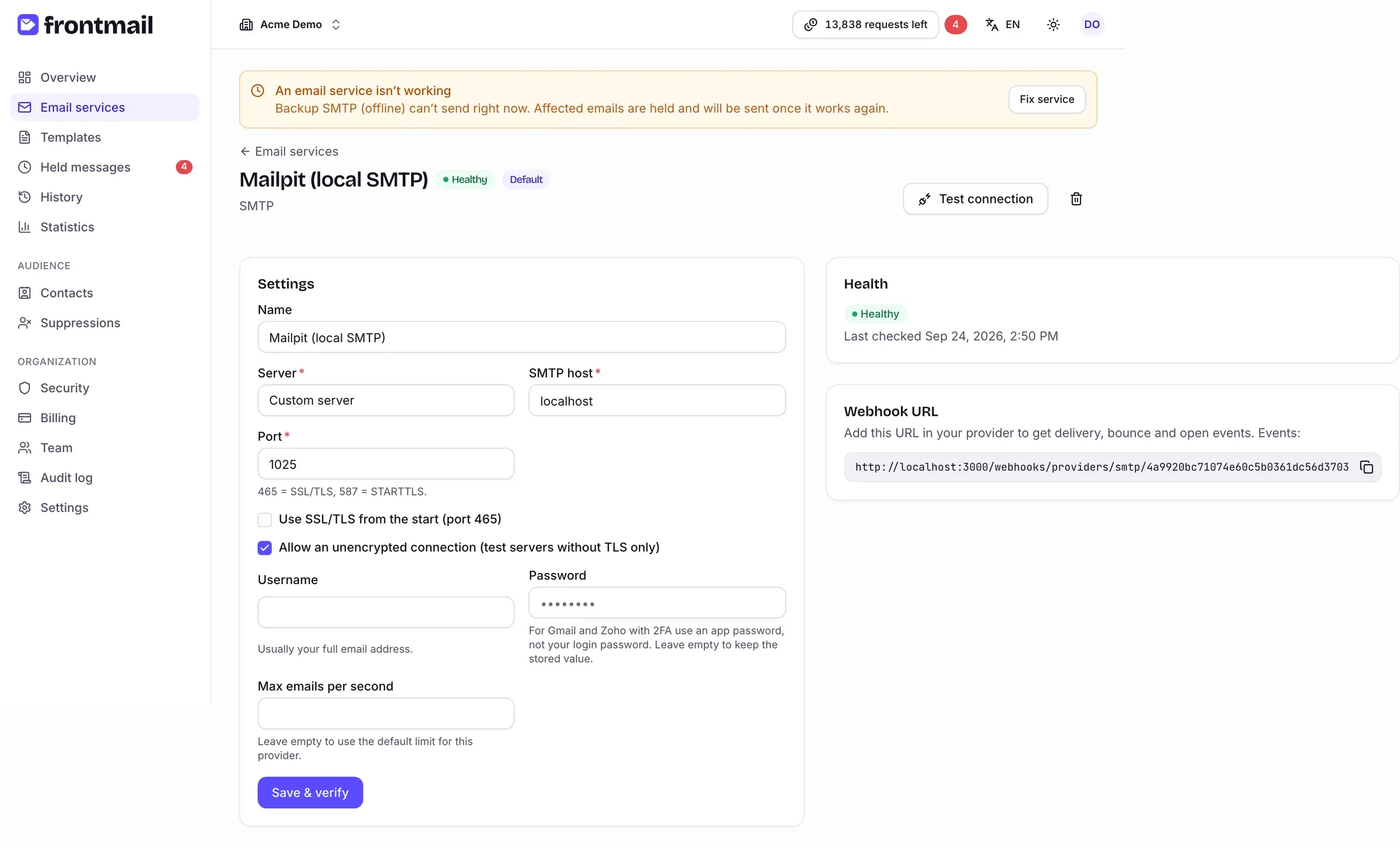
In alto vedi il nome, il badge dello stato, il badge Predefinito e il provider. La pagina contiene:
- Impostazioni – il nome e i campi del provider (per i provider con credenziali), salvati con Salva e verifica,
- Stato – lo stato attuale e Ultimo controllo …,
- URL del webhook – l’indirizzo a cui il provider deve inviare gli eventi di consegna (vedi sotto).
Come provare la connessione
Sezione intitolata “Come provare la connessione”Clicca su Prova connessione. Frontmail verifica le credenziali con il provider senza inviare email e mostra La connessione funziona. oppure Connessione non riuscita con l’errore del provider. Il risultato aggiorna lo stato del servizio.
Se il servizio era guasto e la prova riesce, le email trattenute per colpa sua vengono rilasciate subito – il messaggio ti dice quante, ad es. 3 email in attesa rilasciate.
Come cambiare credenziali o impostazioni
Sezione intitolata “Come cambiare credenziali o impostazioni”- Modifica i campi. Lascia vuoti i campi segreti (password, chiavi API) per mantenere il valore salvato.
- Clicca su Salva e verifica.
Frontmail verifica la connessione prima di salvare – come quando aggiungi un servizio. Se il provider la rifiuta, non viene salvato nulla. Un salvataggio riuscito segna anche un servizio guasto come funzionante e rilascia le sue email in attesa.
Come rendere predefinito un servizio
Sezione intitolata “Come rendere predefinito un servizio”Clicca su Imposta come predefinito nella pagina del servizio (il pulsante è nascosto su quello già predefinito). Il servizio predefinito è usato da ogni modello la cui impostazione Servizio è Servizio predefinito, e dalle chiamate API che non indicano un servizio. Può essere predefinito un solo servizio.
Servizi di riserva
Sezione intitolata “Servizi di riserva”Il servizio di riserva non si imposta sul servizio – lo scegli per ogni modello, in Impostazioni → Consegna → Servizio di riserva del modello. Quando il servizio principale fallisce con un errore di autenticazione o permanente, l’email viene inviata tramite quello di riserva. Vedi Editor dei modelli e Servizio di riserva.
Come configurare il webhook di consegna
Sezione intitolata “Come configurare il webhook di consegna”Senza webhook, un messaggio si ferma allo stato sent – il provider l’ha accettato. Per vedere
anche delivered, i mancati recapiti, le segnalazioni di spam, le aperture e i clic in
Cronologia e Statistiche:
- Copia l’URL del webhook con il pulsante per copiare.
- Nella console del provider, aggiungilo come URL per webhook / notifiche di eventi.
- Attiva gli eventi elencati nella descrizione della scheda (Eventi: …).
Tratta l’URL come un segreto – contiene un token unico per questo servizio. Per questo lo vedono solo i ruoli che possono gestire i servizi (proprietario, admin, sviluppatore); osservatori e membri con ruolo di fatturazione no. Quando lascia il team qualcuno che conosceva l’URL, clicca su Genera nuovo URL del webhook: il vecchio URL smette subito di funzionare, quindi incolla immediatamente quello nuovo nelle impostazioni dei webhook del provider. Quali eventi invia ogni provider è descritto nella sua guida e in Webhook di consegna. Le caselle personali (SMTP, Gmail, Outlook) non inviano eventi di consegna.
Come inviare un’e-mail di prova
Sezione intitolata “Come inviare un’e-mail di prova”Prova connessione controlla solo l’accesso. Per vedere se il servizio invia davvero – e se il suo webhook di consegna funziona – usa la scheda Invia un’e-mail di prova: inserisci un indirizzo (il tuo è già compilato) e fai clic su Invia e-mail di prova. Frontmail invia un’e-mail breve e fissa tramite questo servizio. Non consuma crediti e non viene salvata nella Cronologia.
Sotto il pulsante segui poi l’e-mail passo dopo passo:
- Il provider ha accettato l’e-mail – l’API del provider l’ha presa in carico (vedi anche il mittente).
- Il webhook funziona – il primo evento del provider è arrivato a Frontmail. Se entro 3 minuti non arriva nulla, controlla l’URL del webhook e gli eventi nel provider; una chiamata rifiutata per una chiave di firma errata viene mostrata proprio qui.
- Recapitata – oppure Non recapitata / segnalazione di spam con il motivo del provider.
I servizi senza eventi di consegna (SMTP, Gmail, Outlook) si fermano al primo passo: controlla la casella di posta. L’indirizzo di prova non viene mai aggiunto alle soppressioni, nemmeno se l’e-mail non viene recapitata.
Controlli di stato
Sezione intitolata “Controlli di stato”Un servizio è sempre in uno di questi tre stati:
| Stato | Significato |
|---|---|
| Funzionante | L’ultimo controllo (o l’ultimo invio) è andato a buon fine. |
| Non funziona | Il provider ha rifiutato le credenziali o la connessione. L’errore è mostrato nell’elenco e nella pagina del servizio. |
| Non controllato | Il servizio è stato salvato senza verifica e non è ancora stato controllato. |
Frontmail controlla ogni servizio una volta al giorno, subito dopo un errore di autenticazione durante l’invio e ogni volta che salvi il servizio, lo ricolleghi o clicchi su Prova connessione. Il controllo giornaliero ignora i problemi temporanei (timeout, disservizi del provider, limitazioni) – non segnano un servizio come non funzionante.
Quando un servizio smette di funzionare, proprietari e admin ricevono un’email e ogni pagina mostra il banner Un servizio email non funziona.
Quando un servizio smette di funzionare
Sezione intitolata “Quando un servizio smette di funzionare”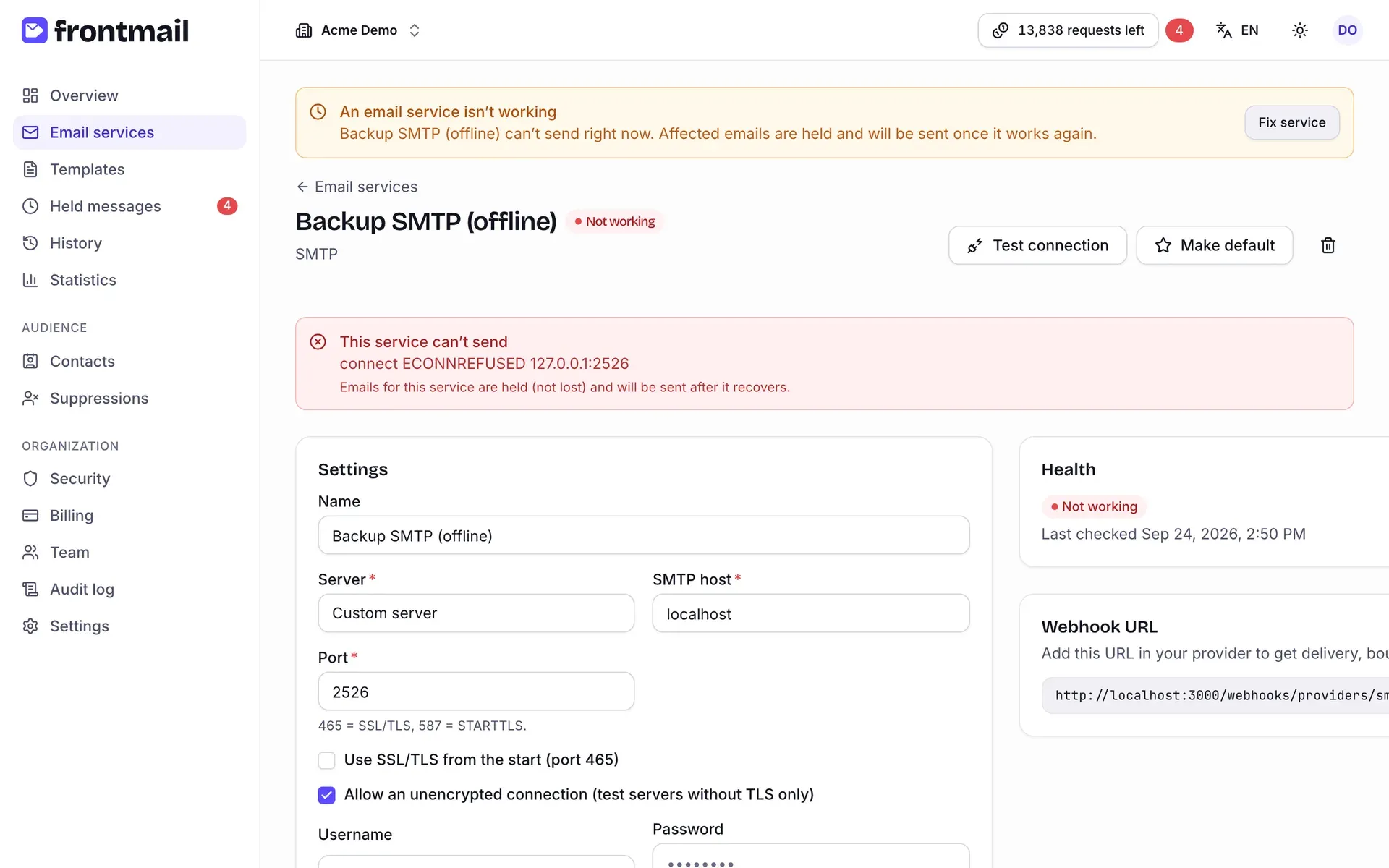
La pagina del servizio mostra Questo servizio non riesce a inviare con l’errore del provider e la nota che le email per questo servizio restano in attesa, non vanno perse.
Le email che falliscono su questo servizio con un errore di autenticazione, e il cui modello non ha un servizio di riserva funzionante, aspettano in Messaggi in attesa con il motivo Errore del servizio. Il loro credito viene rimborsato durante l’attesa.
Per risolvere:
- Clicca su Sistema il servizio nel banner (oppure apri il servizio dall’elenco).
- A seconda della causa:
- Credenziali – inserisci la nuova chiave API o password e clicca su Salva e verifica.
- Gmail / Outlook – clicca su Ricollega nell’avviso e consenti di nuovo l’accesso. Succede tipicamente dopo un cambio di password o quando il provider ha revocato l’accesso.
- Qualsiasi altra cosa (ad esempio un server che era fuori servizio) – clicca su Prova connessione quando il provider funziona di nuovo.
- Quando il controllo riesce, il servizio diventa Funzionante e le sue email in attesa vengono inviate automaticamente, a partire dalla più vecchia. Il controllo giornaliero le rilascia anche se il provider si riprende da solo.
Come eliminare un servizio
Sezione intitolata “Come eliminare un servizio”- Apri il servizio e clicca sull’icona del cestino.
- Conferma con Elimina.
Se ci sono modelli che usano ancora il servizio (come servizio principale o di riserva), Frontmail li elenca – Questi modelli usano questo servizio: … Eliminandolo passeranno al tuo servizio predefinito. Clicca su Elimina comunque per continuare. Quei modelli invieranno poi tramite il tuo servizio predefinito.
Le email già inviate restano in Cronologia.