

5. Costruisci il modulo
Ora la parte che vive sul tuo sito: un normale modulo HTML e qualche riga di JavaScript.
Raccogli tre valori
Sezione intitolata “Raccogli tre valori”| Cosa | Come appare | Dove trovarlo |
|---|---|---|
| Chiave pubblica | pk_… |
Sicurezza → Chiave pubblica (pulsante per copiare), oppure nella scheda Snippet del modello |
| ID modello | tpl_… |
Elenco Modelli, colonna ID modello, oppure nella scheda Snippet |
| ID servizio | svc_… |
Nella scheda Snippet – oppure omettilo e passa null per usare il servizio predefinito |
Il modo più semplice è la scheda Snippet del modello Modulo di contatto. Genera codice pronto per HTML / JS, React, Vue, Svelte, Node.js e cURL, con la tua chiave, gli ID e tutti i parametri del modello già compilati.
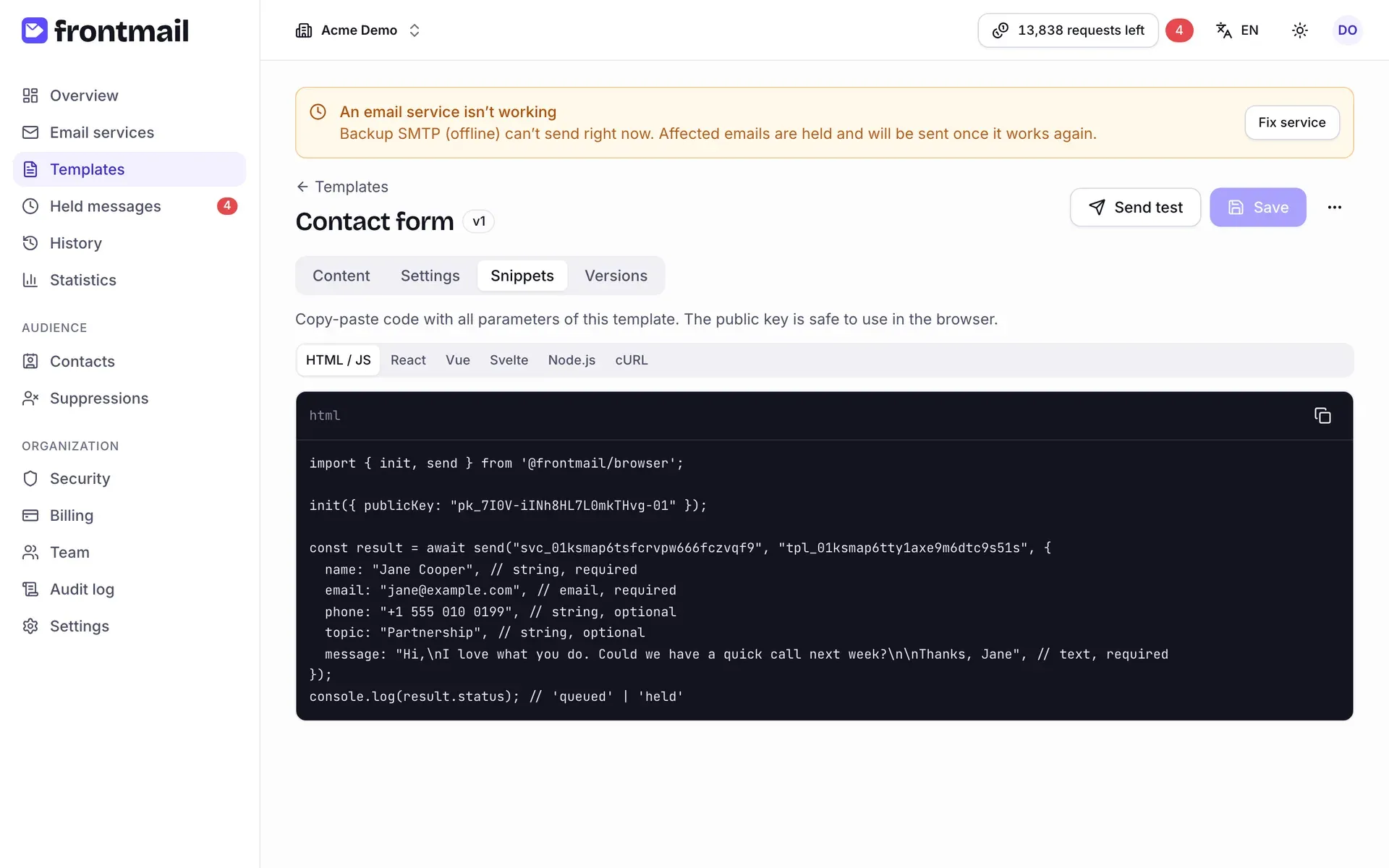
Gli snippet generati chiamano send() con un oggetto di valori. Per un modulo è più semplice usare
sendForm(), che legge i campi direttamente dal <form> – ed è quello che facciamo qui sotto.
Il modulo
Sezione intitolata “Il modulo”-
Aggiungi il modulo alla pagina. Gli attributi
namedevono corrispondere ai parametri del modello:name,emailemessagesono obbligatori,phoneetopicfacoltativi. -
Metti il widget Turnstile dentro il modulo. Aggiunge un campo nascosto
cf-turnstile-responsechesendForm()invia insieme agli altri. Usa la chiave del sito del tuo widget Turnstile dal passaggio 4. Se per ora hai saltato il CAPTCHA, ometti il widget. -
Carica l’SDK dalla CDN. Crea un oggetto globale
frontmail. -
Chiama
frontmail.init()con la tua chiave pubblica efrontmail.sendForm()all’invio.
<form id="contact">  <label>Nome <input name="name" required maxlength="200" /></label>  <label>Email <input name="email" type="email" required /></label>  <label>Messaggio <textarea name="message" required></textarea></label>
  <!-- Turnstile aggiunge il campo nascosto cf-turnstile-response -->  <div class="cf-turnstile" data-sitekey="YOUR_TURNSTILE_SITE_KEY"></div>
  <button type="submit">Invia</button>  <p id="form-status" role="status"></p></form>
<script src="https://challenges.cloudflare.com/turnstile/v0/api.js" async defer></script><script  src="https://cdn.jsdelivr.net/npm/@frontmail/browser@0.1.0/dist/frontmail.umd.js"  integrity="sha384-g2Rxznkz2yb/YYSdVTkXLxZFZ2Nh2+XdhPStxh0stydXFF3gYjDuyHimWIZLJDCc"  crossorigin="anonymous"></script><script>  frontmail.init({ publicKey: 'pk_…' });
  const form = document.getElementById('contact');  const status = document.getElementById('form-status');
  form.addEventListener('submit', async (event) => {    event.preventDefault();    status.textContent = 'Invio in corso…';    try {      // null = servizio predefinito; oppure incolla l’ID svc_… dalla scheda Snippet      const result = await frontmail.sendForm(null, 'tpl_…', form);      // result.status è "queued" (in viaggio) o "held" (accettato, parte quando tornano i crediti)      status.textContent = 'Grazie! Ti risponderemo presto.';      form.reset();    } catch (err) {      status.textContent = 'Spiacenti, qualcosa è andato storto: ' + err.message;    } finally {      window.turnstile?.reset(); // un token Turnstile vale una sola volta    }  });</script>
Cosa succede all’invio:
sendForm()invia a Frontmail i campi del modulo, la tua chiave pubblica e il token Turnstile.- Frontmail controlla l’origin, il CAPTCHA e i parametri e risponde in un attimo con
{ messageId, status }. L’email vera e propria viene inviata in background. - Sia
queuedsiaheldsignificano successo – il messaggio è stato accettato ed è al sicuro. In entrambi i casi mostra al visitatore un normale ringraziamento. - In caso di problemi la promise viene rifiutata con un errore che ha un
codee unmessageleggibile, ad es.invalid_template_paramsquando l’indirizzo email non è valido o manca un campo obbligatorio. Gli errori di rete e i problemi temporanei del server vengono ritentati automaticamente, senza inviare due volte.
Usi un framework?
Sezione intitolata “Usi un framework?”I pacchetti per i framework includono un componente modulo pronto che mostra il widget Turnstile e gestisce per te lo stato dell’invio: