

2. Crea il modello per il modulo
Un modello è l’email che Frontmail costruisce a partire da ciò che il visitatore ha scritto: HTML
con segnaposto come {{name}}, più oggetto e destinatari. Il modulo invia solo i valori; l’aspetto
dell’email vive nella dashboard, quindi puoi cambiarlo senza toccare il sito.
Parti dalla galleria
Sezione intitolata “Parti dalla galleria”-
Apri Modelli e clicca su Dalla galleria.
-
In alto scegli la lingua dell’email (per esempio Italiano), poi trova Modulo di contatto nella categoria Moduli. Anteprima lo mostra compilato con dati di esempio; clicca su Usa modello.
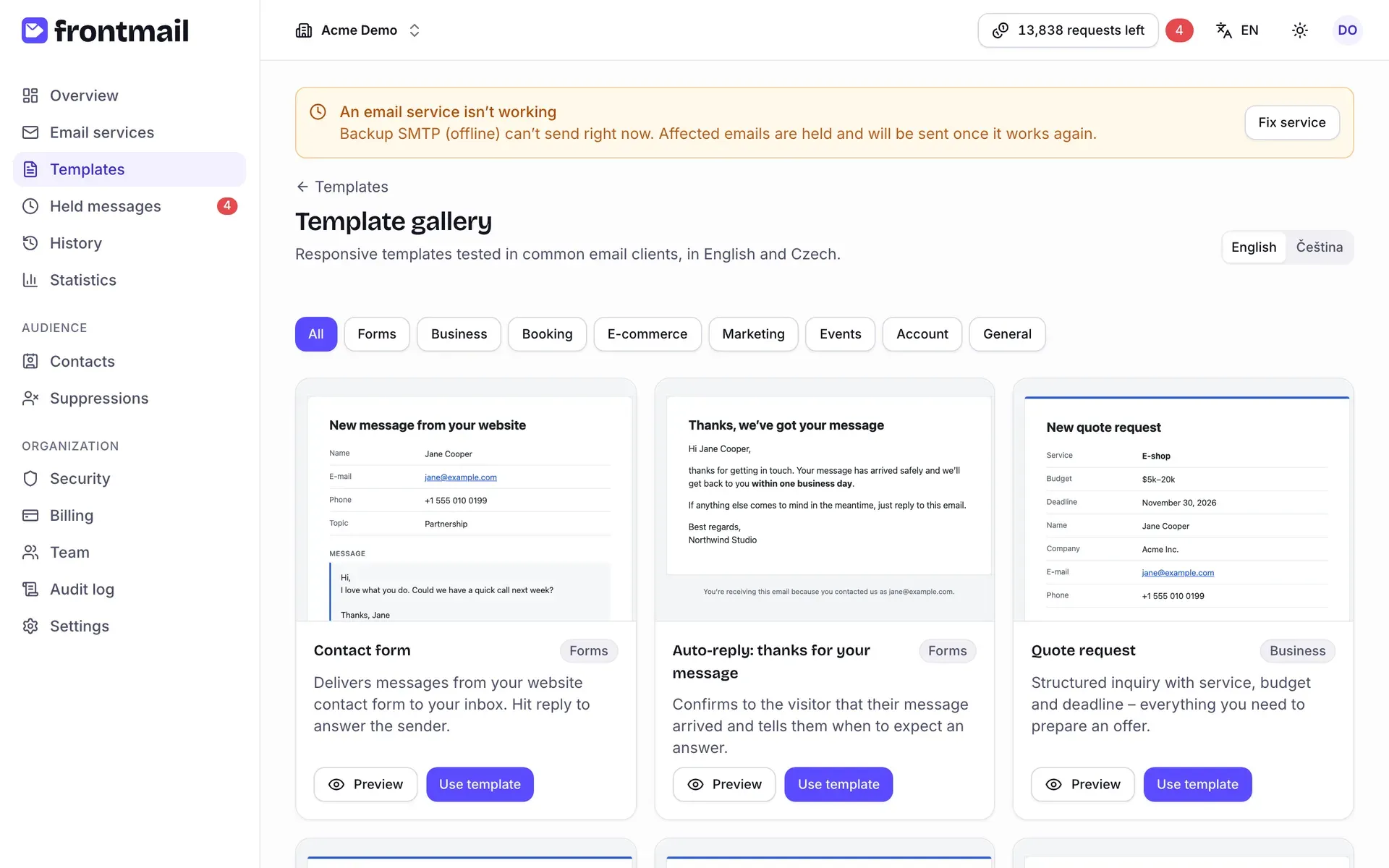
-
Il modello si apre nell’editor, già salvato come versione v1. Frontmail ha fatto qualche scelta al posto tuo:
- A è il tuo indirizzo di accesso, quindi i messaggi arrivano nella tua casella,
- Reply-To è
{{name}} <{{email}}>– quando clicchi su Rispondi, la risposta va al visitatore, - il Servizio è il tuo servizio predefinito,
- Richiedi CAPTCHA (Turnstile) per ora è disattivato – lo attiverai con le tue chiavi Turnstile nel passaggio 4.
Dai un’occhiata all’editor
Sezione intitolata “Dai un’occhiata all’editor”La scheda Contenuto ha l’Oggetto in alto, il codice a sinistra e un’anteprima in tempo reale a destra. L’anteprima mostra oggetto, destinatari e l’email generata, in versione Desktop o Mobile e in modalità Chiaro o Scuro.
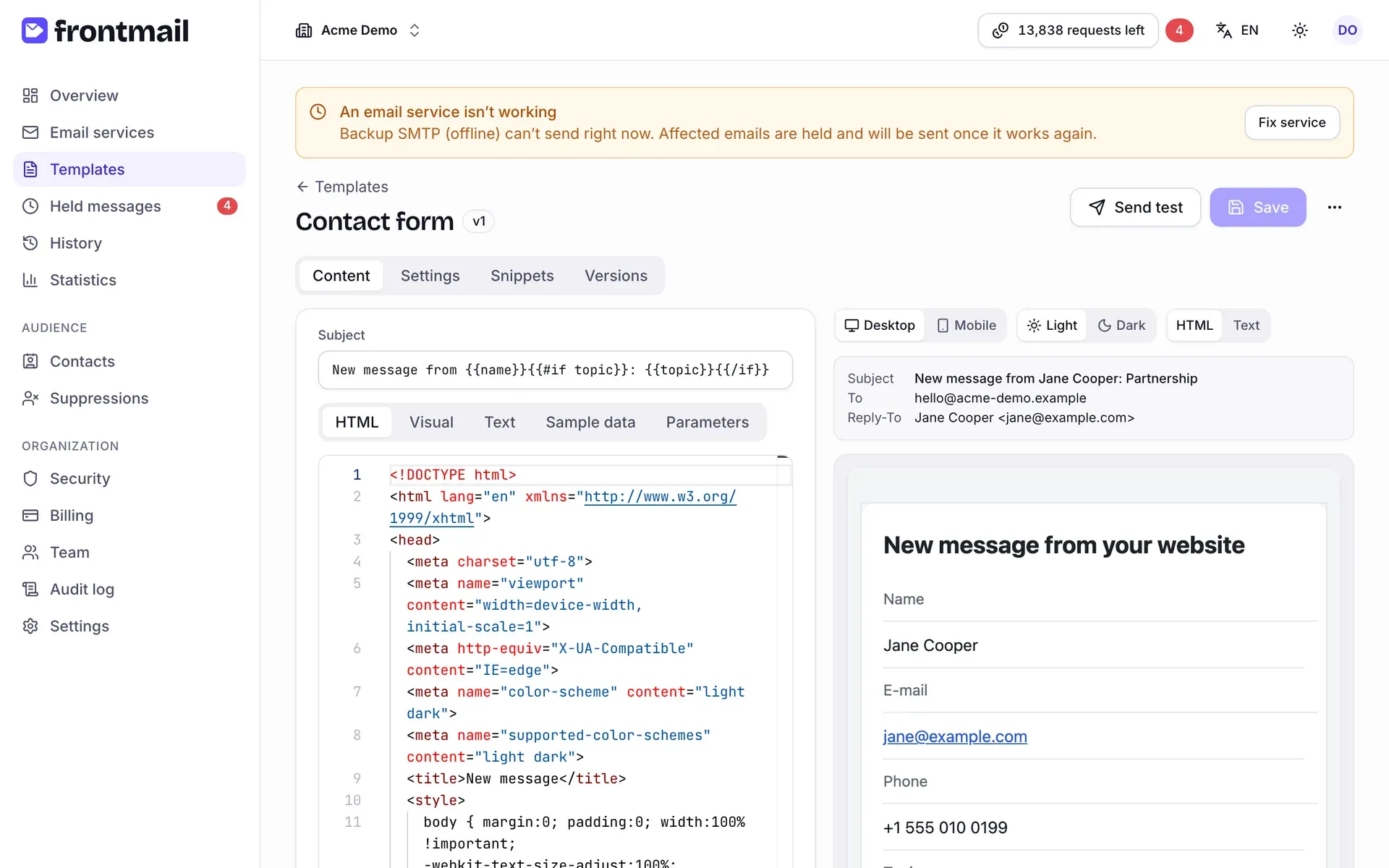
Il modello Modulo di contatto si aspetta questi parametri – i valori che invierà il tuo modulo:
| Parametro | Tipo | Obbligatorio | Cos’è |
|---|---|---|---|
name |
string | sì | Il nome del visitatore |
email |
sì | L’indirizzo del visitatore (validato) | |
phone |
string | no | Numero di telefono |
topic |
string | no | Argomento, mostrato nell’oggetto se compilato |
message |
text | sì | Il messaggio vero e proprio |
I parametri obbligatori devono essere presenti in ogni richiesta, altrimenti Frontmail risponde con un errore di validazione e non invia nulla. Quelli facoltativi spariscono semplicemente dall’email quando sono vuoti. Puoi cambiare tutto questo nella scheda Parametri – vedi Parametri.
Provalo con i dati di esempio
Sezione intitolata “Provalo con i dati di esempio”Passa a Dati di esempio. Questi valori alimentano l’anteprima e le email di prova – non vengono mai inviati con gli invii reali. Cambia il nome o il messaggio e l’anteprima si aggiorna mentre scrivi.
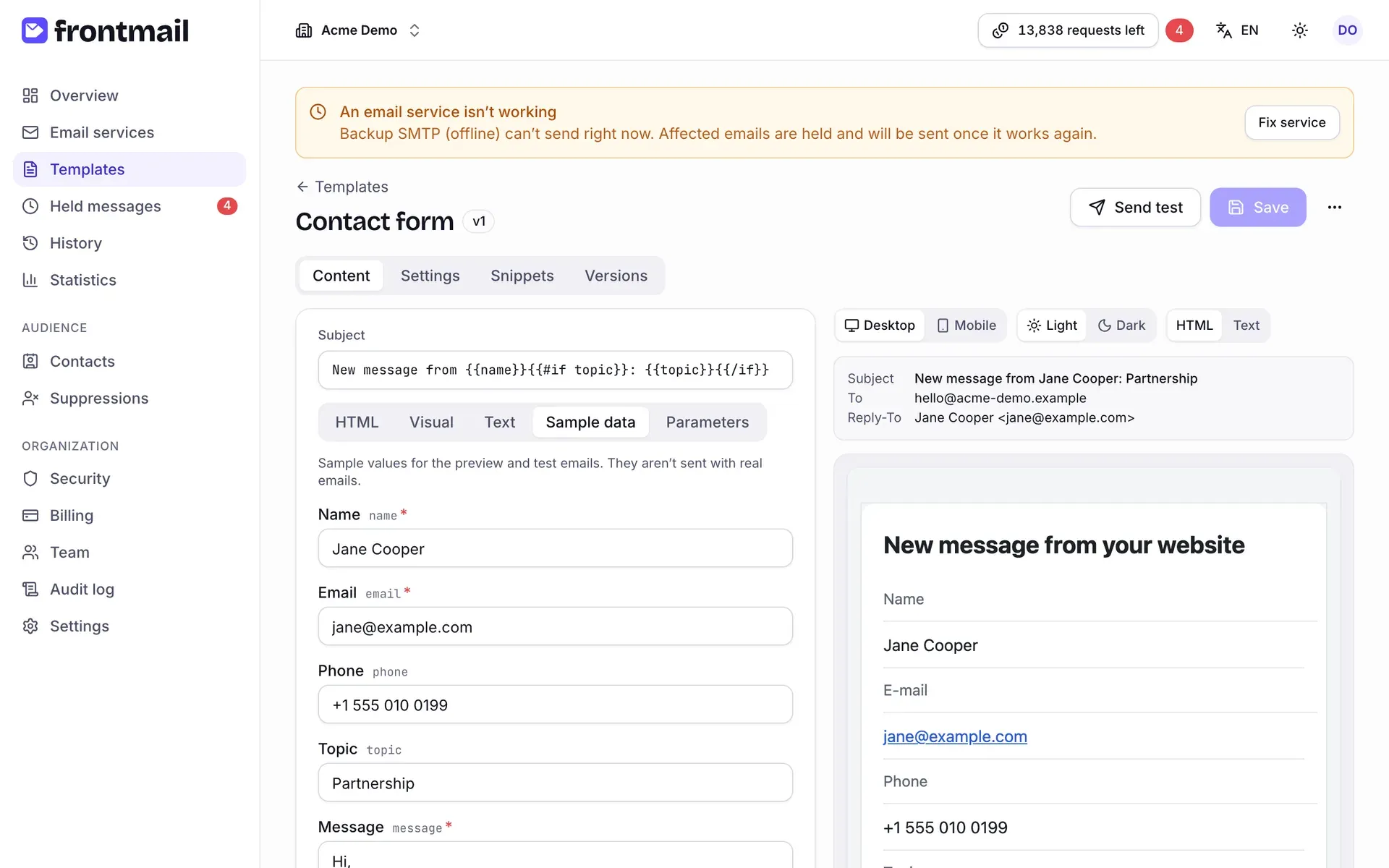
Controlla il destinatario e salva
Sezione intitolata “Controlla il destinatario e salva”-
Apri la scheda Impostazioni. Nella sezione Messaggio controlla che A sia la casella in cui vuoi ricevere i messaggi. Separa più indirizzi con le virgole.
-
Lascia Reply-To su
{{name}} <{{email}}>(o solo{{email}}). Lascia vuota Email mittente, a meno che il tuo servizio non ti permetta di inviare da un altro indirizzo. -
Premi Salva oppure Ctrl/⌘ + S. Ogni salvataggio crea una nuova versione (il badge accanto al nome diventa v2) – puoi confrontare e ripristinare le versioni nella scheda Versioni.
Altro sull’editor: Editor dei modelli.