

Statistiche di invio
Statistiche mostra quanto invii, quanto va a buon fine e quanto velocemente consumi i crediti. Chiunque nell’organizzazione può aprirla. Tutte le date e le ore sono nel fuso orario della tua organizzazione, indicato nel sottotitolo (Richieste nel tempo, nel fuso orario della tua organizzazione (Europe/Rome).). Puoi cambiarlo in Impostazioni.
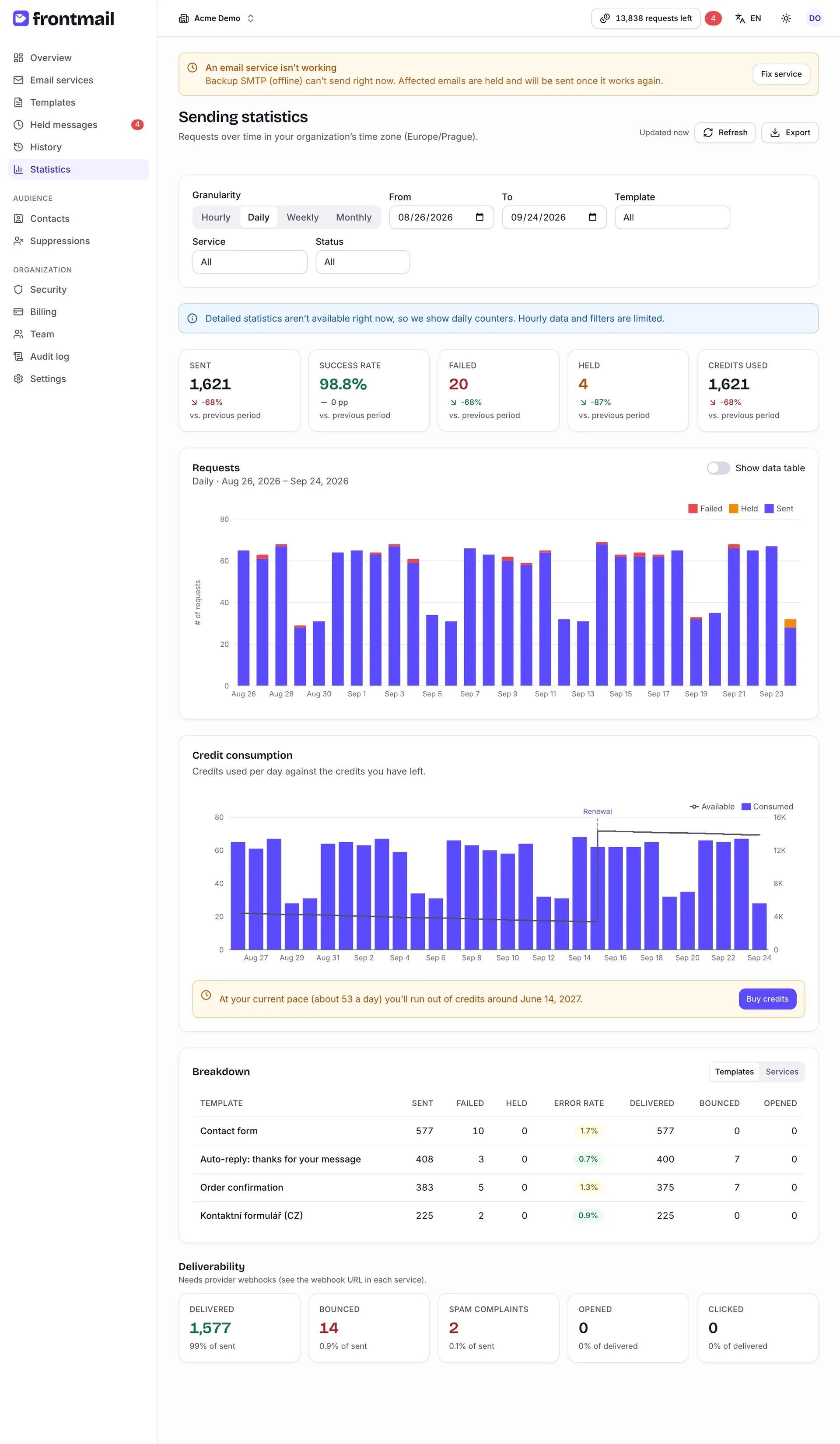
Scegliere cosa vedere
Sezione intitolata “Scegliere cosa vedere”La scheda dei filtri in alto controlla la pagina.
Granularità e intervallo di date
Sezione intitolata “Granularità e intervallo di date”Granularità imposta la dimensione di una barra – Oraria, Giornaliera, Settimanale o Mensile. Ognuna ha un intervallo predefinito:
| Granularità | Intervallo predefinito | Intervallo massimo |
|---|---|---|
| Oraria | le ultime 48 ore | 14 giorni |
| Giornaliera | gli ultimi 30 giorni | circa 13 mesi |
| Settimanale | le ultime 26 settimane | circa 2 anni |
| Mensile | gli ultimi 12 mesi | 10 anni |
Come scegliere le date
- Imposta Da e A.
- Per tornare all’impostazione predefinita, clicca su Intervallo predefinito (compare solo se hai cambiato le date).
Cambiando la granularità, le date tornano al suo intervallo predefinito.
Modello, Servizio e Stato (Tutti, Inviate, Non riuscite, In attesa) restringono i riquadri KPI e il grafico Richieste. Il grafico dei crediti, la ripartizione e la recapitabilità coprono sempre l’intera organizzazione per le date scelte.
Numeri principali
Sezione intitolata “Numeri principali”Cinque riquadri riassumono il periodo scelto:
- Inviate – email accettate dal tuo provider,
- Tasso di successo – le email inviate in rapporto a quelle inviate e non riuscite,
- Non riuscite – email che non è stato possibile inviare,
- In attesa – email finite nella coda dei messaggi in attesa,
- Crediti usati.
Sotto ogni numero vedi la variazione rispetto al periodo precedente – il periodo della stessa durata subito prima di quello scelto. Il tasso di successo varia in punti percentuali (p.p.); nuovo significa che non c’è niente con cui confrontare. La freccia è verde quando la variazione è positiva (più invii, meno errori) e rossa quando è negativa.
Richieste
Sezione intitolata “Richieste”Un grafico a barre impilate delle email Inviate, In attesa e Non riuscite per ora, giorno, settimana o mese. Passa il mouse su una barra per vedere i numeri esatti.
Attiva Mostra tabella dati per vedere gli stessi numeri in una tabella – comodo per copiarli o con uno screen reader.
Consumo di crediti
Sezione intitolata “Consumo di crediti”Le barre mostrano i crediti Consumati ogni giorno, la linea i crediti Disponibili. Degli indicatori tratteggiati mostrano quando sono stati aggiunti crediti:
- Pacchetto – è stato acquistato un pacchetto di crediti,
- Rinnovo – l’abbonamento si è rinnovato,
- Bonus – sono stati aggiunti crediti bonus.
Passa il mouse su un giorno per vedere i valori esatti e l’evento, ad es. Abbonamento rinnovato (+10.000).
Sotto il grafico, Frontmail prevede quanto dureranno i tuoi crediti, in base al consumo medio giornaliero degli ultimi 14 giorni:
- Al ritmo attuale (circa 86 al giorno) finirai i crediti intorno al 3 marzo 2027. – proprietari e membri con ruolo di fatturazione vedono accanto un pulsante Acquista crediti,
- Al ritmo attuale i tuoi crediti dureranno oltre questo periodo.
Per non restare senza crediti, valuta la ricarica automatica.
Ripartizione
Sezione intitolata “Ripartizione”La tabella Ripartizione suddivide il periodo per Modelli o Servizi (selettore in alto a destra). Per ogni riga: Inviate, Non riuscite, In attesa, Tasso di errore, Recapitate, Non recapitate e Aperte. Il tasso di errore è verde sotto l’1 %, ambra dall’1 % e rosso dal 5 %.
Nei periodi molto intensi la tabella può indicare Basato solo sulle ultime 10.000 email.
Recapitabilità
Sezione intitolata “Recapitabilità”Cinque riquadri mostrano cosa è successo dopo che il provider ha accettato le email: Recapitate, Non recapitate e Segnalazioni di spam (in rapporto alle email inviate), Aperte e Cliccate (in rapporto alle email recapitate).
Questi numeri arrivano dai webhook dei tuoi provider. Senza webhook restano a zero – configuralo su ogni servizio come descritto in Servizi email. SMTP, Gmail e Outlook non segnalano questi eventi.
Aggiornamento ed export
Sezione intitolata “Aggiornamento ed export”Le statistiche vengono memorizzate in cache per un massimo di 5 minuti; Aggiornato … accanto ai pulsanti ti dice quanto sono recenti. Clicca su Aggiorna per ricalcolarle subito (puoi aggiornarle qualche volta al minuto).
Esporta offre:
- Dati del grafico (CSV) – una riga per periodo con inviate, non riuscite, in attesa e totale,
- Immagine del grafico (PNG) – il grafico Richieste come immagine, ad es. per un report.
Condividere una vista
Sezione intitolata “Condividere una vista”Tutto ciò che imposti nella pagina – granularità, date, filtri, tabella dati e selettore della ripartizione – viene salvato nell’indirizzo della pagina. Copia l’URL dal browser per salvare la vista nei preferiti o mandarla a un collega. L’organizzazione non fa parte dell’indirizzo – il link si apre nell’organizzazione che il collega ha selezionato, quindi assicurati che sia la stessa.