

Per iniziare
Dopo la registrazione e la verifica dell’indirizzo email, Frontmail ti chiede di creare un’organizzazione e poi apre la procedura guidata Per iniziare: sei brevi passaggi da un account vuoto a un modulo che invia email. Puoi saltare qualunque passaggio e tornarci più tardi.
Se preferisci una guida più lunga e spiegata, segui il tutorial.
Crea la tua organizzazione
Sezione intitolata “Crea la tua organizzazione”La schermata Crea la tua organizzazione compare dopo il primo accesso e ogni volta che scegli Nuova organizzazione nel selettore di organizzazione.
- Inserisci il Nome dell’organizzazione – la tua azienda o il tuo progetto, ad es. Rossi S.r.l.
- Controlla il Paese di fatturazione. Determina l’IVA e la valuta di fatturazione (EUR nell’UE, USD altrove).
- Se il paese è nell’UE, puoi inserire la tua Partita IVA. È facoltativa; le aziende dell’UE con una partita IVA valida ricevono fatture senza IVA (inversione contabile).
- In Cosa invierai? scegli Modulo di contatto, Email transazionali o Altro.
- Clicca su Crea organizzazione.
Il fuso orario dell’organizzazione viene preso dal tuo browser; puoi cambiarlo più tardi in Impostazioni.
La chiave privata viene mostrata una sola volta
Sezione intitolata “La chiave privata viene mostrata una sola volta”Subito dopo la creazione dell’organizzazione, la finestra La tua organizzazione è pronta mostra
la tua Chiave privata (sk_…).
- Clicca sul pulsante per copiare accanto alla chiave.
- Salvala nel tuo password manager o nell’archivio dei secret del tuo server.
- Clicca su Continua con la configurazione.
La finestra conferma anche che sei sul piano Free con 300 richieste per questo mese. Puoi passare a un piano superiore o acquistare crediti quando vuoi in Fatturazione.
Se prima della registrazione hai scelto un piano a pagamento o un pacchetto di crediti nella pagina dei prezzi, il pulsante dice Vai al checkout o Vai al pagamento e ti porta prima a Stripe.
La procedura guidata
Sezione intitolata “La procedura guidata”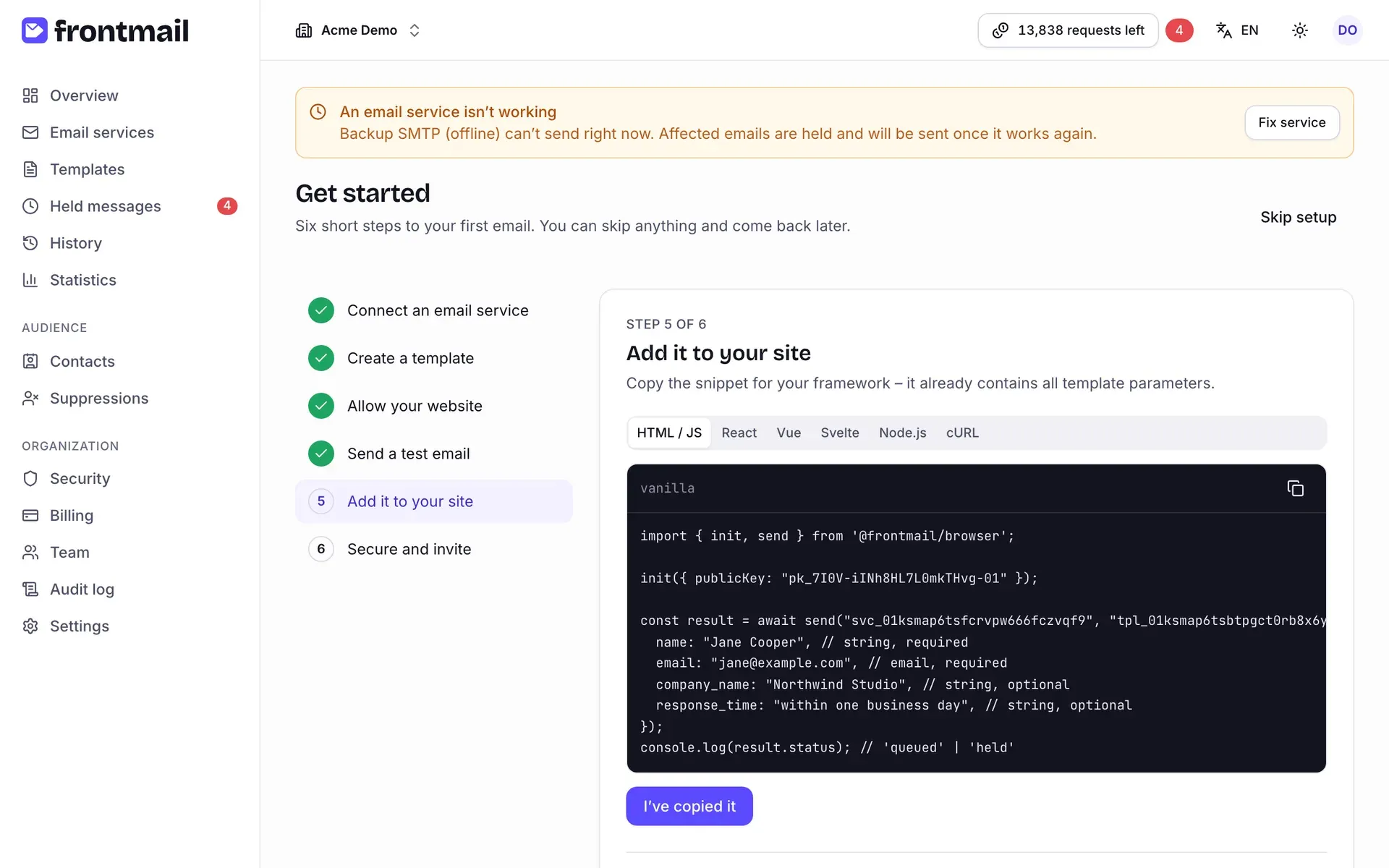
L’elenco a sinistra mostra tutti e sei i passaggi; quelli completati hanno un segno di spunta verde. Clicca su un passaggio qualsiasi per andarci. La procedura si apre sempre sul primo passaggio non ancora completato.
In fondo a ogni passaggio:
- Indietro – il passaggio precedente,
- Salta questo passaggio – vai avanti senza completarlo,
- Avanti – compare quando il passaggio è già completato.
Salta la configurazione in alto a destra nasconde definitivamente la procedura guidata e la scheda di configurazione nella Panoramica. Niente di ciò che hai già configurato viene annullato.
1. Collega un servizio email
Sezione intitolata “1. Collega un servizio email”Frontmail invia tramite il tuo provider – Gmail, Outlook, SMTP o un’API come Postmark o Resend. Clicca su Aggiungi servizio, scegli il provider e salva; al termine torni alla procedura guidata. Dettagli: Servizi email.
Completato quando l’organizzazione ha almeno un servizio. Il tuo primo servizio diventa automaticamente quello predefinito.
2. Crea un modello
Sezione intitolata “2. Crea un modello”- Dalla galleria – scegli un modello pronto (ad esempio Modulo di contatto) e clicca su Usa modello. Poi torni alla procedura guidata.
- Parti da zero – apre Modelli con la finestra Nuovo modello.
Completato quando l’organizzazione ha almeno un modello. Vedi Editor dei modelli.
3. Domini consentiti e protezione dai bot
Sezione intitolata “3. Domini consentiti e protezione dai bot”Solo i domini in elenco possono inviare con la tua chiave pubblica.
- In Aggiungi dominio inserisci il dominio in cui si trova il tuo modulo, ad es.
example.com,*.example.comper i sottodomini oppurelocalhost:3000per lo sviluppo in locale. - Clicca su Salva.
I domini già consentiti sono elencati sopra il campo. Questo passaggio richiede il ruolo Proprietario o Admin; gli altri ruoli vedono una nota che li invita a chiedere a uno di loro. Altro in Domini consentiti.
Lo stesso passaggio offre la protezione dai bot: incolla la chiave del sito e la chiave segreta del tuo widget gratuito Cloudflare Turnstile (dashboard di Cloudflare → Turnstile → Add widget con gli hostname del tuo sito) e salvale. Potrai poi attivare il CAPTCHA per tutti i modelli con un clic, e i nuovi modelli lo avranno attivo per impostazione predefinita. Questa parte è facoltativa – puoi saltarla e aggiungere le chiavi più tardi in Sicurezza → Protezione dai bot (Turnstile), ma la consigliamo per i moduli pubblici.
Completato quando è consentito almeno un dominio.
4. Invia un’email di prova
Sezione intitolata “4. Invia un’email di prova”- Scegli il Modello.
- Controlla Invia a – è già compilato con il tuo indirizzo.
- Clicca su Invia prova.
L’email usa i dati di esempio del modello. Le email di prova sono gratuite. Se non hai ancora un modello, il passaggio ti chiede prima di crearne uno.
Completato quando hai inviato almeno un’email di prova – da qui o dall’editor dei modelli.
5. Aggiungilo al tuo sito
Sezione intitolata “5. Aggiungilo al tuo sito”Scegli il tuo framework – HTML / JS, React, Vue, Svelte, React Native, Node.js o cURL – e copia lo snippet. Contiene già la tua chiave pubblica, gli ID del servizio e del modello e tutti i parametri del modello con valori di esempio. La procedura usa il tuo primo modello; ogni modello ha gli stessi snippet nella sua scheda Snippet.
Completato quando clicchi su L’ho copiato.
6. Proteggi e invita
Sezione intitolata “6. Proteggi e invita”- Configura la verifica in due passaggi apre le impostazioni del tuo account, dove puoi attivare la verifica in due passaggi.
- Proprietari e admin possono invitare un collega direttamente qui: inserisci l’Email, scegli il Ruolo e clicca su Invia invito. Vedi Team e ruoli.
Completato quando clicchi su Completa la configurazione, oppure automaticamente appena l’organizzazione ha un secondo membro o un invito in sospeso.
La scheda di configurazione nella Panoramica
Sezione intitolata “La scheda di configurazione nella Panoramica”Finché non hai completato tutti e sei i passaggi (o saltato la configurazione), la Panoramica mostra la scheda Completa la configurazione di Frontmail con i tuoi progressi, ad es. 4 di 6 passaggi completati, e una checklist dei passaggi. Clicca su Continua la configurazione per tornare alla procedura guidata dal punto in cui l’avevi lasciata.