

1. Collega un servizio email
Frontmail non invia email dai propri server. Consegna ogni messaggio a un servizio – la tua casella o il tuo provider email – così l’email parte dal tuo indirizzo e valgono i limiti e la reputazione del tuo provider. Te ne serve almeno uno.
-
Nella barra laterale apri Servizi email e clicca su Aggiungi servizio.
-
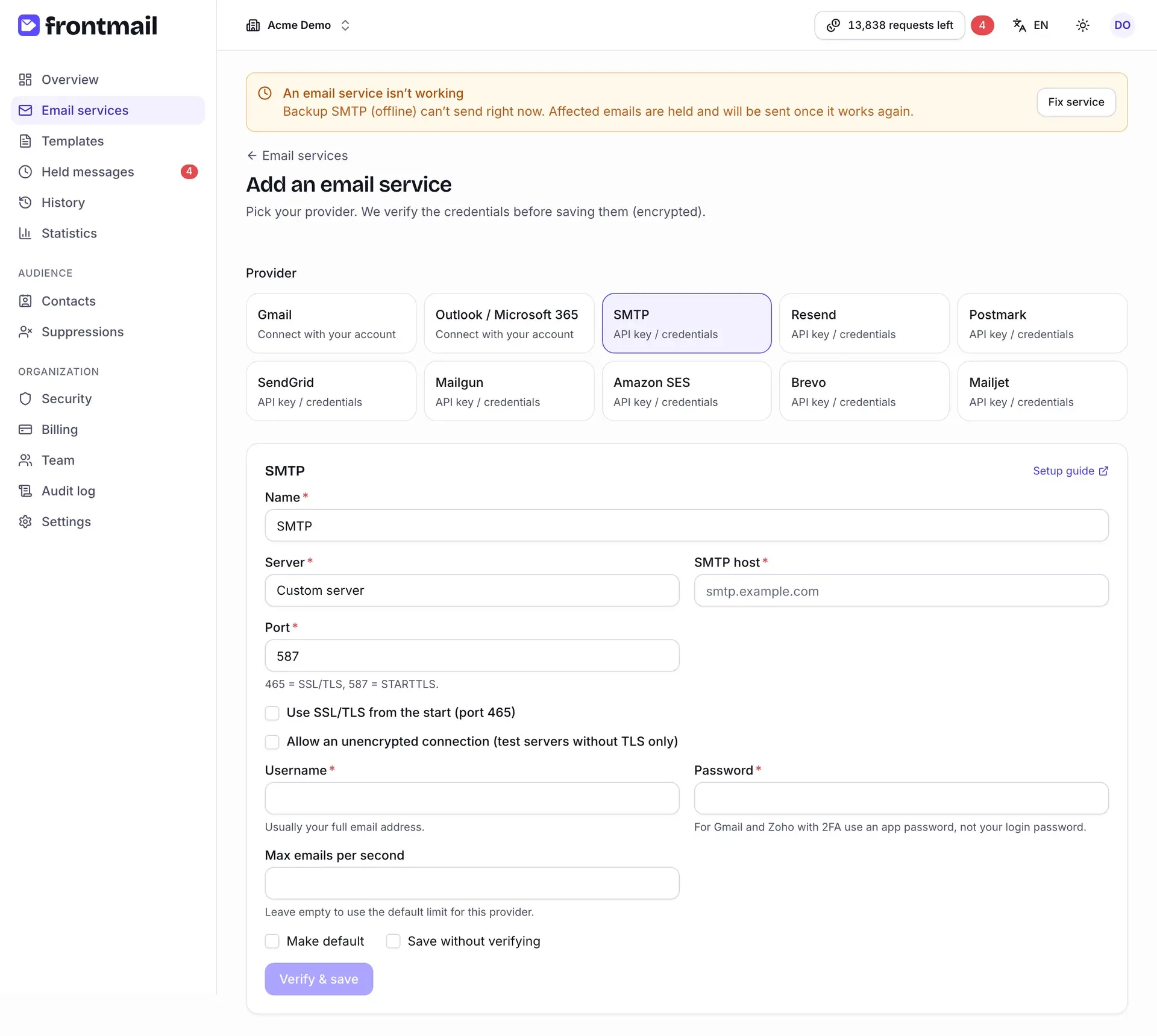
In Provider scegli da dove invii. Ogni scheda indica come si collega:
- Collega con il tuo account – Gmail e Outlook / Microsoft 365. Accedi presso il provider; Frontmail non salva nessuna password.
- Chiave API / credenziali – SMTP, Resend, Postmark, Mailgun, Amazon SES, Brevo e Mailjet. Incolli una chiave o dei dati di accesso.
-
Compila il modulo. Il link Guida alla configurazione nell’angolo apre la guida per quel provider.
- Nome – qualsiasi cosa ti aiuti a riconoscerlo, ad es. Casella dell’ufficio.
- Server – scegli una preimpostazione (Seznam.cz, Zoho Mail, Gmail (password per le app), Microsoft 365 SMTP) oppure Server personalizzato.
- Per un server personalizzato: Host SMTP (ad es.
smtp.example.com) e Porta –587per STARTTLS, oppure465insieme a Usa SSL/TLS fin dall’inizio (porta 465). - Nome utente – di solito il tuo indirizzo email completo.
- Password – se hai attivato la verifica in due passaggi (Gmail, Zoho), usa una password per le app, non la password di accesso.
Non c’è un campo separato per il mittente: le email partono dall’indirizzo del nome utente, a meno che un modello non imposti un’altra Email mittente consentita dal tuo server.
Dai un Nome al servizio e clicca su Collega Gmail (oppure Collega Outlook / Microsoft 365). Vieni reindirizzato al provider, consenti a Frontmail di inviare dalla tua casella e torni alla pagina del servizio. Le email partono dall’indirizzo collegato.
-
Spunta Imposta come predefinito. I modelli che non scelgono un servizio specifico useranno questo – e così anche il tuo modulo, se non gli passi un ID servizio. (Gmail e Outlook qui non hanno la casella – dopo il collegamento usa Imposta come predefinito nella pagina del servizio.)
-
Clicca su Verifica e salva (per i provider OAuth, sul pulsante di collegamento). Frontmail accede al provider per controllare le credenziali – non viene inviata nessuna email. Se il provider le rifiuta, vedi Il provider ha rifiutato queste credenziali insieme al messaggio del provider stesso; correggi il valore e riprova.
Controlla il servizio
Sezione intitolata “Controlla il servizio”Dopo il salvataggio arrivi alla pagina del servizio. Accanto al nome vedi il badge dello stato e, per il servizio predefinito, un badge Predefinito.
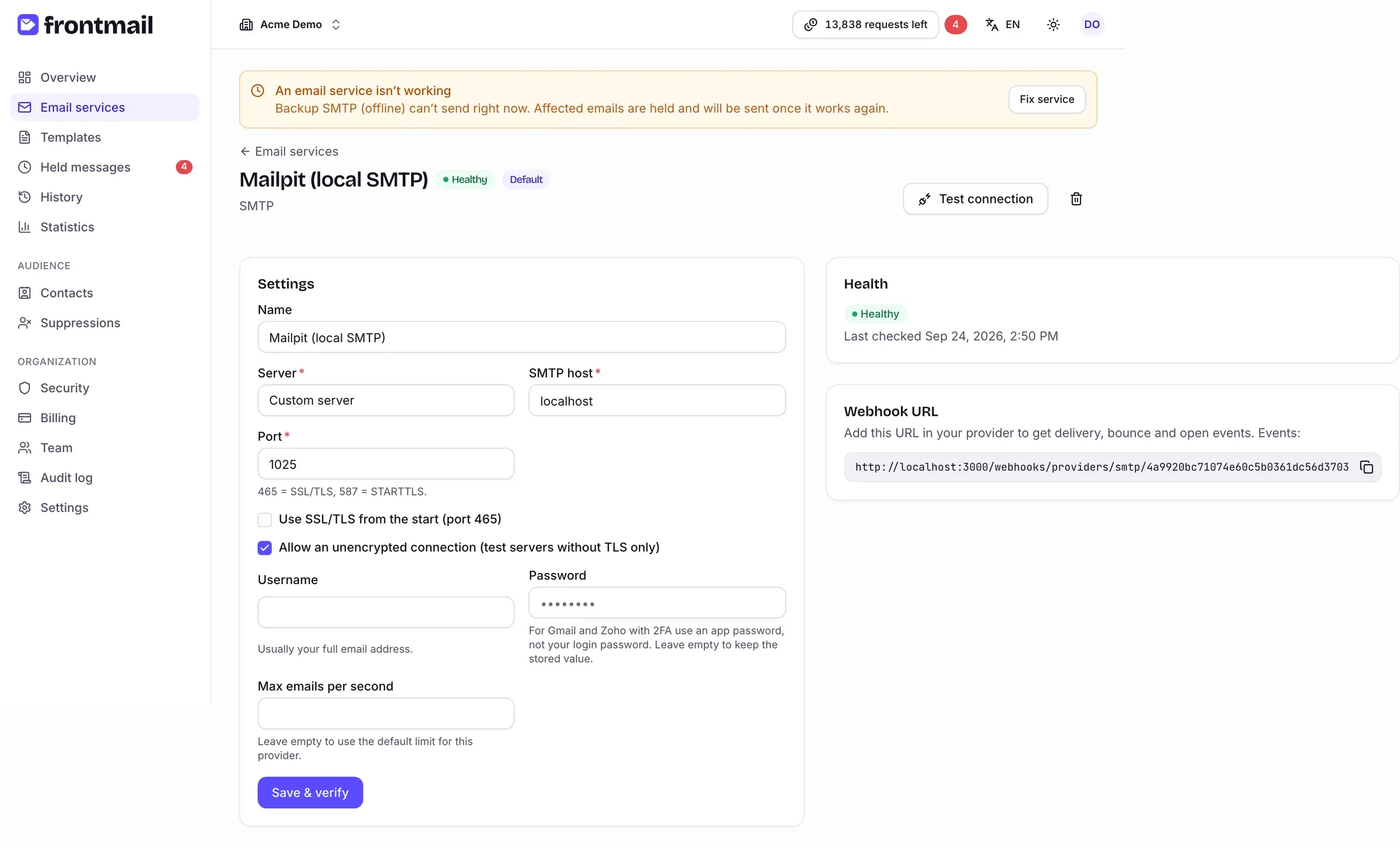
- Funzionante – l’ultimo controllo è andato a buon fine. Non funziona – il provider rifiuta le credenziali; le email per questo servizio aspettano in Messaggi in attesa invece di andare perse.
- Prova connessione ripete il controllo in qualsiasi momento, ad esempio dopo aver cambiato una password.
- Se usi un provider transazionale, copia l’URL del webhook nelle sue impostazioni per ricevere più avanti gli eventi recapitata, non recapitata e aperta. SMTP, Gmail e Outlook non inviano eventi di questo tipo.
Vuoi i dettagli per il tuo provider? Leggi le guide SMTP, Gmail e Outlook, oppure la descrizione della schermata in Servizi email.