

2. Vorlage für das Kontaktformular erstellen
Eine Vorlage ist die E-Mail, die Frontmail aus den Eingaben des Besuchers zusammensetzt: HTML
mit Platzhaltern wie {{name}}, dazu Betreff und Empfänger. Ihr Formular sendet nur die Werte; das
Aussehen der E-Mail wird im Dashboard verwaltet, sodass Sie es ändern können, ohne Ihre Website
anzufassen.
Aus der Galerie starten
Abschnitt betitelt „Aus der Galerie starten“-
Öffnen Sie Vorlagen und klicken Sie auf Aus der Galerie.
-
Wählen Sie oben die Sprache der E-Mail (z. B. Deutsch oder English) und suchen Sie in der Kategorie Formulare die Vorlage Kontaktformular. Vorschau zeigt sie mit Beispieldaten ausgefüllt; klicken Sie auf Vorlage verwenden.
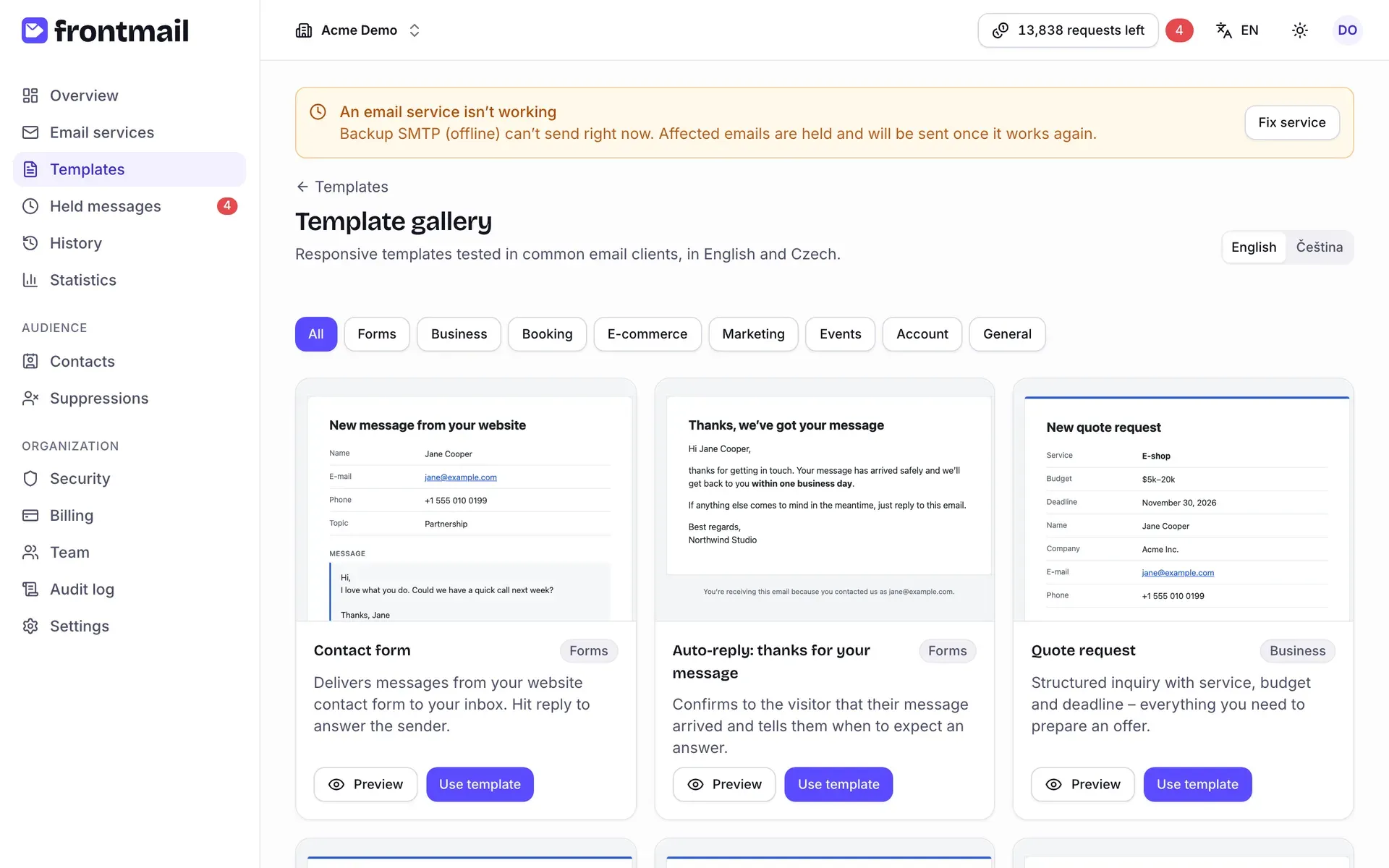
-
Die Vorlage öffnet sich im Editor, bereits als Version v1 gespeichert. Einiges hat Frontmail schon für Sie eingestellt:
- An ist Ihre eigene Anmeldeadresse, damit Nachrichten in Ihrem Postfach landen,
- Reply-To ist
{{name}} <{{email}}>– wenn Sie auf Antworten klicken, geht die Antwort an den Besucher, - als Dienst ist Ihr Standarddienst eingestellt,
- CAPTCHA verlangen (Turnstile) ist vorerst aus – Sie aktivieren es mit Ihren eigenen Turnstile-Schlüsseln in Schritt 4.
Im Editor umsehen
Abschnitt betitelt „Im Editor umsehen“Auf dem Tab Inhalt steht oben der Betreff, links der Code und rechts eine Live-Vorschau. Die Vorschau zeigt Betreff, Empfänger und die gerenderte E-Mail – als Desktop oder Mobil, im hellen oder dunklen Modus.
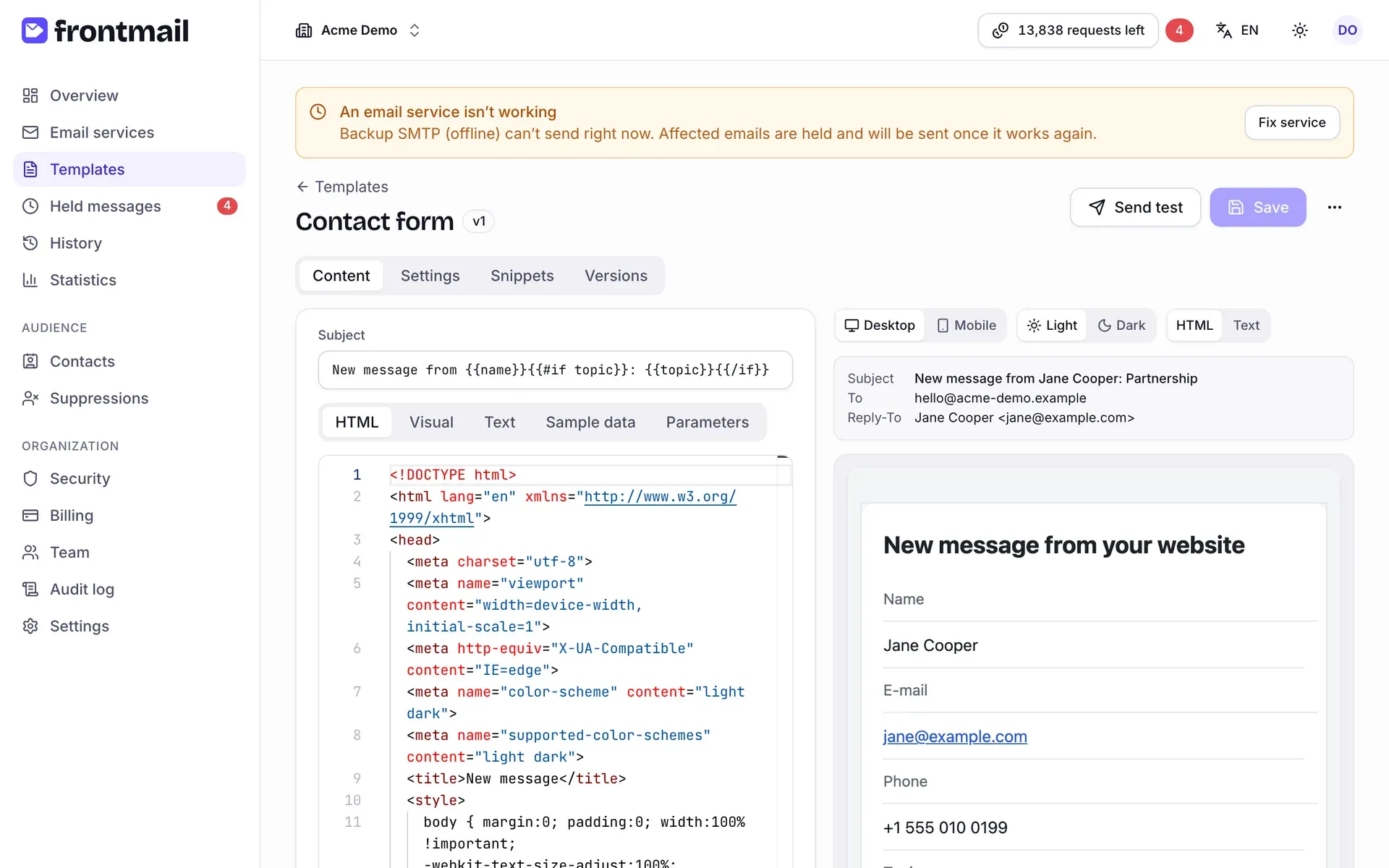
Die Vorlage Kontaktformular erwartet diese Parameter – die Werte, die Ihr Formular senden wird:
| Parameter | Typ | Pflicht | Bedeutung |
|---|---|---|---|
name |
string | ja | Name des Besuchers |
email |
ja | Adresse des Besuchers (wird validiert) | |
phone |
string | nein | Telefonnummer |
topic |
string | nein | Thema; erscheint im Betreff, wenn es ausgefüllt ist |
message |
text | ja | Die eigentliche Nachricht |
Pflichtparameter müssen in jeder Anfrage enthalten sein, sonst antwortet Frontmail mit einem Validierungsfehler und sendet nichts. Optionale Parameter verschwinden einfach aus der E-Mail, wenn sie leer sind. All das können Sie auf dem Tab Parameter ändern – siehe Parameter.
Mit Beispieldaten ausprobieren
Abschnitt betitelt „Mit Beispieldaten ausprobieren“Wechseln Sie zu Beispieldaten. Diese Werte werden für die Vorschau und für Test-E-Mails verwendet – mit echten Formulareinsendungen werden sie nie gesendet. Ändern Sie den Namen oder die Nachricht, und die Vorschau aktualisiert sich während der Eingabe.
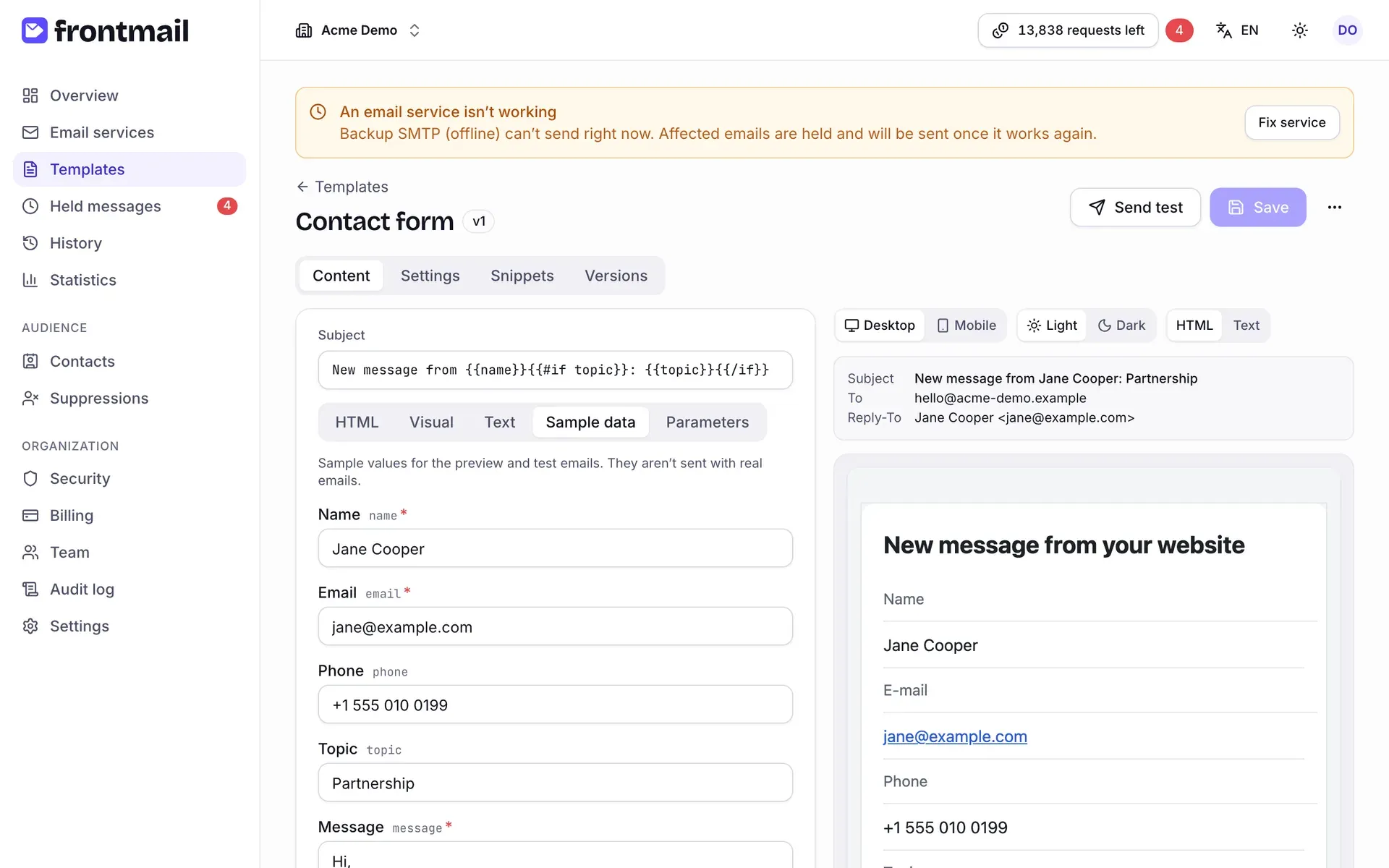
Empfänger prüfen und speichern
Abschnitt betitelt „Empfänger prüfen und speichern“-
Öffnen Sie den Tab Einstellungen. Prüfen Sie im Abschnitt Nachricht, dass unter An das Postfach steht, in dem Sie die Nachrichten erhalten möchten. Mehrere Adressen trennen Sie durch Kommas.
-
Lassen Sie Reply-To auf
{{name}} <{{email}}>(oder einfach{{email}}). Lassen Sie die Absenderadresse leer, es sei denn, Ihr Dienst erlaubt das Senden von einer anderen Adresse. -
Klicken Sie auf Speichern oder drücken Sie Strg/⌘ + S. Jedes Speichern erzeugt eine neue Version (das Badge neben dem Namen wechselt zu v2) – auf dem Tab Versionen können Sie Versionen vergleichen und wiederherstellen.
Mehr zum Editor: Vorlageneditor.