

E-Mail-Dienste
Ein E-Mail-Dienst ist die Verbindung zu dem Anbieter, der Ihre E-Mails tatsächlich zustellt – Ihr Gmail- oder Outlook-Postfach, ein SMTP-Server oder eine API wie Postmark, Resend oder Amazon SES. Wie E-Mail-Dienste, Ersatzdienste und Anbieterfehler grundsätzlich funktionieren, erklärt der Überblick über E-Mail-Dienste; diese Seite zeigt, wie Sie sie im Dashboard verwalten.
Zum Hinzufügen, Bearbeiten, Testen und Löschen von E-Mail-Diensten brauchen Sie die Rolle Inhaber, Admin oder Entwickler. Andere Rollen sehen die Seiten schreibgeschützt.
Die Liste der E-Mail-Dienste
Abschnitt betitelt „Die Liste der E-Mail-Dienste“Öffnen Sie E-Mail-Dienste in der Seitenleiste.
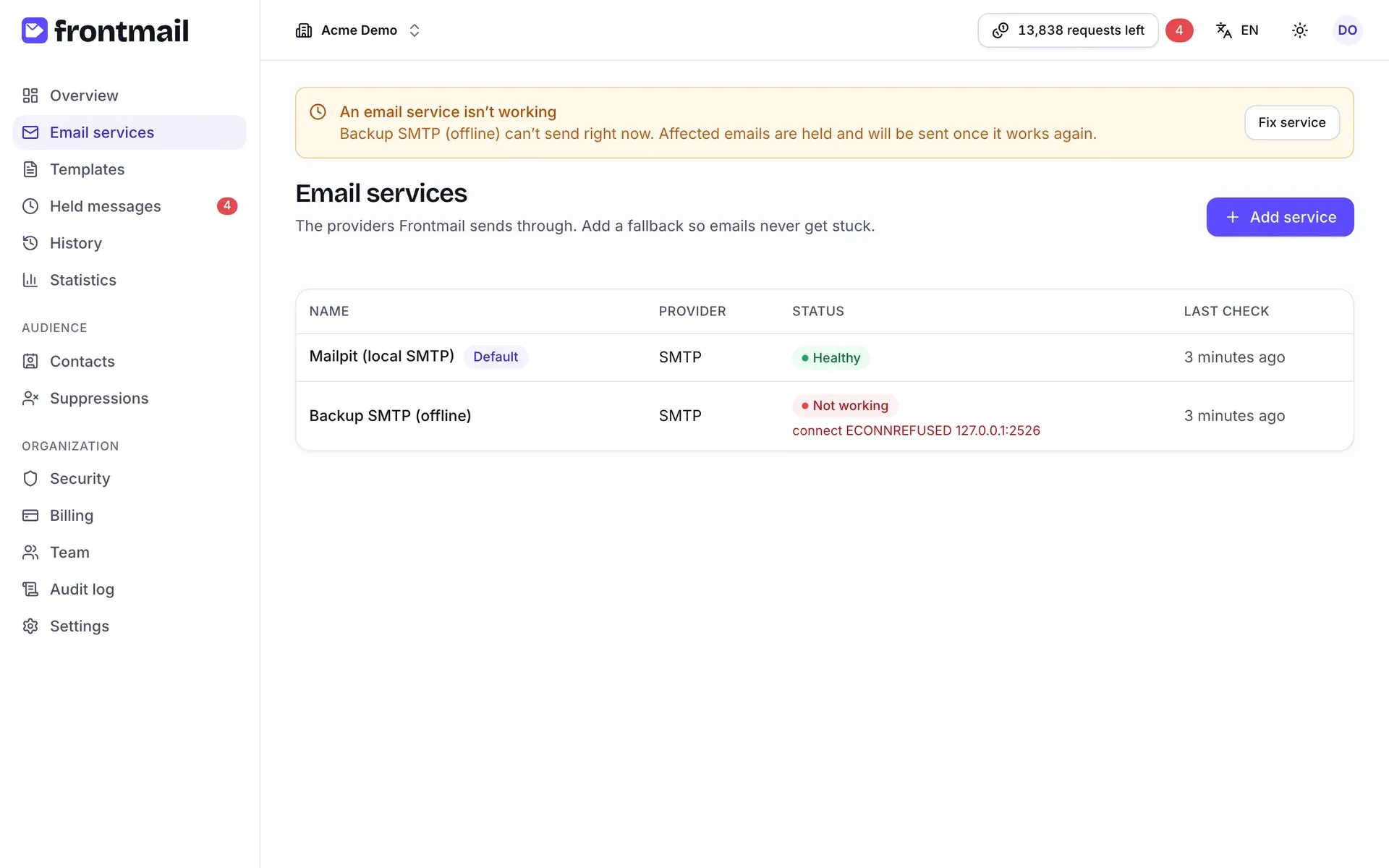
Zu jedem E-Mail-Dienst sehen Sie:
- Name – beim Standarddienst mit dem Badge Standard,
- Anbieter – SMTP, Gmail, Postmark, …,
- Status – Funktioniert, Gestört oder Nicht geprüft; bei einem gestörten Dienst zusätzlich die letzte Fehlermeldung,
- Letzte Prüfung – wie lange es her ist, dass die Verbindung zuletzt geprüft wurde.
Ein Klick auf den Namen öffnet den E-Mail-Dienst.
E-Mail-Dienst hinzufügen
Abschnitt betitelt „E-Mail-Dienst hinzufügen“- Klicken Sie auf Dienst hinzufügen.
- Wählen Sie unter Anbieter Ihren Anbieter. Bei Gmail und Outlook / Microsoft 365 steht Mit Ihrem Konto verbinden, bei allen anderen API-Schlüssel / Zugangsdaten.
- Folgen Sie den Schritten für den jeweiligen Anbietertyp unten.
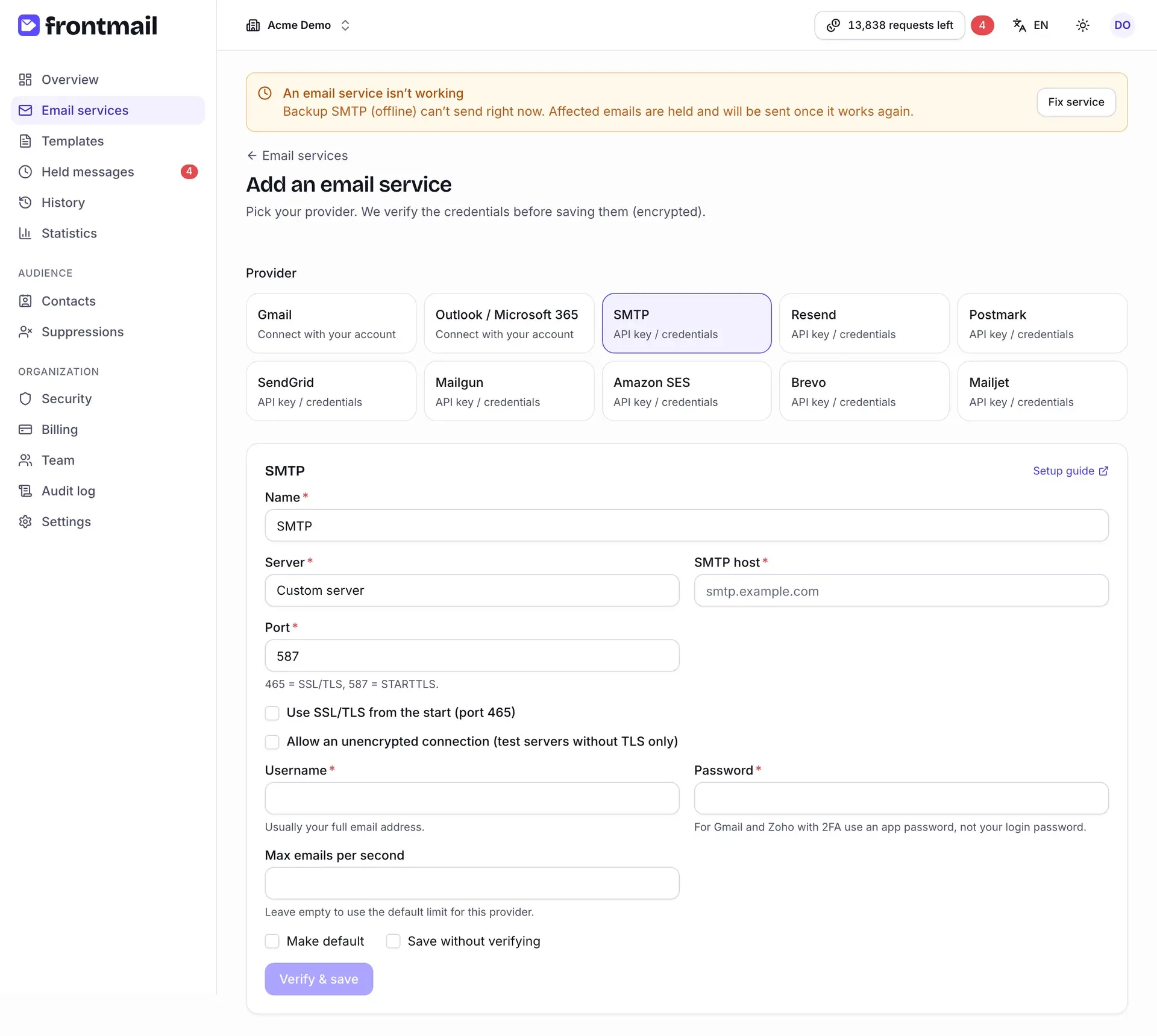
Jedes Formular hat oben rechts den Link Einrichtungsanleitung. Er öffnet die Seite des Anbieters in dieser Dokumentation – zum Beispiel SMTP oder Amazon SES – mit Hinweisen, wo Sie die Zugangsdaten finden und welche DNS-Einträge nötig sind.
Anbieter mit Zugangsdaten (SMTP und APIs)
Abschnitt betitelt „Anbieter mit Zugangsdaten (SMTP und APIs)“- Ändern Sie bei Bedarf den Namen – unter ihm sehen Sie den Dienst in Listen und in den Vorlageneinstellungen.
- Füllen Sie die Felder des Anbieters aus (API-Schlüssel, Region, Host und Port, …). Pflichtfelder sind mit einem Sternchen markiert; die Hinweise unter den Feldern sagen, was einzutragen ist.
- Haken Sie Als Standard festlegen an, wenn Vorlagen ohne eigenen E-Mail-Dienst diesen verwenden sollen.
- Klicken Sie auf Prüfen & speichern.
Frontmail prüft die Zugangsdaten beim Anbieter, bevor sie gespeichert werden – dabei wird keine E-Mail gesendet. Lehnt der Anbieter sie ab, sehen Sie Der Anbieter hat diese Zugangsdaten abgelehnt mit der Meldung des Anbieters, und es wird nichts gespeichert. Korrigieren Sie die Werte und versuchen Sie es erneut. Bei eigenen SMTP-Servern sagt die Meldung nur, ob die Anmeldung abgelehnt wurde oder der Server nicht erreichbar war (siehe SMTP – erlaubte Server). Sie können höchstens 20 E-Mail-Dienste pro Stunde hinzufügen.
Ohne Prüfung speichern überspringt diese Prüfung und speichert den Dienst als Nicht geprüft. Nutzen Sie das nur, wenn der Anbieter von Frontmail aus gerade nicht erreichbar ist, und testen Sie die Verbindung später.
Zugangsdaten werden verschlüsselt gespeichert und nie wieder angezeigt – beim Bearbeiten bleiben geheime Felder leer.
Gmail und Outlook (OAuth)
Abschnitt betitelt „Gmail und Outlook (OAuth)“- Ändern Sie bei Bedarf den Namen.
- Klicken Sie auf Gmail verbinden (bzw. Outlook / Microsoft 365 verbinden).
- Melden Sie sich beim Anbieter an und erlauben Sie Frontmail, E-Mails aus Ihrem Postfach zu senden.
Sie kehren mit der Meldung Dienst verbunden. auf die Seite des E-Mail-Dienstes zurück. Der Dienst ist sofort im Status Funktioniert, und als Absenderadresse ist das verbundene Postfach eingestellt.
Schlägt das Verbinden fehl, landen Sie in der Liste der E-Mail-Dienste mit Das Konto konnte nicht verbunden werden und einem dieser Gründe:
| Meldung | Was passiert ist / was zu tun ist |
|---|---|
| Die Anmeldung hat zu lange gedauert oder wurde in einem anderen Browser geöffnet. | Der Anmeldelink ist abgelaufen, oder Sie haben die Anmeldung in einem anderen Browser oder Konto abgeschlossen. Beginnen Sie erneut mit Dienst hinzufügen. |
| Sie haben keine Berechtigung, Dienste hinzuzufügen. | Ihre Rolle darf keine E-Mail-Dienste hinzufügen. Wenden Sie sich an einen Inhaber, Admin oder Entwickler. |
| Der Anbieter hat die Verbindung nicht bestätigt. | Die Antwort des Anbieters konnte nicht überprüft werden. Versuchen Sie es erneut. |
| Der Anbieter hat keinen Offline-Zugriff gewährt. | Frontmail braucht eine dauerhafte Berechtigung. Entfernen Sie Frontmail aus den verbundenen Apps Ihres Kontos (Einstellungen des Google- bzw. Microsoft-Kontos) und verbinden Sie erneut. |
| Der Zugriff wurde im Zustimmungsdialog des Anbieters verweigert. | Sie (oder eine Richtlinie Ihres Administrators) haben die Berechtigung abgelehnt. Verbinden Sie erneut und erlauben Sie den Zugriff. |
Für Gmail und Outlook gibt es eigene Anleitungen: Gmail, Outlook.
Die Seite eines E-Mail-Dienstes
Abschnitt betitelt „Die Seite eines E-Mail-Dienstes“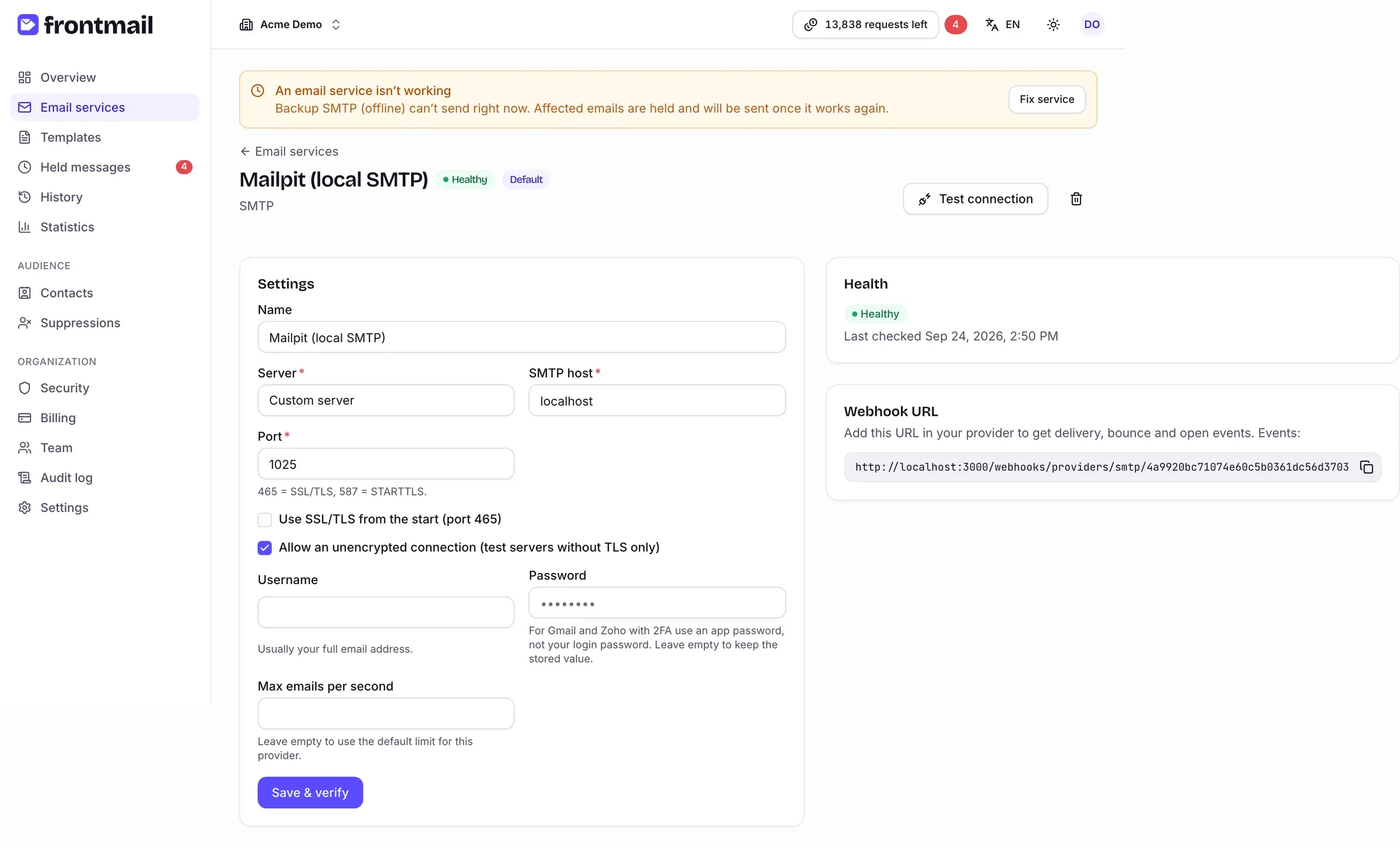
Oben sehen Sie Name, Status-Badge, das Badge Standard und den Anbieter. Die Seite enthält:
- Einstellungen – den Namen und die Felder des Anbieters (bei Anbietern mit Zugangsdaten), gespeichert mit Speichern & prüfen,
- Zustand – den aktuellen Status und Zuletzt geprüft …,
- Webhook-URL – die Adresse, an die Ihr Anbieter Zustellereignisse senden soll (siehe unten).
Verbindung testen
Abschnitt betitelt „Verbindung testen“Klicken Sie auf Verbindung testen. Frontmail prüft die Zugangsdaten beim Anbieter, ohne eine E-Mail zu senden, und zeigt Die Verbindung funktioniert. oder Verbindung fehlgeschlagen mit dem Fehler des Anbieters. Das Ergebnis aktualisiert den Status des E-Mail-Dienstes.
War der Dienst gestört und ist der Test erfolgreich, werden die seinetwegen zurückgehaltenen E-Mails sofort freigegeben – die Meldung nennt die Anzahl, z. B. 3 zurückgehaltene E-Mails freigegeben.
Zugangsdaten oder Einstellungen ändern
Abschnitt betitelt „Zugangsdaten oder Einstellungen ändern“- Bearbeiten Sie die Felder. Lassen Sie geheime Felder (Passwörter, API-Schlüssel) leer, um den gespeicherten Wert zu behalten.
- Klicken Sie auf Speichern & prüfen.
Frontmail prüft die Verbindung vor dem Speichern – genau wie beim Hinzufügen. Lehnt der Anbieter ab, wird nichts gespeichert. Ein erfolgreiches Speichern markiert einen gestörten Dienst außerdem als funktionierend und gibt seine zurückgehaltenen E-Mails frei.
Standarddienst festlegen
Abschnitt betitelt „Standarddienst festlegen“Klicken Sie auf der Seite des E-Mail-Dienstes auf Als Standard festlegen (beim aktuellen Standarddienst ist die Schaltfläche ausgeblendet). Den Standarddienst verwenden alle Vorlagen, deren Einstellung Dienst auf Standarddienst steht, sowie API-Aufrufe, die keinen Dienst angeben. Es kann immer nur einen Standarddienst geben.
Ersatzdienste
Abschnitt betitelt „Ersatzdienste“Einen Ersatzdienst legen Sie nicht beim E-Mail-Dienst fest, sondern pro Vorlage unter Einstellungen → Zustellung → Ersatzdienst. Schlägt der Hauptdienst mit einem Authentifizierungs- oder dauerhaften Fehler fehl, wird die E-Mail stattdessen über den Ersatzdienst gesendet. Siehe Vorlageneditor und Ersatzdienst.
Zustell-Webhook einrichten
Abschnitt betitelt „Zustell-Webhook einrichten“Ohne Webhook endet eine Nachricht im Status sent – der Anbieter hat sie angenommen. Damit Sie im
Verlauf und in den Statistiken auch
delivered, Bounces, Spam-Beschwerden, Öffnungen und Klicks sehen:
- Kopieren Sie die Webhook-URL mit der Kopierschaltfläche.
- Tragen Sie sie in der Konsole Ihres Anbieters als Webhook- bzw. Event-Notification-URL ein.
- Aktivieren Sie die Ereignisse, die in der Beschreibung der Karte stehen (Ereignisse: …).
Behandeln Sie die URL wie ein Geheimnis – sie enthält ein Token, das nur für diesen E-Mail-Dienst gilt. Deshalb sehen sie nur Rollen, die E-Mail-Dienste verwalten dürfen (Inhaber, Admin, Entwickler); Betrachter und Mitglieder mit der Rolle Abrechnung sehen sie nicht. Verlässt jemand das Team, der die URL kannte, klicken Sie auf Neue Webhook-URL erzeugen: Die alte URL funktioniert sofort nicht mehr, tragen Sie die neue also gleich in den Webhook-Einstellungen Ihres Anbieters ein. Welche Ereignisse der jeweilige Anbieter sendet, steht in seiner Anleitung und unter Zustell-Webhooks. Persönliche Postfächer (SMTP, Gmail, Outlook) senden keine Zustellereignisse.
Test-E-Mail senden
Abschnitt betitelt „Test-E-Mail senden“Verbindung testen prüft nur die Anmeldung. Ob der Dienst wirklich sendet – und ob sein Zustell-Webhook funktioniert –, sehen Sie in der Karte Test-E-Mail senden: Geben Sie eine Adresse ein (Ihre ist vorausgefüllt) und klicken Sie auf Test-E-Mail senden. Frontmail schickt eine kurze, feste E-Mail über diesen Dienst. Sie verbraucht keine Credits und erscheint nicht im Verlauf.
Unter dem Button verfolgen Sie die E-Mail dann Schritt für Schritt:
- Der Anbieter hat die E-Mail angenommen – die API des Anbieters hat sie übernommen (mit Absenderadresse).
- Der Webhook funktioniert – das erste Ereignis des Anbieters ist bei Frontmail angekommen. Kommt innerhalb von 3 Minuten nichts, prüfen Sie Webhook-URL und Ereignisse beim Anbieter; ein wegen falschem Signaturschlüssel abgelehnter Aufruf wird direkt dort angezeigt.
- Zugestellt – oder Unzustellbar / Spam-Beschwerde mit dem Grund des Anbieters.
Dienste ohne Zustellereignisse (SMTP, Gmail, Outlook) enden nach dem ersten Schritt – prüfen Sie dann das Postfach. Die Testadresse landet nie in den Sperrungen, auch wenn die E-Mail unzustellbar ist.
Statusprüfungen
Abschnitt betitelt „Statusprüfungen“Ein E-Mail-Dienst ist immer in einem von drei Zuständen:
| Status | Bedeutung |
|---|---|
| Funktioniert | Die letzte Prüfung (oder der letzte Versand) war erfolgreich. |
| Gestört | Der Anbieter hat die Zugangsdaten oder die Verbindung abgelehnt. Der Fehler steht in der Liste und auf der Seite des E-Mail-Dienstes. |
| Nicht geprüft | Der Dienst wurde ohne Prüfung gespeichert und noch nicht geprüft. |
Frontmail prüft jeden E-Mail-Dienst einmal täglich, direkt nach einem Authentifizierungsfehler beim Senden und jedes Mal, wenn Sie den Dienst speichern, neu verbinden oder auf Verbindung testen klicken. Die tägliche Prüfung ignoriert vorübergehende Probleme (Timeouts, Ausfälle beim Anbieter, Drosselung) – sie markieren einen Dienst nicht als gestört.
Funktioniert ein E-Mail-Dienst nicht mehr, erhalten Inhaber und Admins eine E-Mail, und auf jeder Seite erscheint das Banner Ein E-Mail-Dienst funktioniert nicht.
Wenn ein Dienst nicht mehr funktioniert
Abschnitt betitelt „Wenn ein Dienst nicht mehr funktioniert“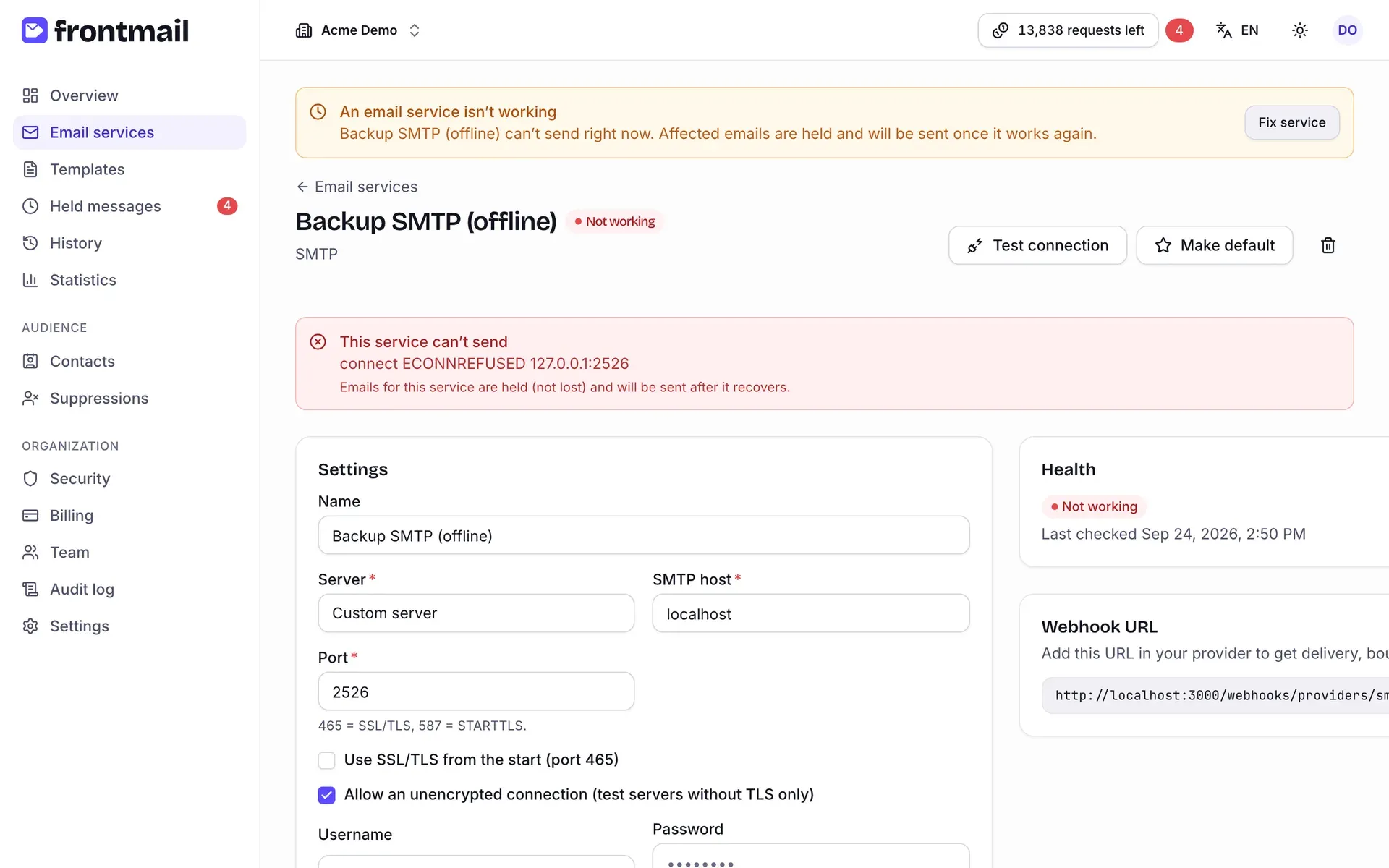
Die Seite des E-Mail-Dienstes zeigt Dieser Dienst kann nicht senden mit dem Fehler des Anbieters und dem Hinweis, dass E-Mails für diesen Dienst zurückgehalten werden und nicht verloren gehen.
E-Mails, die bei diesem Dienst mit einem Authentifizierungsfehler scheitern und deren Vorlage keinen funktionierenden Ersatzdienst hat, warten unter Zurückgehaltene E-Mails mit dem Grund Dienstfehler. Ihr Credit wird für die Wartezeit erstattet.
So beheben Sie das Problem:
- Klicken Sie im Banner auf Dienst reparieren (oder öffnen Sie den Dienst aus der Liste).
- Je nach Ursache:
- Zugangsdaten – geben Sie den neuen API-Schlüssel oder das neue Passwort ein und klicken Sie auf Speichern & prüfen.
- Gmail / Outlook – klicken Sie im Hinweis auf Neu verbinden und erlauben Sie den Zugriff erneut. Das ist typisch nach einer Passwortänderung oder wenn der Anbieter den Zugriff widerrufen hat.
- Alles andere (zum Beispiel ein Server, der ausgefallen war) – klicken Sie auf Verbindung testen, sobald der Anbieter wieder funktioniert.
- Ist die Prüfung erfolgreich, wechselt der Dienst auf Funktioniert, und seine zurückgehaltenen E-Mails werden automatisch gesendet, die ältesten zuerst. Erholt sich der Anbieter von selbst, gibt auch die tägliche Prüfung sie frei.
E-Mail-Dienst löschen
Abschnitt betitelt „E-Mail-Dienst löschen“- Öffnen Sie den E-Mail-Dienst und klicken Sie auf das Papierkorbsymbol.
- Bestätigen Sie mit Löschen.
Nutzen Vorlagen den Dienst noch (als Haupt- oder Ersatzdienst), listet Frontmail sie auf – Diese Vorlagen nutzen den Dienst: … Beim Löschen werden sie auf Ihren Standarddienst umgestellt. Klicken Sie auf Trotzdem löschen, um fortzufahren. Diese Vorlagen senden dann über Ihren Standarddienst.
Bereits gesendete E-Mails bleiben im Verlauf.