

Erste Schritte
Nachdem Sie sich registriert und Ihre E-Mail-Adresse bestätigt haben, bittet Frontmail Sie, eine Organisation zu erstellen, und öffnet dann den Assistenten Erste Schritte: sechs kurze Schritte vom leeren Konto bis zu einem Formular, das E-Mails versendet. Jeden Schritt können Sie überspringen und später nachholen.
Wenn Sie eine ausführlichere Anleitung mit Erklärungen bevorzugen, folgen Sie dem Tutorial.
Organisation erstellen
Abschnitt betitelt „Organisation erstellen“Der Bildschirm Organisation erstellen erscheint nach Ihrer ersten Anmeldung und immer dann, wenn Sie im Organisationsumschalter Neue Organisation wählen.
- Geben Sie unter Name der Organisation den Namen Ihres Unternehmens oder Projekts ein, z. B. Acme GmbH.
- Prüfen Sie das Rechnungsland. Es bestimmt die Umsatzsteuer und Ihre Abrechnungswährung (EUR in der EU, sonst USD).
- Liegt das Land in der EU, können Sie Ihre USt-IdNr. eingeben. Sie ist optional; Unternehmen in der EU mit gültiger USt-IdNr. erhalten Rechnungen ohne Umsatzsteuer (Reverse-Charge-Verfahren).
- Wählen Sie unter Was möchten Sie versenden? Kontaktformular, Transaktionale E-Mails oder Etwas anderes.
- Klicken Sie auf Organisation erstellen.
Die Zeitzone der Organisation wird aus Ihrem Browser übernommen; Sie können sie später in den Einstellungen ändern.
Ihr privater Schlüssel wird nur einmal angezeigt
Abschnitt betitelt „Ihr privater Schlüssel wird nur einmal angezeigt“Direkt nach dem Erstellen der Organisation zeigt der Dialog Ihre Organisation ist bereit Ihren
privaten Schlüssel (Privater Schlüssel, sk_…).
- Klicken Sie auf die Kopier-Schaltfläche neben dem Schlüssel.
- Legen Sie ihn in Ihrem Passwort-Manager oder im Secret Store Ihres Servers ab.
- Klicken Sie auf Weiter zur Einrichtung.
Der Dialog bestätigt außerdem, dass Sie den Free-Tarif mit 300 Anfragen für diesen Monat nutzen. Upgraden oder Credits kaufen können Sie jederzeit unter Abrechnung.
Haben Sie vor der Registrierung auf der Preisseite einen kostenpflichtigen Tarif oder ein Credit-Paket gewählt, lautet die Schaltfläche Weiter zur Bezahlung bzw. Weiter zur Zahlung und führt Sie zuerst zu Stripe.
Der Einrichtungsassistent
Abschnitt betitelt „Der Einrichtungsassistent“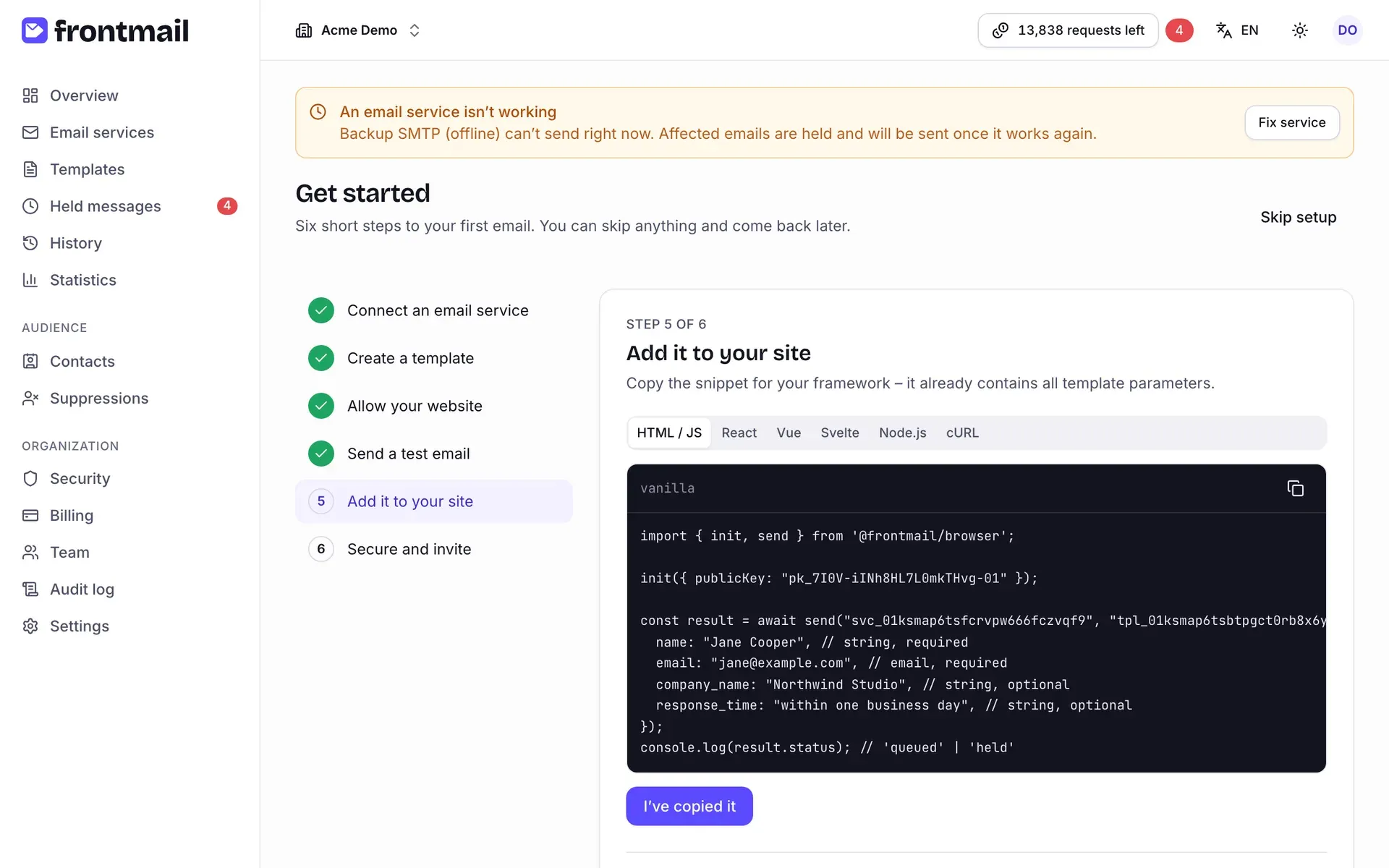
Die Liste links zeigt alle sechs Schritte; erledigte haben ein grünes Häkchen. Mit einem Klick springen Sie zu einem beliebigen Schritt. Der Assistent öffnet sich immer beim ersten noch nicht erledigten Schritt.
Unten in jedem Schritt finden Sie:
- Zurück – der vorherige Schritt,
- Schritt überspringen – weiter, ohne ihn abzuschließen,
- Weiter – erscheint, wenn der Schritt bereits erledigt ist.
Einrichtung überspringen oben rechts blendet den Assistenten und die Einrichtungskarte in der Übersicht endgültig aus. Was Sie bereits eingerichtet haben, bleibt erhalten.
1. E-Mail-Dienst verbinden
Abschnitt betitelt „1. E-Mail-Dienst verbinden“Frontmail sendet über Ihren eigenen Anbieter – Gmail, Outlook, SMTP oder eine API wie Postmark oder Resend. Klicken Sie auf Dienst hinzufügen, wählen Sie den Anbieter und speichern Sie; danach kehren Sie zum Assistenten zurück. Details: E-Mail-Dienste.
Erledigt, wenn die Organisation mindestens einen E-Mail-Dienst hat. Ihr erster Dienst wird automatisch zum Standarddienst.
2. Vorlage erstellen
Abschnitt betitelt „2. Vorlage erstellen“- Aus der Galerie – wählen Sie eine fertige Vorlage (zum Beispiel Kontaktformular) und klicken Sie auf Vorlage verwenden. Danach kehren Sie zum Assistenten zurück.
- Leere Vorlage – öffnet Vorlagen mit dem Dialog Neue Vorlage.
Erledigt, wenn die Organisation mindestens eine Vorlage hat. Siehe Vorlagen-Editor.
3. Erlaubte Domains & Bot-Schutz
Abschnitt betitelt „3. Erlaubte Domains & Bot-Schutz“Nur eingetragene Domains können mit Ihrem öffentlichen Schlüssel senden.
- Geben Sie unter Domain hinzufügen die Domain ein, auf der Ihr Formular liegt, z. B.
example.com,*.example.comfür Subdomains oderlocalhost:3000für die lokale Entwicklung. - Klicken Sie auf Speichern.
Bereits erlaubte Domains stehen über dem Feld. Für diesen Schritt brauchen Sie die Rolle Inhaber oder Admin; andere Rollen sehen einen Hinweis, sich an eine dieser Personen zu wenden. Mehr unter Erlaubte Domains.
Im selben Schritt können Sie den Bot-Schutz einrichten: Fügen Sie den Site Key und den Secret Key Ihres eigenen kostenlosen Cloudflare-Turnstile-Widgets ein (Cloudflare-Dashboard → Turnstile → Add widget mit den Hostnamen Ihrer Websites) und speichern Sie sie. Danach können Sie das CAPTCHA mit einem Klick für alle Vorlagen aktivieren, und neue Vorlagen haben es standardmäßig aktiviert. Dieser Teil ist optional – Sie können ihn überspringen und die Schlüssel später unter Sicherheit → Bot-Schutz (Turnstile) hinterlegen. Für öffentliche Formulare empfehlen wir ihn aber.
Erledigt, wenn mindestens eine Domain erlaubt ist.
4. Test-E-Mail senden
Abschnitt betitelt „4. Test-E-Mail senden“- Wählen Sie die Vorlage.
- Prüfen Sie Senden an – dort ist Ihre eigene Adresse vorausgefüllt.
- Klicken Sie auf Test senden.
Die E-Mail verwendet die Beispieldaten der Vorlage. Test-E-Mails sind kostenlos. Haben Sie noch keine Vorlage, fordert Sie der Schritt auf, zuerst eine zu erstellen.
Erledigt, wenn Sie mindestens eine Test-E-Mail gesendet haben – von hier oder aus dem Vorlagen-Editor.
5. In Ihre Website einbauen
Abschnitt betitelt „5. In Ihre Website einbauen“Wählen Sie Ihr Framework – HTML / JS, React, Vue, Svelte, React Native, Node.js oder cURL – und kopieren Sie das Snippet. Es enthält bereits Ihren öffentlichen Schlüssel, die IDs von E-Mail-Dienst und Vorlage sowie alle Parameter der Vorlage mit Beispielwerten. Der Assistent verwendet Ihre erste Vorlage; jede Vorlage bietet dieselben Snippets auf ihrem Tab Snippets.
Erledigt, wenn Sie auf Habe ich kopiert klicken.
6. Absichern und einladen
Abschnitt betitelt „6. Absichern und einladen“- Zwei-Faktor-Authentifizierung einrichten öffnet Ihre Kontoeinstellungen, in denen Sie die Zwei-Faktor-Authentifizierung aktivieren können.
- Inhaber und Admins können hier direkt Kollegen einladen: E-Mail eingeben, Rolle wählen und auf Einladung senden klicken. Siehe Team und Rollen.
Erledigt, wenn Sie auf Einrichtung abschließen klicken – oder automatisch, sobald die Organisation ein zweites Mitglied oder eine offene Einladung hat.
Die Einrichtungskarte in der Übersicht
Abschnitt betitelt „Die Einrichtungskarte in der Übersicht“Bis alle sechs Schritte erledigt sind (oder Sie die Einrichtung überspringen), zeigt die Übersicht die Karte Frontmail fertig einrichten mit Ihrem Fortschritt, z. B. 4 von 6 Schritten erledigt, und einer Checkliste der Schritte. Mit Einrichtung fortsetzen kehren Sie dorthin in den Assistenten zurück, wo Sie aufgehört haben.