

Team und Rollen
Die Seite Team listet alle Mitglieder der Organisation auf. Inhaber und Admins laden hier Kollegen ein und legen fest, was diese tun dürfen.
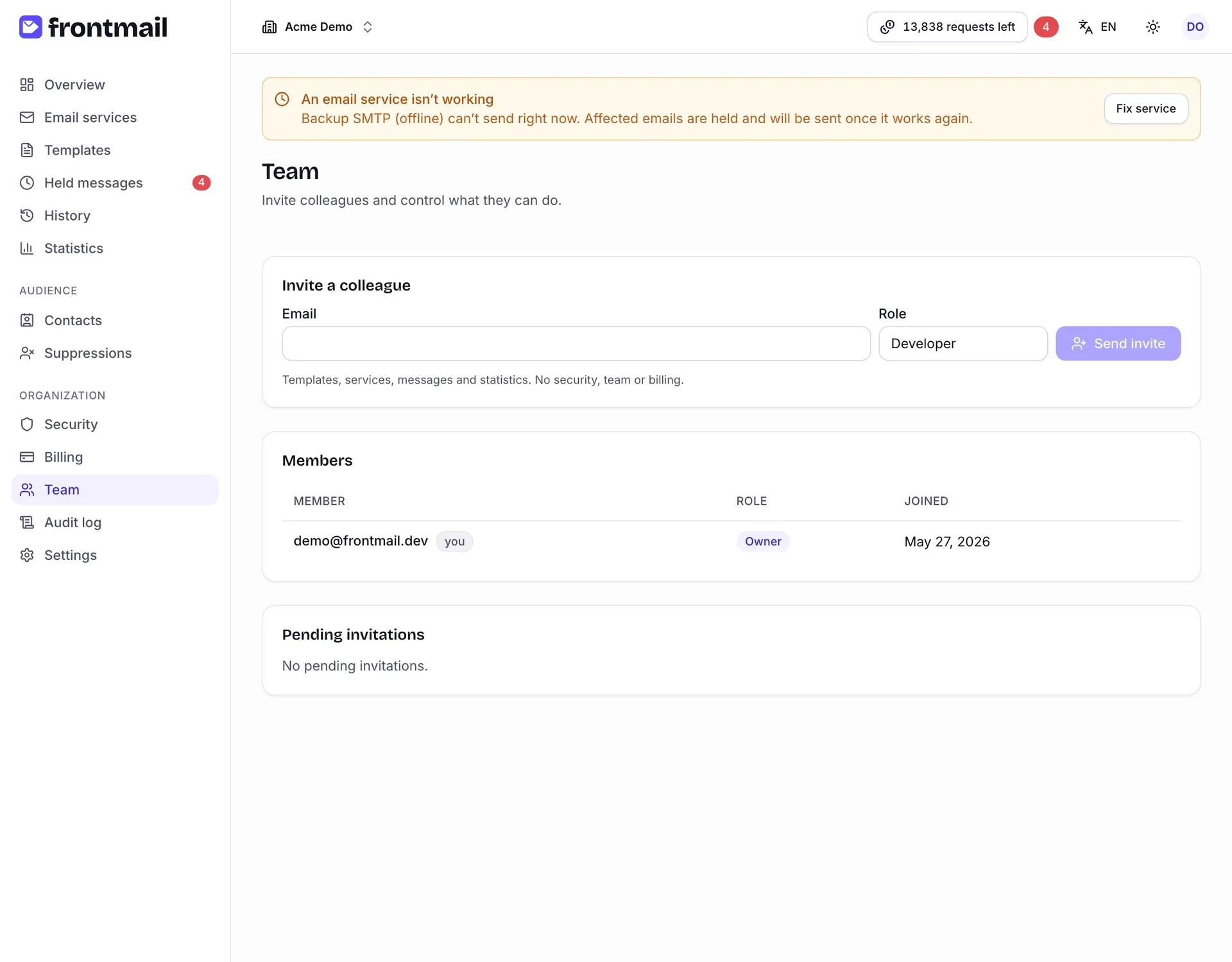
Die Seite besteht aus drei Teilen:
- Kollegen einladen – E-Mail, Rolle und Einladung senden (nur Inhaber und Admins),
- Mitglieder – alle Mitglieder der Organisation mit ihrer Rolle und dem Datum, an dem sie beigetreten sind,
- Offene Einladungen – noch nicht angenommene Einladungen (nur Inhaber und Admins).
Die Mitgliederliste sieht jedes Mitglied. Der Inhaber sieht zusätzlich oben rechts die Schaltfläche Inhaberschaft übertragen, sobald die Organisation mindestens zwei Mitglieder hat.
| Rolle | Wofür sie gedacht ist |
|---|---|
| Inhaber | Voller Zugriff einschließlich Abrechnung, Löschen der Organisation und Übertragen der Inhaberschaft. Genau einer pro Organisation. |
| Admin | Alles außer der Verwaltung der Abrechnung und dem Löschen der Organisation. Sieht die Abrechnung schreibgeschützt. |
| Entwickler | Vorlagen, E-Mail-Dienste, Nachrichten, Kontakte und Statistiken. Sieht die Sicherheitseinstellungen schreibgeschützt; kein Team, keine Abrechnung. |
| Betrachter | Lesezugriff auf Vorlagen, Verlauf und Statistiken. |
| Abrechnung | Tarif, Credits, Rechnungen und Rechnungsdaten. |
Wenn Sie im Einladungsformular eine Rolle wählen, beschreibt sie ein kurzer Hinweis unter dem Formular. Die vollständige Berechtigungsmatrix finden Sie unter Teams und Rollen.
Kollegen einladen
Abschnitt betitelt „Kollegen einladen“- Geben Sie die E-Mail ein.
- Wählen Sie eine Rolle. Admins kann nur der Inhaber einladen; einen Inhaber kann niemand einladen.
- Klicken Sie auf Einladung senden.
Frontmail schickt einen Link per E-Mail, der 7 Tage gültig ist. Die Einladung erscheint mit ihrem Ablaufdatum unter Offene Einladungen. Laden Sie dieselbe Adresse erneut ein, ersetzt das die alte Einladung und es wird ein neuer Link verschickt.
Ihr Tarif begrenzt die Zahl der Teammitglieder, und offene Einladungen zählen mit. Ist das Limit erreicht, zeigt das Formular Ihr Tarif erlaubt … Teammitglieder (inklusive offener Einladungen). und Einladung senden ist deaktiviert – widerrufen Sie eine Einladung, entfernen Sie ein Mitglied oder wechseln Sie in einen höheren Tarif.
Einladung widerrufen
Abschnitt betitelt „Einladung widerrufen“Klicken Sie unter Offene Einladungen neben der Einladung auf Widerrufen. Der Link funktioniert sofort nicht mehr.
Rolle eines Mitglieds ändern
Abschnitt betitelt „Rolle eines Mitglieds ändern“Inhaber und Admins sehen in der Spalte Rolle ein Auswahlfeld. Wählen Sie die neue Rolle – sie wird sofort gespeichert.
Dabei gilt:
- Die eigene Rolle kann niemand ändern.
- Die Rolle des Inhabers lässt sich nicht ändern – nutzen Sie Inhaberschaft übertragen.
- Nur der Inhaber kann jemanden zum Admin machen oder einen bestehenden Admin ändern oder entfernen.
Mitglied entfernen
Abschnitt betitelt „Mitglied entfernen“- Klicken Sie in der Zeile des Mitglieds auf Entfernen.
- Bestätigen Sie im Dialog mit Entfernen.
Das Mitglied verliert sofort den Zugriff auf die Organisation. Von ihm erstellte API-Schlüssel funktionieren weiter – widerrufen Sie sie bei Bedarf in den Sicherheitseinstellungen.
Organisation verlassen
Abschnitt betitelt „Organisation verlassen“Jedes Mitglied außer dem Inhaber kann die Organisation verlassen. Klicken Sie in Ihrer eigenen Zeile (markiert mit Sie) auf Verlassen und bestätigen Sie mit Verlassen. Sie verlieren den Zugriff, bis Sie jemand erneut einlädt. Als Inhaber übertragen Sie zuerst die Inhaberschaft.
Inhaberschaft übertragen
Abschnitt betitelt „Inhaberschaft übertragen“Das kann nur der Inhaber.
- Klicken Sie auf Inhaberschaft übertragen.
- Wählen Sie unter den Mitgliedern den Neuen Inhaber.
- Klicken Sie auf Übertragen.
Der neue Inhaber erhält die volle Kontrolle, Sie werden Admin. Rückgängig machen lässt sich das nur, indem der neue Inhaber die Inhaberschaft wieder an Sie überträgt.
Eingefrorene Mitglieder
Abschnitt betitelt „Eingefrorene Mitglieder“Nach einem Wechsel in einen Tarif mit weniger Teammitgliedern werden die überzähligen Mitglieder als Eingefroren markiert. Sie bleiben in der Organisation, haben aber nur die Rechte eines Betrachters, bis Sie wieder upgraden oder andere Mitglieder entfernen.
Einladung annehmen
Abschnitt betitelt „Einladung annehmen“Die Einladungs-E-Mail enthält einen Link auf die Seite Einladung ins Team. Dort steht, in welche Organisation und mit welcher Rolle Sie eingeladen wurden.
- Öffnen Sie den Link aus der E-Mail.
- Sind Sie angemeldet, klicken Sie auf Einladung annehmen. Andernfalls wählen Sie Konto erstellen oder Ich habe bereits ein Konto – danach kommen Sie zur Einladung zurück.
- Nach dem Annehmen öffnet sich das Dashboard in der neuen Organisation.
Einladungen, Beitritte, Rollenänderungen, Entfernungen und Übertragungen der Inhaberschaft werden im Audit-Log aufgezeichnet.