

Verlauf
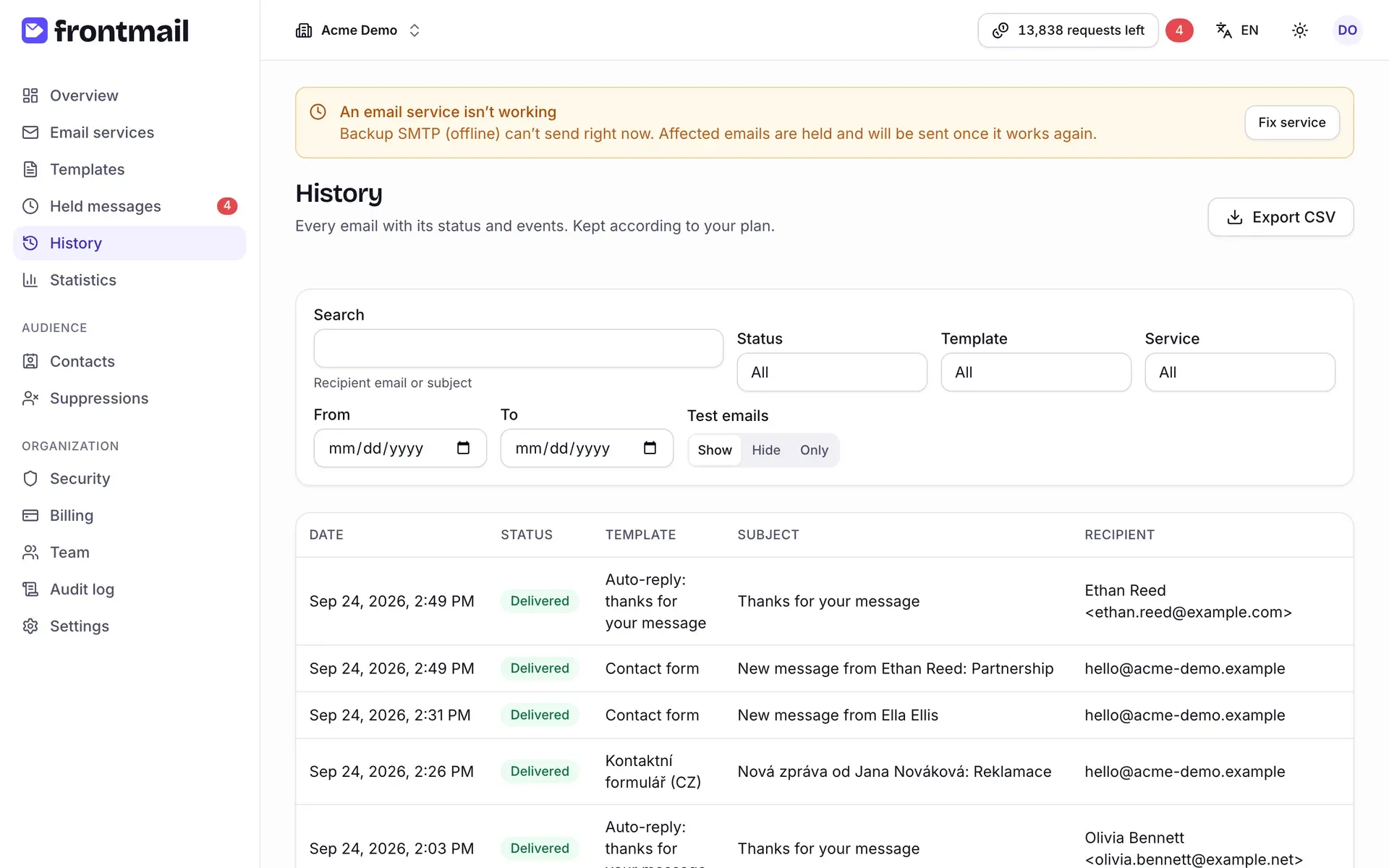
Der Verlauf listet jede E-Mail auf, die Ihre Organisation gesendet hat oder senden wollte – von Ihrer Website, Ihren Servern, aus dem Dashboard und als automatische Antwort –, jeweils mit Status und dem vollständigen Zeitverlauf der Ereignisse. Hier beantworten Sie die Fragen „Ist die E-Mail rausgegangen?“ und „Warum nicht?“.
Wie lange E-Mails aufbewahrt werden
Abschnitt betitelt „Wie lange E-Mails aufbewahrt werden“Der Verlauf bewahrt E-Mails je nach Tarif auf:
| Tarif | Verlauf |
|---|---|
| Free | 7 Tage |
| Starter | 30 Tage |
| Pro | 90 Tage |
| Business | 180 Tage |
Ältere E-Mails verschwinden aus der Liste. Brauchen Sie sie länger, exportieren Sie sie vorher als CSV.
E-Mail finden
Abschnitt betitelt „E-Mail finden“Die Filterleiste über der Liste:
- Suchen – ein Teil der E-Mail-Adresse des Empfängers oder des Betreffs.
- Status – ein einzelner Status wie Gesendet, Zugestellt, Unzustellbar oder
Verworfen oder eine Gruppe:
- In Bearbeitung – in der Warteschlange oder wird gerade gesendet,
- Zurückgehalten – wartet in der Warteschlange zurückgehaltener E-Mails auf Credits oder einen E-Mail-Dienst,
- Alle Probleme – fehlgeschlagen, unzustellbar oder als Spam markiert.
- Vorlage und Dienst – nur E-Mails einer Vorlage oder eines E-Mail-Dienstes.
- Von und Bis – ein Zeitraum.
- Test-E-Mails – Anzeigen (Standard) schließt Test-E-Mails aus dem Editor ein, Ausblenden lässt sie weg, Nur diese zeigt ausschließlich Test-E-Mails.
Die Liste aktualisiert sich, sobald Sie die Filter ändern. Jede Zeile zeigt Datum (bei Test-E-Mails mit dem Zusatz (Test)), Status, Vorlage, Betreff und Empfänger, die neuesten oben. Ältere E-Mails laden Sie mit Mehr laden am Ende der Liste.
Die Filter sind Teil der Seitenadresse. Sie können eine Ansicht also als Lesezeichen speichern oder den Link an Kollegen schicken – etwa „alle Probleme der Bestellvorlage in dieser Woche“. Der Link öffnet sich in der Organisation, die der Kollege gerade ausgewählt hat.
Was die einzelnen Status bedeuten, beschreibt Nachrichtenstatus.
E-Mail-Details
Abschnitt betitelt „E-Mail-Details“Ein Klick auf eine Zeile öffnet rechts das Detailfenster.
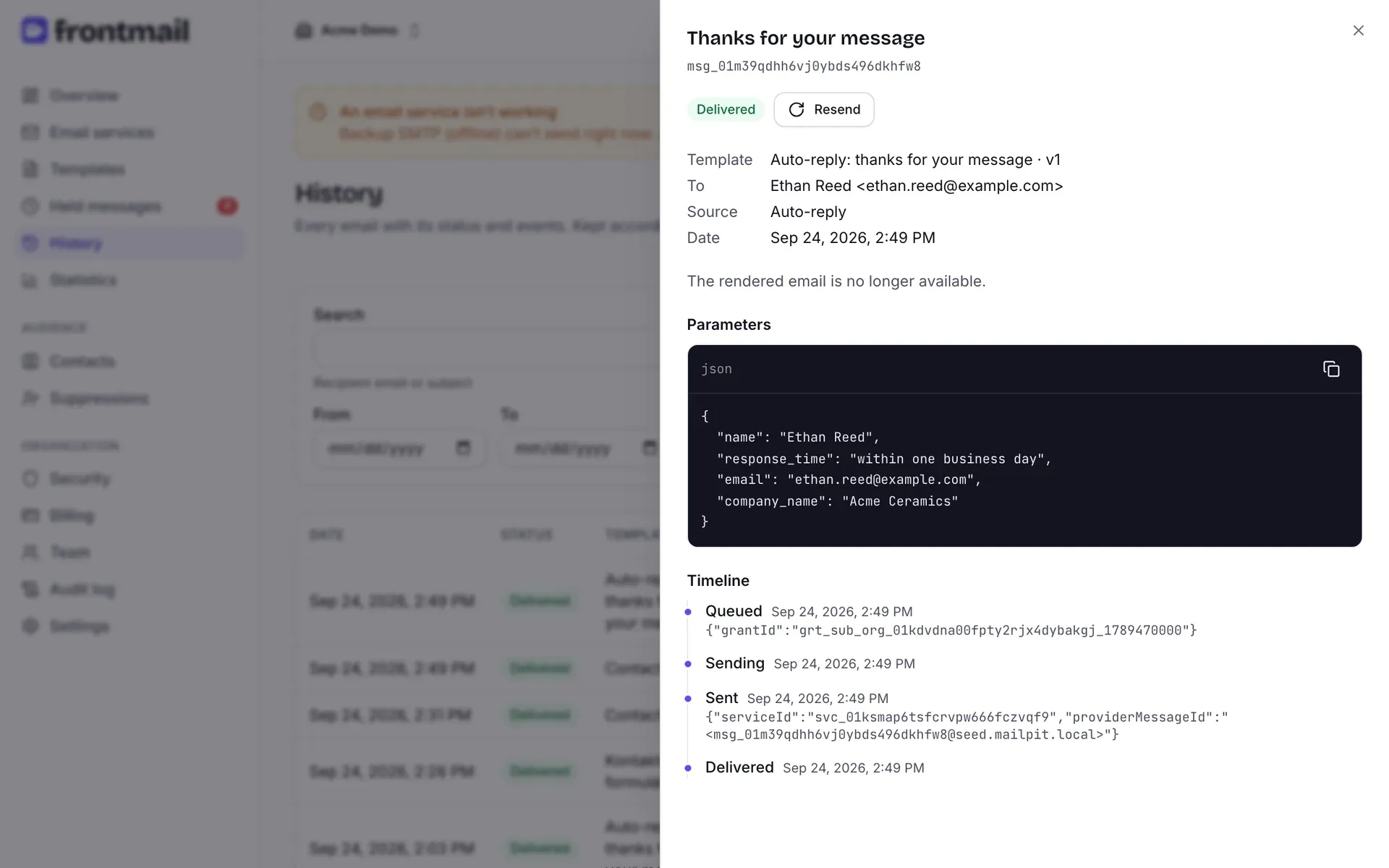
Oben sehen Sie den Betreff, die Nachrichten-ID (msg_…), das Status-Badge und Erneut senden.
Ist die E-Mail fehlgeschlagen, zeigt ein roter Kasten den Fehlercode und die Meldung des Anbieters.
Darunter:
- Vorlage – die Vorlage und die Version, mit der gerendert wurde, z. B. Kontaktformular · v3.
- An und Reply-To.
- Quelle – wie die E-Mail gesendet wurde: Öffentlicher Schlüssel (von einer Website, gefolgt von deren Origin), Privater Schlüssel (von einem Server), Dashboard (erneutes Senden), Batch oder Automatische Antwort.
- Datum – wann Frontmail die E-Mail angenommen hat.
- Gerenderte E-Mail – genau das, was gesendet wurde, mit den Tabs HTML und Text. Bei älteren E-Mails steht hier eventuell Die gerenderte E-Mail ist nicht mehr verfügbar.
- Parameter – die Werte, mit denen die E-Mail gesendet wurde, als JSON.
- Zeitverlauf – jedes Ereignis mit Uhrzeit, zum Beispiel:
| Ereignis | Bedeutung |
|---|---|
| Angenommen | Frontmail hat die Anfrage erhalten. |
| Zurückgehalten / Freigegeben | Die E-Mail hat in der Warteschlange zurückgehaltener E-Mails gewartet und wurde freigegeben. |
| In Warteschlange, Wird gesendet, Gesendet | An den Versand übergeben und vom Anbieter angenommen. |
| Auf Ersatzdienst umgeschaltet | Der Hauptdienst ist ausgefallen, der Ersatzdienst hat übernommen. |
| Neuer Versuch geplant | Ein vorübergehender Fehler; Frontmail versucht es erneut. |
| Automatische Antwort erstellt | Die automatische Antwort der Vorlage wurde an den Besucher gesendet. |
| Zugestellt, Unzustellbar, Als Spam markiert, Geöffnet, Link angeklickt | Ereignisse, die der Webhook des Anbieters meldet. |
| Fehlgeschlagen | Das Senden ist endgültig fehlgeschlagen. |
| Credit erstattet | Der Credit wurde zurückgebucht, weil die E-Mail nicht gesendet wurde. |
| Verworfen | Die zurückgehaltene E-Mail wurde verworfen. |
Ereignisse des Anbieters (zugestellt, unzustellbar, geöffnet, …) erscheinen nur, wenn dessen Webhook eingerichtet ist – siehe E-Mail-Dienste.
Schließen Sie das Fenster mit dem × oder mit Esc.
E-Mail erneut senden
Abschnitt betitelt „E-Mail erneut senden“- Öffnen Sie die E-Mail.
- Klicken Sie auf Erneut senden.
Dabei entsteht eine neue E-Mail mit denselben Parametern, gerendert mit der aktuellen Version der Vorlage und gesendet über den aktuellen E-Mail-Dienst der Vorlage. Sie erhält eine neue Nachrichten-ID, und das Fenster wechselt zu ihr. Die ursprüngliche E-Mail bleibt unverändert.
Zum erneuten Senden brauchen Sie die Rolle Inhaber, Admin oder Entwickler und eine bestätigte E-Mail-Adresse.
Als CSV exportieren
Abschnitt betitelt „Als CSV exportieren“- Stellen Sie die Filter ein – der Export verwendet genau dieselben Filter wie die Liste.
- Klicken Sie auf CSV exportieren.
Die Datei enthält Nachrichten-ID, Erstellungszeit, Status, Vorlage und Version, E-Mail-Dienst (geplant und tatsächlich verwendet), Empfänger (An, CC), Betreff, Sendezeit, Fehler, ob es ein Test war, die ursprüngliche Nachricht bei erneutem Senden und die Quelle. Ein Export enthält höchstens 100.000 E-Mails; Sie können bis zu 10-mal pro Stunde exportieren.