

Versandstatistik
Die Statistiken zeigen, wie viel Sie senden, wie viel davon funktioniert und wie schnell Sie Credits verbrauchen. Jedes Mitglied der Organisation kann die Seite öffnen. Alle Daten und Uhrzeiten gelten in der Zeitzone Ihrer Organisation, die der Untertitel nennt (Anfragen im Zeitverlauf, in der Zeitzone Ihrer Organisation (Europe/Berlin).). Ändern können Sie sie in den Einstellungen.
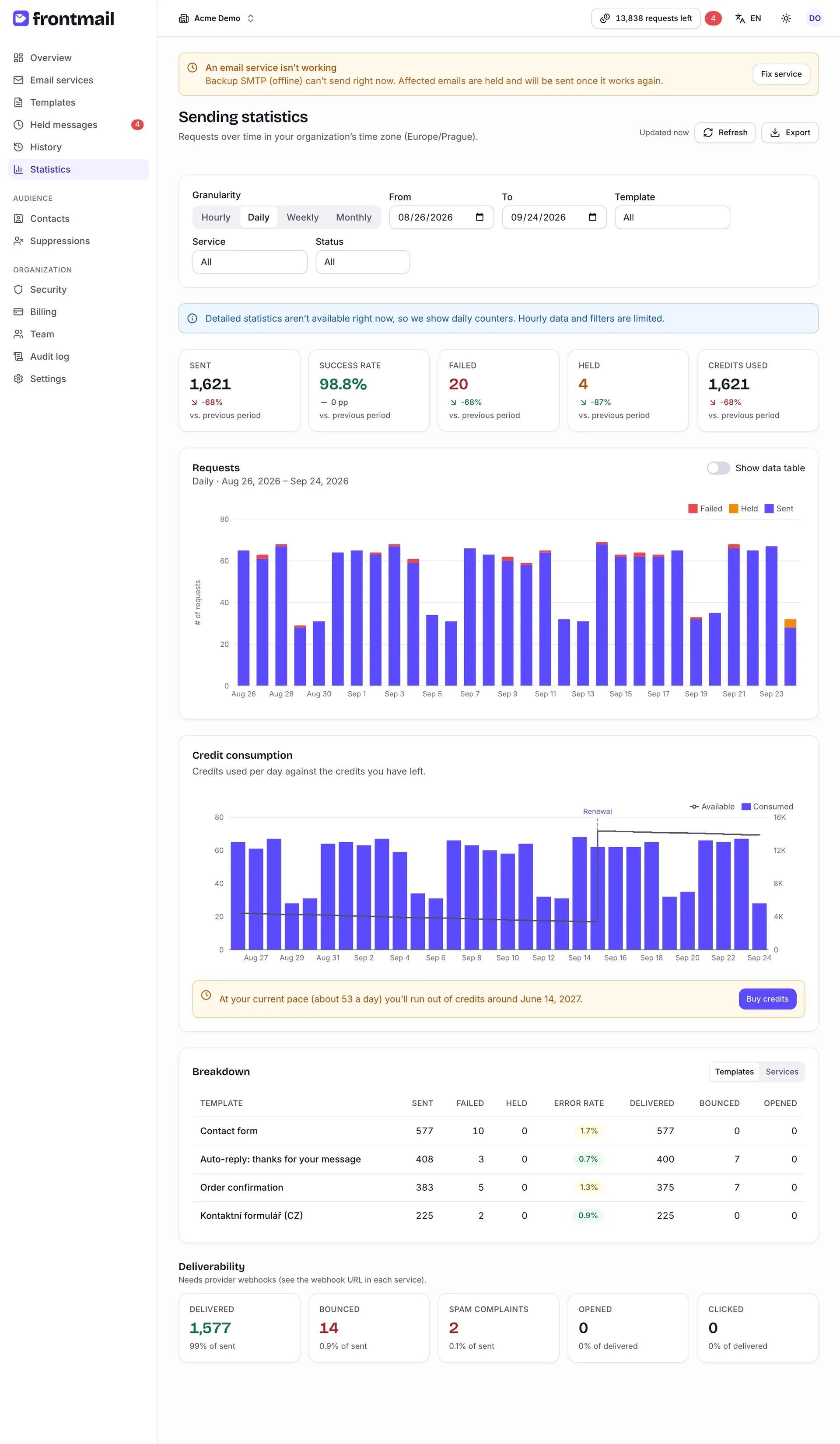
Was angezeigt wird
Abschnitt betitelt „Was angezeigt wird“Die Filterkarte oben steuert die ganze Seite.
Auflösung und Zeitraum
Abschnitt betitelt „Auflösung und Zeitraum“Die Auflösung bestimmt, was ein Balken umfasst – Stündlich, Täglich, Wöchentlich oder Monatlich. Jede Auflösung hat einen Standardzeitraum:
| Auflösung | Standardzeitraum | Längster Zeitraum |
|---|---|---|
| Stündlich | die letzten 48 Stunden | 14 Tage |
| Täglich | die letzten 30 Tage | etwa 13 Monate |
| Wöchentlich | die letzten 26 Wochen | etwa 2 Jahre |
| Monatlich | die letzten 12 Monate | 10 Jahre |
Eigene Daten wählen
- Legen Sie Von und Bis fest.
- Zurück zum Standard kommen Sie mit Standardzeitraum (die Schaltfläche erscheint nur, wenn Sie die Daten geändert haben).
Beim Wechsel der Auflösung werden die Daten auf deren Standardzeitraum zurückgesetzt.
Vorlage, Dienst und Status (Alle, Gesendet, Fehlgeschlagen, Zurückgehalten) schränken die Kennzahlen-Kacheln und das Diagramm Anfragen ein. Das Credit-Diagramm, die Aufschlüsselung und die Zustellbarkeit beziehen sich immer auf die ganze Organisation im gewählten Zeitraum.
Kennzahlen
Abschnitt betitelt „Kennzahlen“Fünf Kacheln fassen den gewählten Zeitraum zusammen:
- Gesendet – vom Anbieter angenommene E-Mails,
- Erfolgsquote – Anteil der gesendeten an gesendeten und fehlgeschlagenen E-Mails,
- Fehlgeschlagen – E-Mails, die nicht gesendet werden konnten,
- Zurückgehalten – E-Mails, die in die Warteschlange zurückgehaltener E-Mails gegangen sind,
- Verbrauchte Credits.
Unter jeder Zahl sehen Sie die Veränderung ggü. Vorperiode – also gegenüber dem gleich langen Zeitraum direkt vor dem gewählten. Die Erfolgsquote ändert sich in Prozentpunkten (Pp.); neu bedeutet, dass es keinen Vergleichswert gibt. Der Pfeil ist grün, wenn die Veränderung gut ist (mehr gesendet, weniger Fehler), und rot, wenn sie schlecht ist.
Anfragen
Abschnitt betitelt „Anfragen“Ein gestapeltes Balkendiagramm der gesendeten, zurückgehaltenen und fehlgeschlagenen E-Mails pro Stunde, Tag, Woche oder Monat. Fahren Sie mit der Maus über einen Balken, um die genauen Zahlen zu sehen.
Mit Datentabelle anzeigen sehen Sie dieselben Zahlen als Tabelle – praktisch zum Kopieren oder mit einem Screenreader.
Credit-Verbrauch
Abschnitt betitelt „Credit-Verbrauch“Die Balken zeigen die pro Tag verbrauchten Credits, die Linie die verfügbaren Credits. Gestrichelte Markierungen zeigen, wann Credits hinzugekommen sind:
- Paket – ein Credit-Paket wurde gekauft,
- Verlängerung – Ihr Abonnement wurde verlängert,
- Bonus – Bonus-Credits wurden gutgeschrieben.
Fahren Sie mit der Maus über einen Tag, um die genauen Werte und das Ereignis zu sehen, z. B. Abonnement verlängert (+10.000).
Unter dem Diagramm schätzt Frontmail anhand Ihres durchschnittlichen Tagesverbrauchs der letzten 14 Tage, wie lange Ihre Credits reichen:
- Bei Ihrem aktuellen Tempo (etwa 86 pro Tag) sind Ihre Credits etwa am 3. März 2027 aufgebraucht. – Inhaber und Mitglieder mit der Rolle Abrechnung sehen daneben die Schaltfläche Credits kaufen,
- Bei Ihrem aktuellen Tempo reichen Ihre Credits über diesen Zeitraum hinaus.
Damit Ihnen die Credits nicht ausgehen, lohnt sich die automatische Aufladung.
Aufschlüsselung
Abschnitt betitelt „Aufschlüsselung“Die Tabelle Aufschlüsselung teilt den Zeitraum nach Vorlagen oder Diensten auf (Umschalter oben rechts). Für jede Zeile: Gesendet, Fehlgeschlagen, Zurückgehalten, Fehlerquote, Zugestellt, Unzustellbar und Geöffnet. Die Fehlerquote ist unter 1 % grün, ab 1 % gelb und ab 5 % rot.
Bei sehr aktiven Zeiträumen steht unter der Tabelle unter Umständen Nur auf Basis der letzten 10.000 E-Mails.
Zustellbarkeit
Abschnitt betitelt „Zustellbarkeit“Fünf Kacheln zeigen, was passiert ist, nachdem Ihr Anbieter die E-Mails angenommen hat: Zugestellt, Unzustellbar und Spam-Beschwerden (als Anteil der gesendeten E-Mails) sowie Geöffnet und Angeklickt (als Anteil der zugestellten E-Mails).
Diese Zahlen stammen aus den Webhooks Ihrer Anbieter. Ohne Webhook bleiben sie bei null – richten Sie ihn bei jedem E-Mail-Dienst ein, wie unter E-Mail-Dienste beschrieben. SMTP, Gmail und Outlook melden diese Ereignisse nicht.
Aktualisieren und exportieren
Abschnitt betitelt „Aktualisieren und exportieren“Statistiken werden bis zu 5 Minuten zwischengespeichert; Aktualisiert … neben den Schaltflächen zeigt, wie aktuell sie sind. Mit Aktualisieren berechnen Sie sie sofort neu (das geht ein paar Mal pro Minute).
Exportieren bietet:
- Diagrammdaten (CSV) – eine Zeile pro Zeitraum mit gesendet, fehlgeschlagen, zurückgehalten und gesamt,
- Diagrammbild (PNG) – das Diagramm Anfragen als Bild, z. B. für einen Bericht.
Ansicht teilen
Abschnitt betitelt „Ansicht teilen“Alles, was Sie auf der Seite einstellen – Auflösung, Daten, Filter, Datentabelle und der Umschalter der Aufschlüsselung –, wird in der Seitenadresse gespeichert. Kopieren Sie die URL aus dem Browser, um die Ansicht als Lesezeichen zu speichern oder an Kollegen zu schicken. Die Organisation ist nicht Teil der Adresse – der Link öffnet sich in der Organisation, die der Kollege ausgewählt hat. Achten Sie also darauf, dass es dieselbe ist.