

Kontoeinstellungen
Einstellungen (unten in der Seitenleiste) vereint Ihre persönlichen Kontoeinstellungen mit den Einstellungen der aktuellen Organisation. Die Links oben auf der Seite springen zu den einzelnen Abschnitten: Profil, Benachrichtigungen, Organisation, Sicherheit, Sitzungen und Konto – für Inhaber, Admins und Entwickler außerdem Maschinelle Übersetzung.
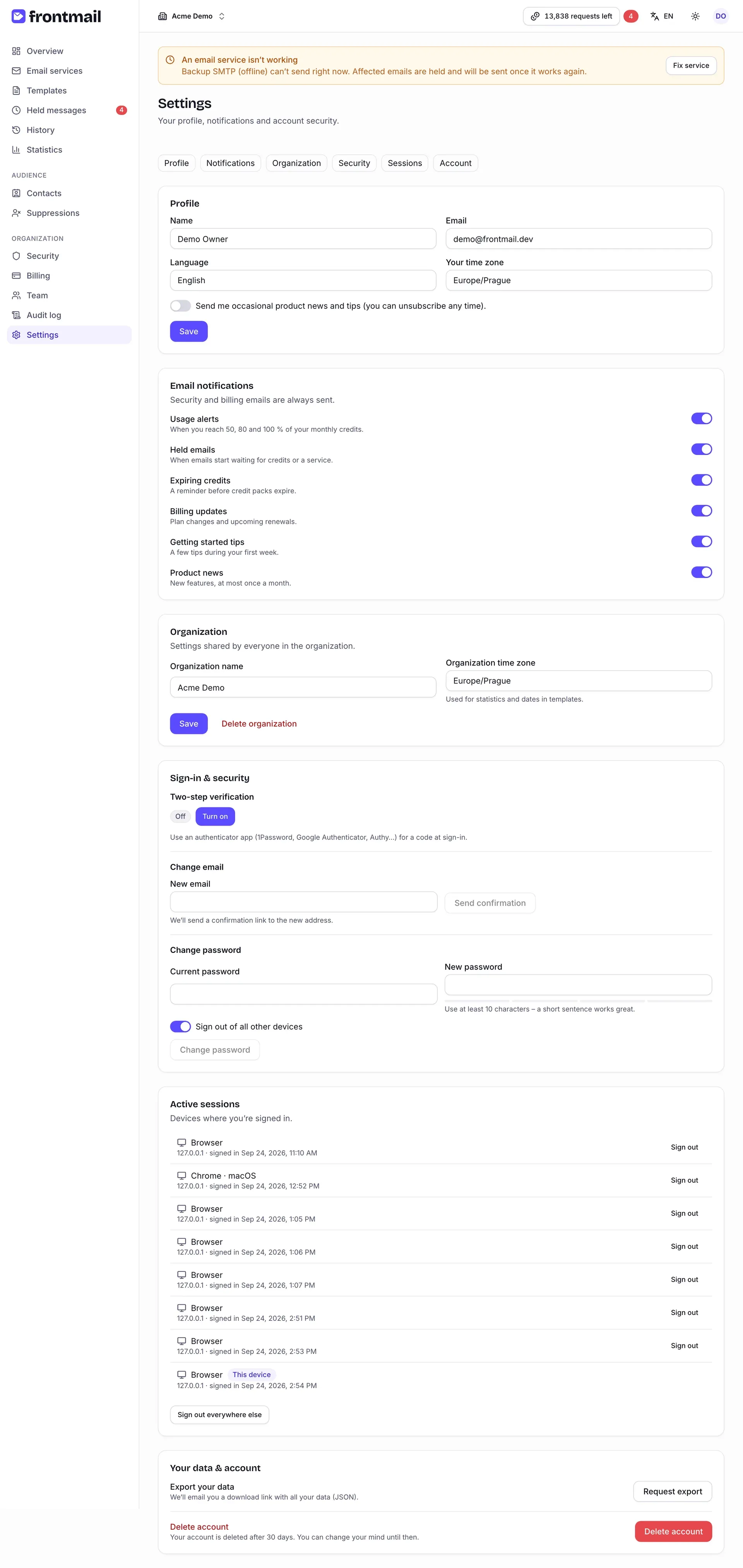
Alles außer den Abschnitten Organisation und Maschinelle Übersetzung gilt für Sie persönlich – in jeder Organisation, der Sie angehören.
| Feld | Bedeutung |
|---|---|
| Name | Wird Ihrem Team angezeigt, z. B. in der Mitgliederliste. |
| Ihre Anmeldeadresse (hier nur lesbar – siehe E-Mail-Adresse ändern). | |
| Sprache | Die Sprache des Dashboards, z. B. Deutsch. |
| Ihre Zeitzone | Wird verwendet, um Ihnen Datum und Uhrzeit anzuzeigen. |
Außerdem gibt es einen Schalter für gelegentliche Produktneuigkeiten und Tipps. Klicken Sie auf Speichern, um die Änderungen zu übernehmen.
Benachrichtigungen
Abschnitt betitelt „Benachrichtigungen“Unter E-Mail-Benachrichtigungen schalten Sie optionale E-Mails ein und aus. Jeder Schalter wird sofort gespeichert.
| Schalter | Wann Sie die E-Mail erhalten |
|---|---|
| Verbrauchswarnungen | Bei 50, 80 und 100 % Ihrer monatlichen Credits. |
| Zurückgehaltene E-Mails | Wenn E-Mails anfangen, auf Credits oder einen E-Mail-Dienst zu warten. |
| Ablaufende Credits | Eine Erinnerung, bevor Credit-Pakete ablaufen. |
| Abrechnung | Tarifänderungen und anstehende Verlängerungen. |
| Tipps für den Einstieg | Ein paar Tipps in Ihrer ersten Woche. |
| Produktneuigkeiten | Neue Funktionen, höchstens einmal im Monat. |
Sicherheits- und Abrechnungs-E-Mails – zum Beispiel zu einer fehlgeschlagenen Zahlung – werden immer gesendet. Siehe Benachrichtigungen zur Abrechnung.
Organisation
Abschnitt betitelt „Organisation“Einstellungen, die für alle in der aktuellen Organisation gelten:
- Name der Organisation,
- Zeitzone der Organisation – wird für Statistiken und für Datumsangaben in Vorlagen verwendet.
Inhaber und Admins können sie ändern und auf Speichern klicken; andere Rollen sehen sie nur lesend.
Organisation löschen
Abschnitt betitelt „Organisation löschen“Nur der Inhaber sieht Organisation löschen.
- Klicken Sie auf Organisation löschen.
- Lesen Sie die Warnung und tippen Sie dann den Namen der Organisation in das Bestätigungsfeld.
- Klicken Sie auf Organisation löschen.
Das Abonnement wird sofort gekündigt, die automatische Aufladung wird ausgeschaltet und alle Daten – Vorlagen, Verlauf, Kontakte, Schlüssel – werden nach 30 Tagen gelöscht. Verbleibende Credits verfallen. Exportieren Sie vorher alles, was Sie noch brauchen.
Maschinelle Übersetzung
Abschnitt betitelt „Maschinelle Übersetzung“Die eigenen API-Schlüssel Ihrer Organisation, mit denen Sie Vorlagen mit OpenAI, Anthropic, Google Gemini oder DeepL übersetzen. Frontmail verwendet Ihren Schlüssel, der Anbieter stellt Ihnen die Übersetzungen also selbst in Rechnung – Frontmail-Credits kosten sie nicht.
Inhaber und Admins können die Schlüssel ändern; Entwickler sehen sie nur lesend (Nur Inhaber und Admins können Schlüssel für die maschinelle Übersetzung ändern.). Betrachter und Mitglieder mit der Rolle Abrechnung sehen diesen Abschnitt nicht.
- Klicken Sie neben dem Anbieter auf Schlüssel hinzufügen (…-Schlüssel erstellen öffnet die Seite des Anbieters mit den API-Schlüsseln).
- Fügen Sie den API-Schlüssel ein. Für OpenAI, Anthropic und Google Gemini können Sie ein Modell (optional) angeben – leer lassen für das Standardmodell des Anbieters.
- Klicken Sie auf Schlüssel speichern. Frontmail prüft den Schlüssel vorher mit einer kleinen Anfrage beim Anbieter.
Ein eingerichteter Anbieter zeigt Eingerichtet, die letzten vier Zeichen des Schlüssels, das Modell und das Datum. Als Standard festlegen bestimmt den Anbieter, der im Editor vorausgewählt ist, Schlüssel ersetzen tauscht den Schlüssel aus und Entfernen löscht ihn – bereits gespeicherte Übersetzungen bleiben erhalten. Der Schlüssel wird verschlüsselt gespeichert und nie wieder angezeigt.
Was an den Anbieter gesendet wird und welche Limits gelten, beschreibt Maschinelle Übersetzung.
Anmeldung & Sicherheit
Abschnitt betitelt „Anmeldung & Sicherheit“Zwei-Faktor-Authentifizierung aktivieren
Abschnitt betitelt „Zwei-Faktor-Authentifizierung aktivieren“Die Zwei-Faktor-Authentifizierung verlangt bei jeder Anmeldung einen Code aus einer Authenticator-App (1Password, Google Authenticator, Authy, …) – egal ob Sie sich mit Passwort, einem Link per E-Mail oder über Google / GitHub anmelden. Ihre E-Mail-Adresse muss zuerst bestätigt sein. Mehr unter Mehrstufige Authentifizierung.
- Klicken Sie unter Zwei-Faktor-Authentifizierung auf Aktivieren.
- Geben Sie Ihr Passwort ein und klicken Sie auf Weiter.
- Scannen Sie den QR-Code mit Ihrer Authenticator-App. Wenn das nicht klappt, tippen Sie den Schlüssel ein, der unter dem Code steht.
- Geben Sie den 6-stelligen Authentifizierungscode aus der App ein und klicken Sie auf Bestätigen.
- Backup-Codes sichern – kopieren Sie sie an einen sicheren Ort. Mit jedem Code können Sie sich einmal anmelden, falls Sie Ihr Handy verlieren, und Sie sehen sie nicht wieder. Klicken Sie auf Ich habe sie gesichert.
Das Status-Badge wechselt von Aus zu An.
- Neue Backup-Codes – nach Bestätigung Ihres Passworts erhalten Sie einen neuen Satz; die alten Codes funktionieren nicht mehr.
- Deaktivieren – nach Bestätigung Ihres Passworts wird bei der Anmeldung kein Code mehr verlangt.
E-Mail-Adresse ändern
Abschnitt betitelt „E-Mail-Adresse ändern“- Geben Sie unter E-Mail-Adresse ändern die Neue E-Mail-Adresse und Ihr Aktuelles Passwort ein (lassen Sie das Feld leer, wenn Sie sich nur mit Google, GitHub oder einem Link per E-Mail anmelden – Ihre Anmeldung darf dann höchstens 15 Minuten zurückliegen).
- Klicken Sie auf Bestätigung senden.
- Öffnen Sie die E-Mail, die Frontmail an Ihre aktuelle Adresse schickt, und klicken Sie auf Änderung freigeben.
- Öffnen Sie den Link, den Frontmail anschließend an die neue Adresse schickt. Die Änderung wird wirksam, sobald Sie sie bestätigen, und die alte Adresse erhält eine Benachrichtigung.
Passwort ändern
Abschnitt betitelt „Passwort ändern“- Geben Sie unter Passwort ändern Ihr Passwort unter Aktuelles Passwort und das neue unter Neues Passwort ein. Die Schaltfläche wird aktiv, sobald die Stärkeanzeige das neue Passwort als ausreichend stark bewertet.
- Lassen Sie Auf allen anderen Geräten abmelden eingeschaltet, wenn alle anderen Sitzungen beendet werden sollen (empfohlen, wenn Sie vermuten, dass jemand Ihr Passwort kennt).
- Klicken Sie auf Passwort ändern.
Sitzungen
Abschnitt betitelt „Sitzungen“Aktive Sitzungen listet jedes Gerät auf, auf dem Sie angemeldet sind – Browser und Betriebssystem, IP-Adresse und Zeitpunkt der Anmeldung. Ihre aktuelle Sitzung ist mit Dieses Gerät markiert.
- Klicken Sie neben einer Sitzung auf Abmelden, um sie zu beenden.
- Klicken Sie auf Überall sonst abmelden, um alle Sitzungen außer der aktuellen zu beenden.
Ihre Daten & Ihr Konto
Abschnitt betitelt „Ihre Daten & Ihr Konto“Daten exportieren
Abschnitt betitelt „Daten exportieren“Klicken Sie auf Export anfordern. Frontmail erstellt eine JSON-Datei mit Ihren Daten – Profil, Mitgliedschaften, Organisationen, deren Inhaber Sie sind, samt Mitgliedern, Vorlagen, E-Mail-Diensten (ohne Geheimnisse), Kontakten und Metadaten der Nachrichten – und schickt Ihnen per E-Mail einen Download-Link. Sie können bis zu drei Exporte pro Tag anfordern.
Konto löschen
Abschnitt betitelt „Konto löschen“- Klicken Sie auf Konto löschen.
- Lesen Sie die Warnung. Geben Sie Ihr Passwort ein – Konten, die mit Google oder GitHub erstellt wurden, brauchen keins, eventuell müssen Sie sich aber zuerst erneut anmelden.
- Tippen Sie Ihre E-Mail-Adresse in das Bestätigungsfeld und klicken Sie auf Konto löschen.
Sie werden auf allen anderen Geräten abgemeldet und Ihr Konto wird nach 30 Tagen gelöscht. Organisationen, deren Inhaber Sie sind, werden ebenfalls gelöscht – übertragen Sie vorher die Inhaberschaft, wenn andere sie weiter nutzen sollen (siehe Team und Rollen). Sie erhalten eine Bestätigung per E-Mail.
Bis zu diesem Datum zeigt der Abschnitt Ihr Konto wird am … gelöscht. Klicken Sie auf Löschung abbrechen, um Ihr Konto zu behalten.