

Abrechnung
Die Seite Abrechnung hat fünf Tabs: Tarif, Credits kaufen, Credits & Buchungen, Rechnungen und Rechnungsdaten. Zahlungen wickelt Stripe ab – Frontmail sieht Ihre vollständige Kartennummer nie.
Wer die Seite nutzen kann
Abschnitt betitelt „Wer die Seite nutzen kann“| Rolle | Zugriff |
|---|---|
| Inhaber, Abrechnung | Sehen und ändern alles. |
| Admin | Nur Lesezugriff: sieht alle Tabs, aber keine Schaltflächen zum Kaufen oder Ändern. |
| Entwickler, Betrachter | Kein Zugriff – die Seite zeigt einen Hinweis, dass Ihre Rolle das nicht erlaubt. |
Preise werden in der Währung Ihrer Organisation angezeigt – EUR bei einem Rechnungsland in der EU, sonst USD.
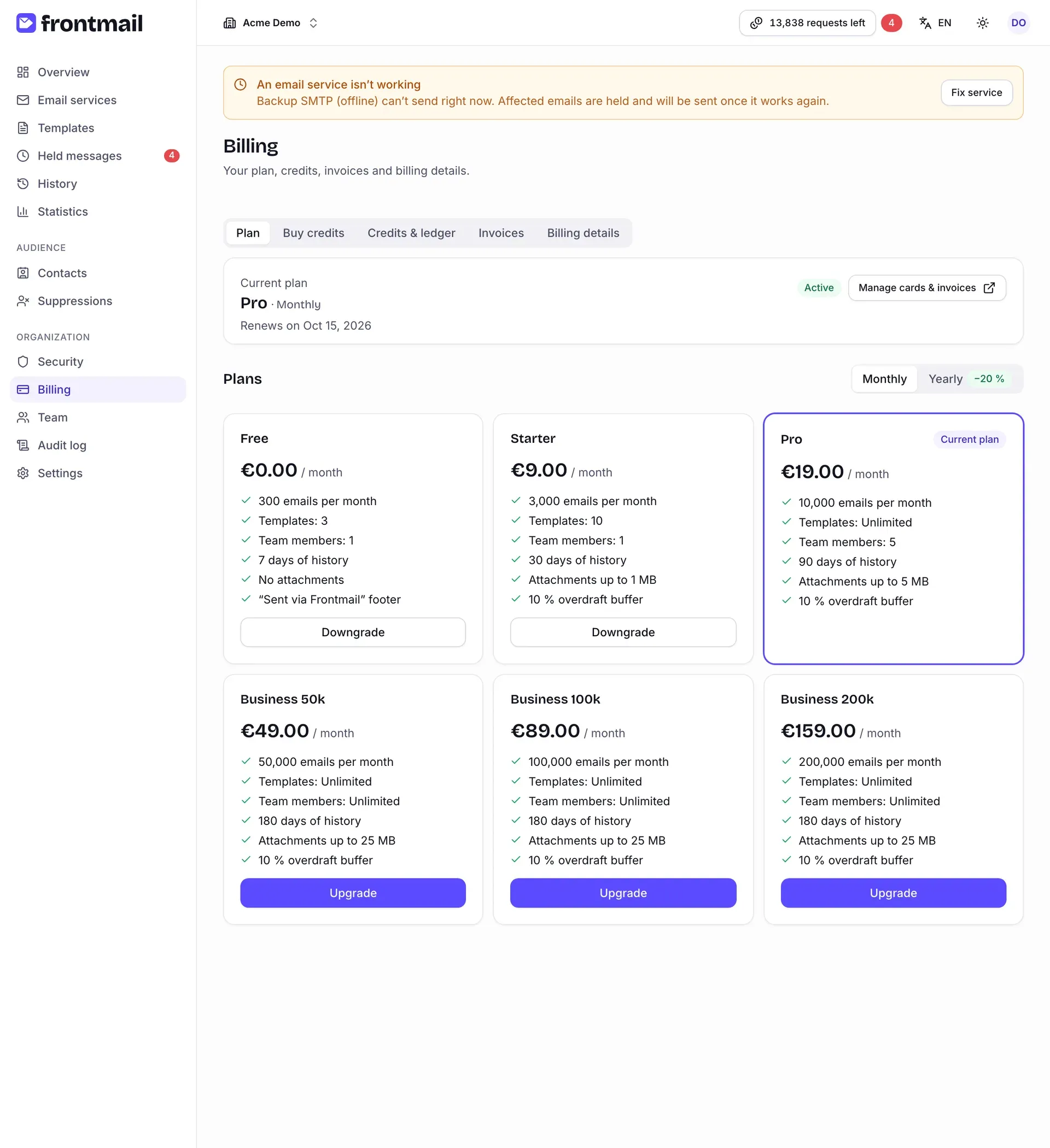
Die Karte oben zeigt Ihren Aktuellen Tarif, den Abrechnungszeitraum, seinen Status (zum Beispiel Aktiv oder Zahlung überfällig), die gespeicherte Karte und eine dieser Angaben:
- Verlängert sich am … – das Abonnement verlängert sich automatisch,
- Endet am …, danach Wechsel zu Free – Sie haben gekündigt,
- Wechselt am … zu … – ein Downgrade ist geplant.
Darunter stehen die Tarife mit Preisen und Limits. Der Umschalter Monatlich / Jährlich ändert die angezeigten Preise; die jährliche Abrechnung ist 20 % günstiger. Einen detaillierten Vergleich finden Sie unter Tarife.
Upgrade vom Free-Tarif
Abschnitt betitelt „Upgrade vom Free-Tarif“- Wählen Sie Monatlich oder Jährlich.
- Klicken Sie beim gewünschten Tarif auf Upgrade.
- Sie werden zu Stripe Checkout weitergeleitet. Bezahlen Sie dort.
- Zurück im Dashboard erscheint für ein paar Sekunden der Hinweis Ihre Zahlung wird verarbeitet…, danach Zahlung abgeschlossen. Tarif und Credits sind aktualisiert, und zurückgehaltene E-Mails werden freigegeben.
Schließen Sie Checkout, ohne zu bezahlen, zeigt die Seite Der Checkout wurde abgebrochen. Es wurde nichts berechnet. Ist die Checkout-Sitzung abgelaufen, sehen Sie Der Checkout ist abgelaufen – beginnen Sie einfach neu.
Kostenpflichtigen Tarif wechseln
Abschnitt betitelt „Kostenpflichtigen Tarif wechseln“- Wählen Sie den Abrechnungszeitraum und klicken Sie beim Zieltarif auf Upgrade, Downgrade oder Abrechnungszeitraum wechseln.
- Frontmail zeigt einen Bestätigungsdialog:
- Upgrade auf …? – die Änderung gilt sofort, die anteilige Differenz zahlen Sie jetzt; der Betrag steht unter Jetzt fällig.
- Downgrade auf …? – die Änderung wird zum Ende des aktuellen Zeitraums wirksam; bis dahin behalten Sie Ihren aktuellen Tarif.
- Klicken Sie auf Bestätigen.
Nutzen Sie mehr, als der niedrigere Tarif erlaubt, warnt der Dialog Einiges passt nicht in den neuen Tarif und nennt die Zahl der Vorlagen oder Teammitglieder über dem Limit. Nach dem Wechsel werden die am längsten nicht geänderten Vorlagen und die überzähligen Mitglieder eingefroren, nicht gelöscht, bis Sie wieder upgraden. Eingefrorene Mitglieder erscheinen unter Team mit dem Badge Eingefroren und haben nur Lesezugriff. Siehe Tarifwechsel.
Abonnement kündigen
Abschnitt betitelt „Abonnement kündigen“- Klicken Sie beim Tarif Free auf Downgrade.
- Der Dialog Zum Free-Tarif wechseln? zeigt, wann Ihr Abonnement endet. Gekaufte Credit-Pakete bleiben bis zu ihrem Ablauf gültig.
- Klicken Sie auf Abonnement kündigen – oder auf Tarif behalten, um den Dialog ohne Änderung zu schließen.
Das Abonnement läuft bis zum Ende des bezahlten Zeitraums weiter. Haben Sie es sich anders überlegt? Klicken Sie bis dahin jederzeit in der Karte des aktuellen Tarifs auf Tarif behalten.
Karten verwalten und Rechnungen in Stripe herunterladen
Abschnitt betitelt „Karten verwalten und Rechnungen in Stripe herunterladen“Klicken Sie auf Karten & Rechnungen verwalten. Das öffnet das Stripe-Kundenportal, in dem Sie eine Karte hinzufügen oder ersetzen und Ihre Zahlungshistorie sehen.
Credits kaufen
Abschnitt betitelt „Credits kaufen“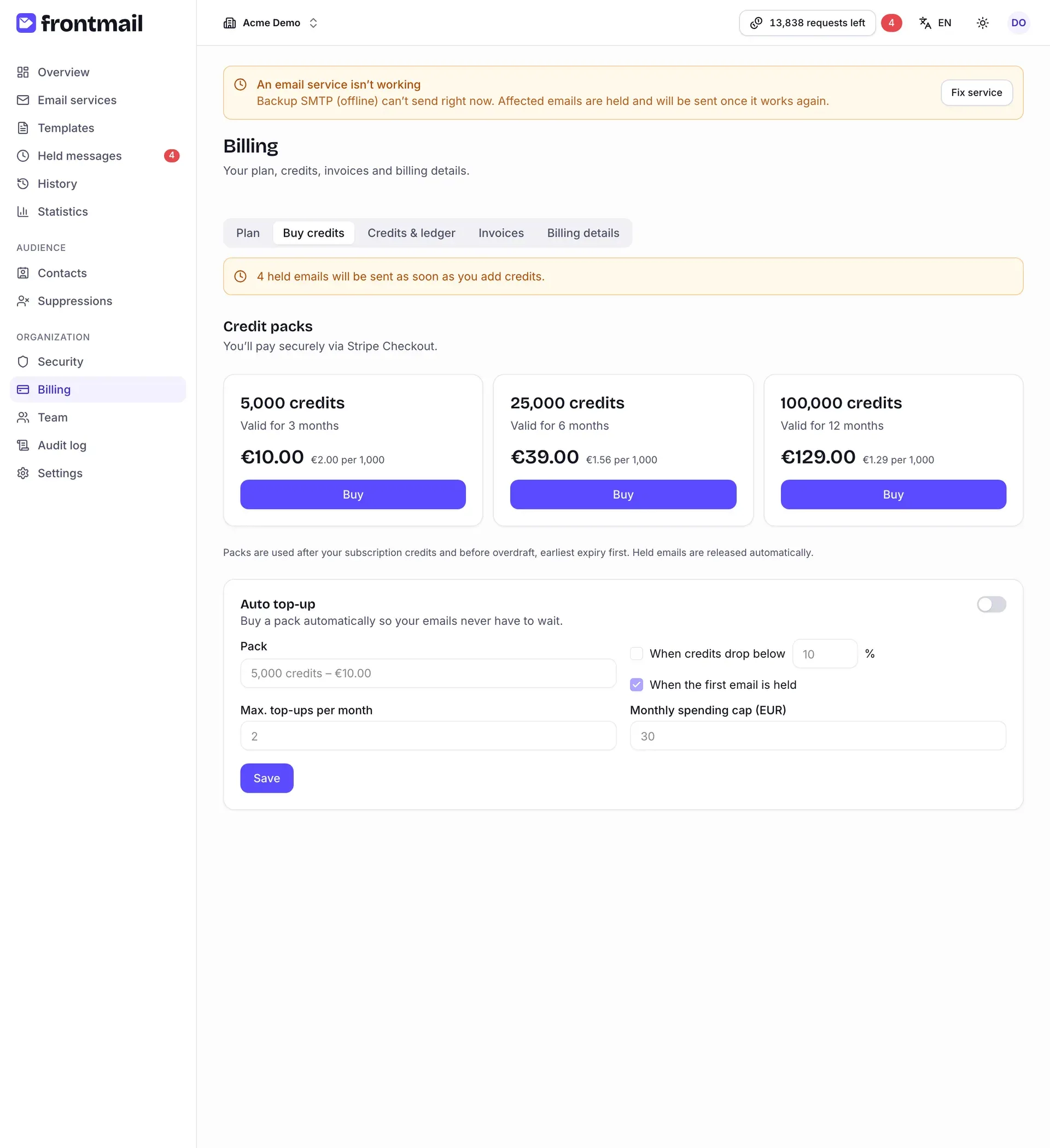
Credit-Pakete bringen zusätzliche Credits zu Ihrem Tarif. Jede Karte zeigt die Paketgröße, wie lange die Credits gültig sind, und den Preis pro 1.000 E-Mails. Pakete werden nach den Credits aus dem Abonnement und vor der Überziehung verbraucht, früheste Ablaufdaten zuerst – siehe Credit-Pakete und Verbrauchsreihenfolge.
Warten E-Mails in der Warteschlange zurückgehaltener E-Mails, erinnert Sie der Tab daran, wie viele gesendet werden, sobald Sie Credits aufladen.
Credit-Paket kaufen
Abschnitt betitelt „Credit-Paket kaufen“- Klicken Sie beim gewünschten Paket auf Kaufen.
- Wie es weitergeht, hängt davon ab, ob eine Karte gespeichert ist – der Text unter
Credit-Pakete sagt Ihnen, welcher Fall zutrifft:
- Mit einem Klick – belastet wird …: Ihre gespeicherte Karte wird sofort belastet, und Sie sehen … Credits hinzugefügt. Verlangt Ihre Bank 3-D Secure, bestätigen Sie die Zahlung im sich öffnenden Fenster; die Credits erscheinen kurz darauf (Zahlung bestätigt – die Credits erscheinen gleich.).
- Sie bezahlen sicher über Stripe Checkout.: Sie werden zu Stripe Checkout und zurück geleitet, wie beim Upgrade vom Free-Tarif.
- Zurückgehaltene E-Mails werden automatisch freigegeben, sobald die Credits da sind.
Schlägt die Zahlung mit der gespeicherten Karte fehl, sehen Sie Die Zahlung ist nicht durchgegangen mit dem Grund. Klicken Sie in dieser Meldung auf Anders bezahlen, um stattdessen über Stripe Checkout zu bezahlen, zum Beispiel mit einer anderen Karte.
Automatische Aufladung einrichten
Abschnitt betitelt „Automatische Aufladung einrichten“Die automatische Aufladung kauft automatisch ein Paket, damit Ihre E-Mails nie warten müssen. Sie braucht eine gespeicherte Karte – fehlt diese, zeigt die Karte Die automatische Aufladung braucht eine gespeicherte Karte; kaufen Sie zuerst ein Paket über Checkout oder hinterlegen Sie eine Karte über Karten & Rechnungen verwalten.
- Aktivieren Sie den Schalter Automatische Aufladung.
- Wählen Sie das Paket, das gekauft werden soll.
- Wählen Sie mindestens einen Auslöser:
- Wenn die Credits unter folgenden Wert fallen – ein Prozentsatz (1–90 %),
- Wenn die erste E-Mail zurückgehalten wird.
- Legen Sie Max. Aufladungen pro Monat (1–20) und das Monatliche Ausgabenlimit in Ihrer Währung fest. Das Limit muss mindestens ein Paket abdecken.
- Klicken Sie auf Speichern.
Schlägt eine Aufladungszahlung fehl oder wird sie angefochten, wird die automatische Aufladung pausiert, und die Karte zeigt den Grund. Aktualisieren Sie Ihre Karte und klicken Sie erneut auf Speichern, um sie fortzusetzen (bei einer Anfechtung wenden Sie sich zuerst an den Support). Details unter Automatische Aufladung.
Ausgaben durch Traffic mit öffentlichem Schlüssel
Abschnitt betitelt „Ausgaben durch Traffic mit öffentlichem Schlüssel“Den öffentlichen Schlüssel kann jeder von Ihrer Website kopieren. Die Karte Ausgaben durch Traffic mit öffentlichem Schlüssel unter der automatischen Aufladung legt fest, ob damit gesendete E-Mails Sie über Ihre Credits hinaus Geld kosten dürfen:
- E-Mails mit öffentlichem Schlüssel dürfen die Überziehung nutzen – standardmäßig aus; solche E-Mails warten in der Warteschlange zurückgehaltener E-Mails, statt die Überziehung zu nutzen.
- E-Mails mit öffentlichem Schlüssel dürfen die automatische Aufladung auslösen – standardmäßig aus; siehe Automatische Aufladung.
Versand von Ihrem Server (privater Schlüssel) und aus dem Dashboard ist davon nicht betroffen. Ändern können das der Inhaber und Mitglieder mit der Rolle Abrechnung; jede Änderung wird sofort gespeichert und im Audit-Log aufgezeichnet.
Credits & Buchungen
Abschnitt betitelt „Credits & Buchungen“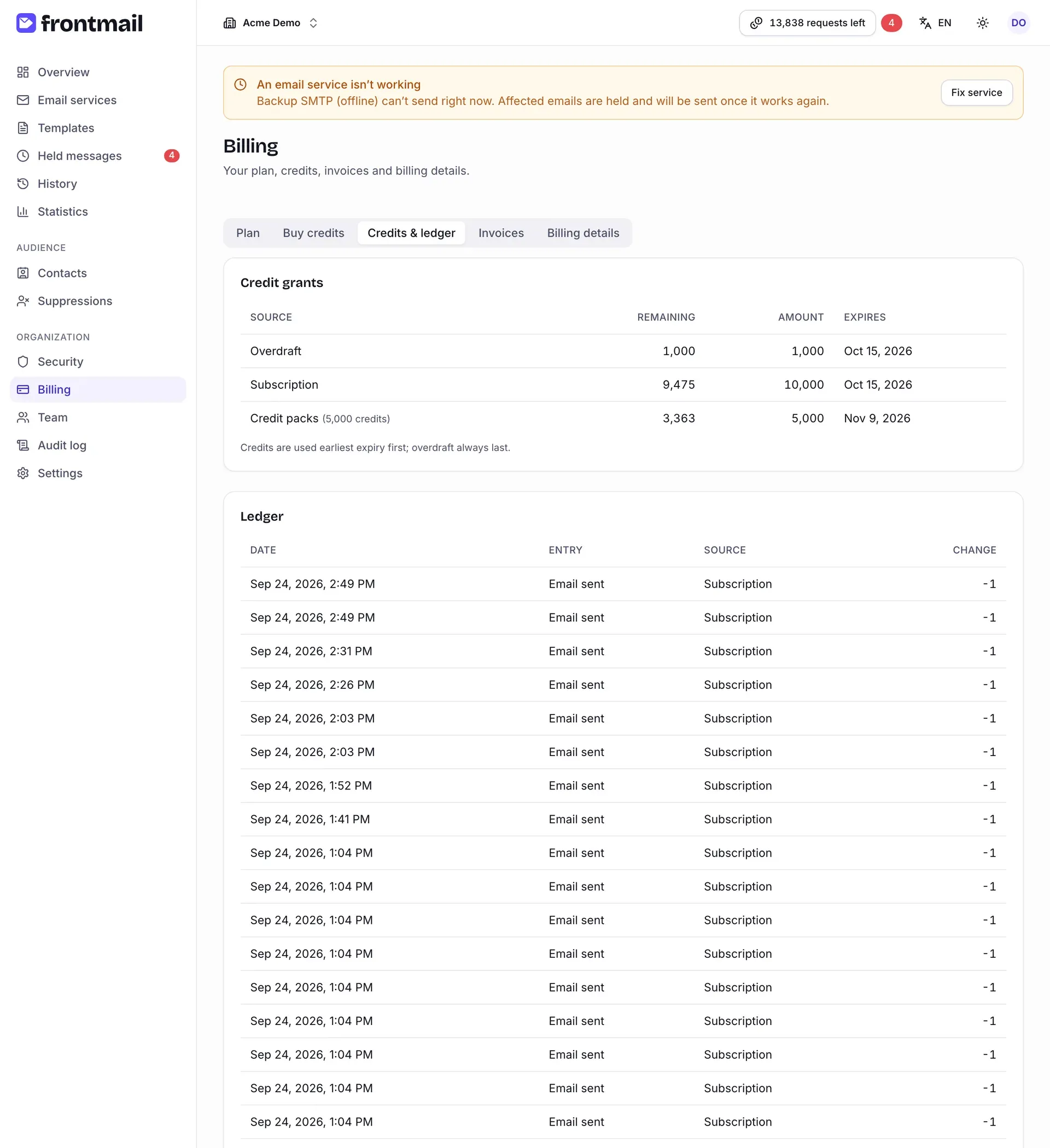
Credit-Guthaben listet jede Quelle von Credits auf – Abonnement, Credit-Pakete, Bonus und Überziehung – mit Verbleibend, der ursprünglichen Menge und wann das Guthaben abläuft, sortiert nach Ablaufdatum. Abgelaufene Guthaben sind ausgegraut und als abgelaufen markiert.
Die Buchungen darunter erfassen jede Credit-Bewegung mit Datum, Quelle und Änderung:
| Buchung | Bedeutung |
|---|---|
| Credits gutgeschrieben | Ein neues Guthaben – Verlängerung, Paket, Upgrade oder Bonus. |
| E-Mail gesendet | Ein für eine Nachricht verbrauchter Credit. |
| Erstattung (E-Mail nicht gesendet) | Ein zurückgebuchter Credit, weil die Nachricht nicht gesendet werden konnte. |
| Credits abgelaufen | Nicht genutzte Credits, die ihr Ablaufdatum erreicht haben. |
| Credits entzogen | Entfernte Credits, zum Beispiel nach einer erstatteten Zahlung. |
| Korrektur | Eine manuelle Korrektur durch den Frontmail-Support. |
Rechnungen
Abschnitt betitelt „Rechnungen“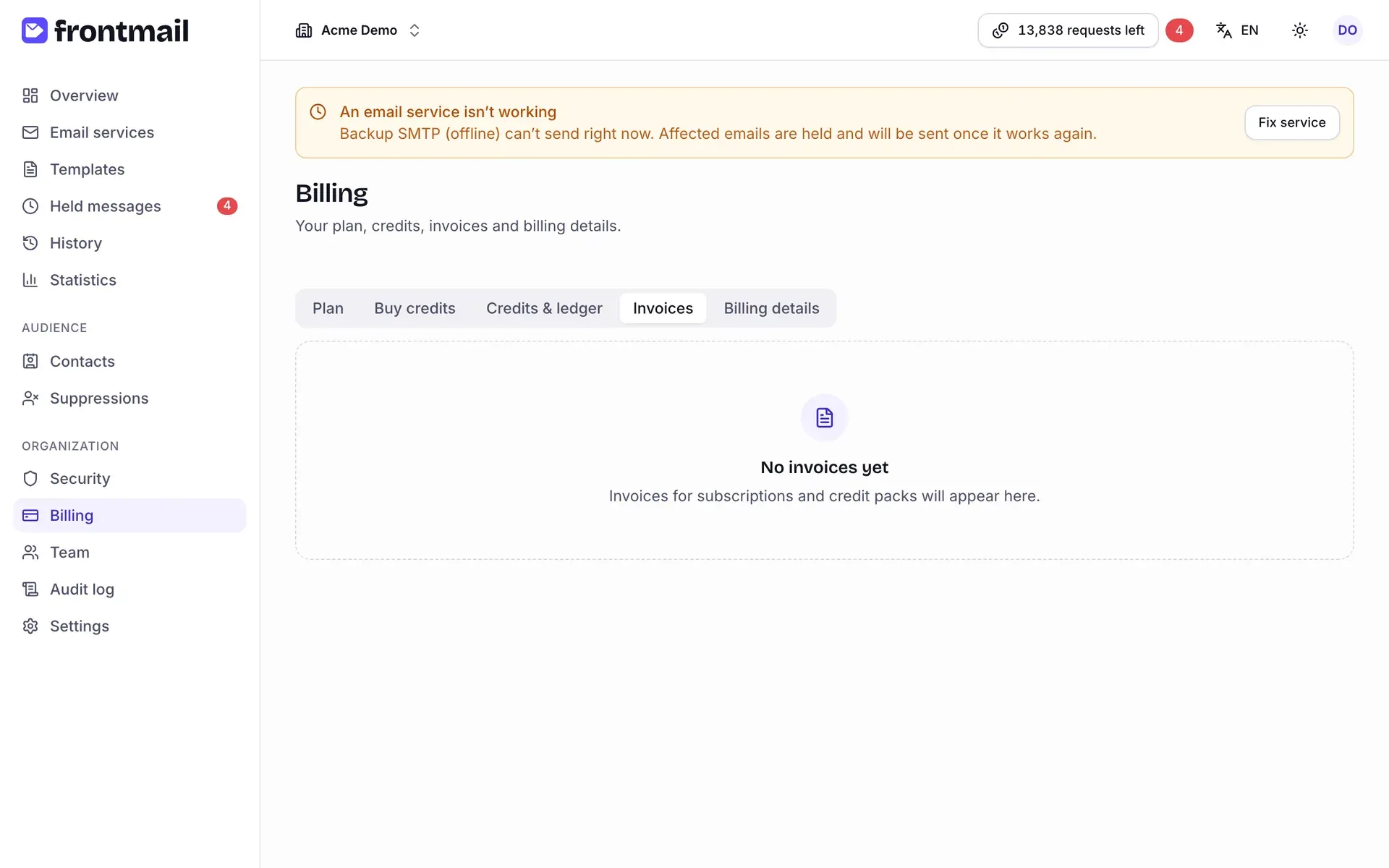
Alle Rechnungen für Abonnements und Credit-Pakete, die neuesten oben. Jede Zeile zeigt die Nummer und Beschreibung der Rechnung, Datum, Gesamt und Status: Bezahlt, Offen, Entwurf, Storniert oder Uneinbringlich. Mit Ansehen öffnen Sie die Rechnungsseite bei Stripe, mit PDF laden Sie sie herunter. Siehe Rechnungen und Umsatzsteuer.
Rechnungsdaten
Abschnitt betitelt „Rechnungsdaten“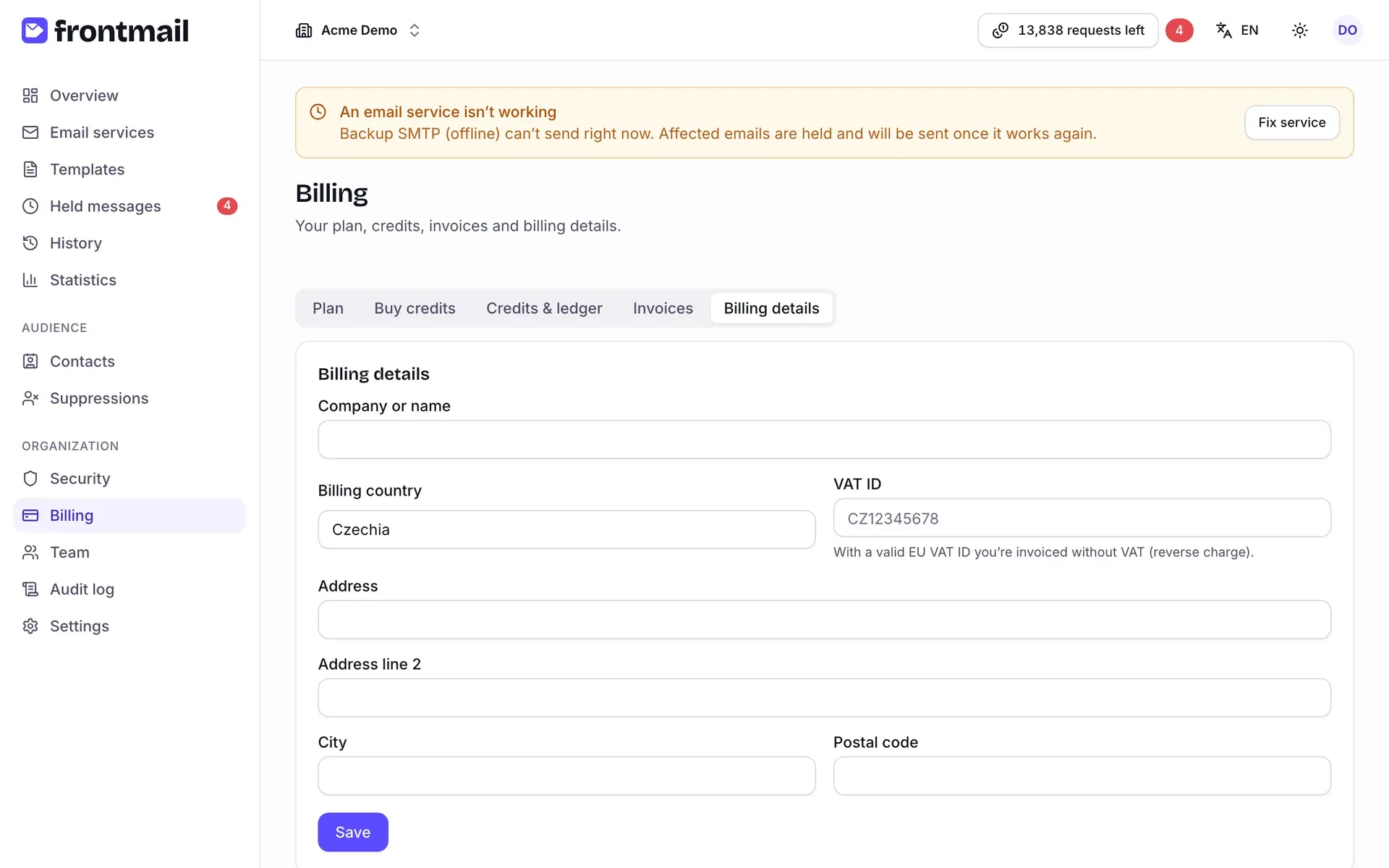
Diese Angaben erscheinen auf Ihren Rechnungen.
Rechnungsdaten ändern
Abschnitt betitelt „Rechnungsdaten ändern“- Füllen Sie Firma oder Name, Rechnungsland, USt-IdNr. und die Adresse aus (Adresse, Adresszusatz, Ort, Postleitzahl).
- Klicken Sie auf Speichern.
Mit einer gültigen EU-USt-IdNr. wird Ihnen ohne Umsatzsteuer in Rechnung gestellt (Reverse Charge). Die Währung richtet sich nur bis zu Ihrer ersten Zahlung nach dem Rechnungsland; danach bleibt sie fest. Änderungen gelten für künftige Rechnungen.