

3. Automatische Antwort hinzufügen
Eine automatische Antwort ist eine zweite Vorlage, die Frontmail an den Besucher sendet, direkt nachdem Ihre Kontakt-E-Mail verschickt wurde. Ihr Formular muss dafür nichts zusätzlich tun – ein Absenden, zwei E-Mails.
Vorlage für die automatische Antwort erstellen
Abschnitt betitelt „Vorlage für die automatische Antwort erstellen“-
Gehen Sie zurück zu Vorlagen → Aus der Galerie und verwenden Sie Automatische Antwort: Danke für Ihre Nachricht (Kategorie Formulare) in derselben Sprache wie Ihre Kontaktvorlage.
-
Öffnen Sie den Tab Einstellungen und sehen Sie sich im Abschnitt Nachricht das Feld An an. Dort steht bereits
{{name}} <{{email}}>– die Adresse, die der Besucher in Ihr Formular eingegeben hat. Sie können es auf{{email}}kürzen; der Parameteremailmuss aber darin bleiben. -
Passen Sie den Text an Ihren Ton an. Die Vorlage hat zwei optionale Parameter mit Standardwerten:
company_name– wird als Absendername und in der Signatur verwendet (Standard Unser Team),response_time– „wir melden uns innerhalb von 1–2 Werktagen“.
Ihr Formular sendet diese Werte nicht, also legen Sie Ihre eigenen als Standardwerte fest: Inhalt → Parameter, klicken Sie auf das Stiftsymbol neben dem Parameter und ändern Sie Standardwert. Oder bearbeiten Sie den Text direkt im HTML.
-
Speichern (Strg/⌘ + S).
Mit der Kontaktvorlage verknüpfen
Abschnitt betitelt „Mit der Kontaktvorlage verknüpfen“-
Öffnen Sie die Vorlage Kontaktformular und wechseln Sie zu Einstellungen.
-
Wählen Sie im Abschnitt Zustellung unter Vorlage für automatische Antwort Ihre neue Vorlage aus.
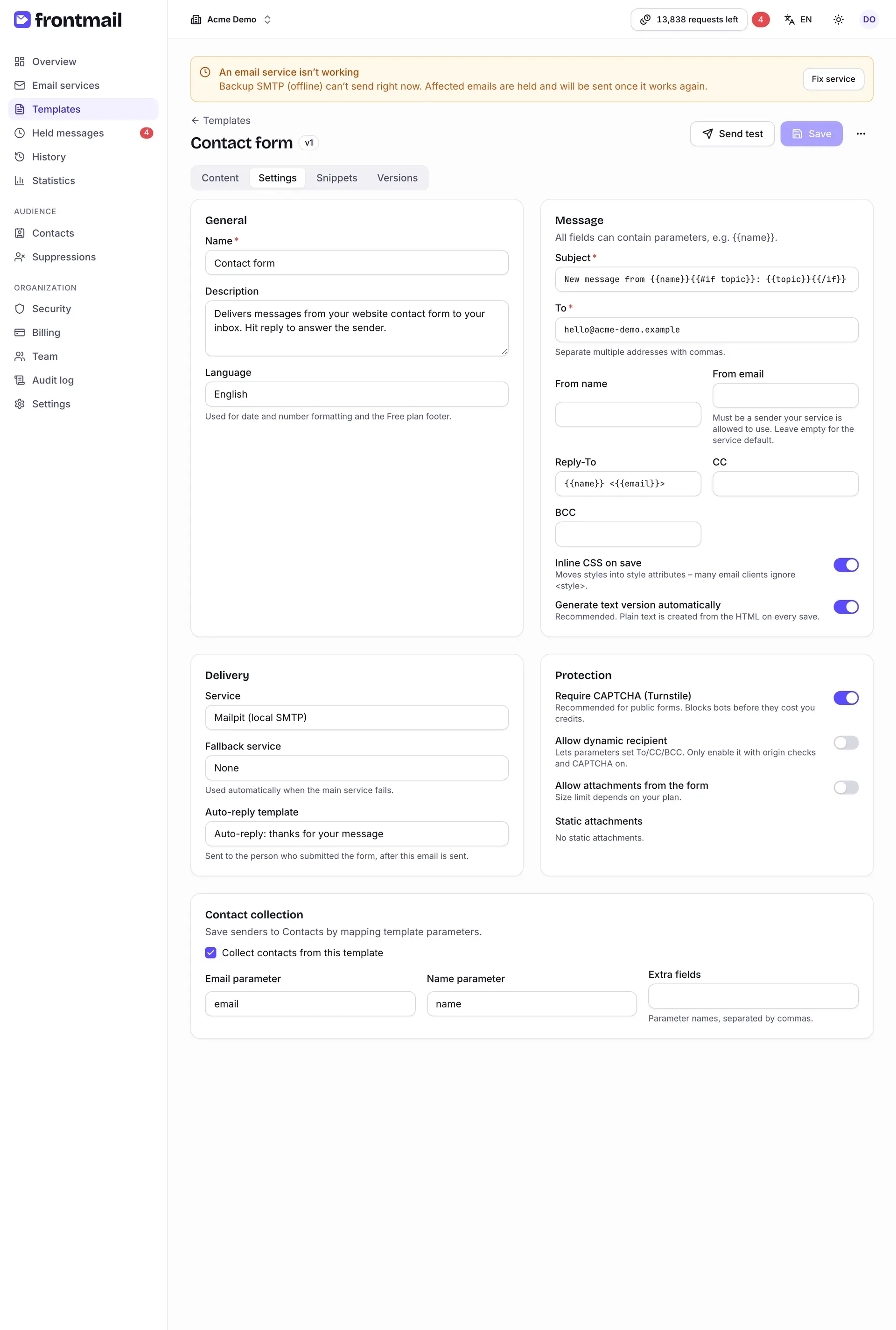
-
Speichern.
So verhält sie sich
Abschnitt betitelt „So verhält sie sich“- Die automatische Antwort wird erst nach dem erfolgreichen Versand der Kontakt-E-Mail gesendet. Schlägt die Kontakt-E-Mail fehl oder wartet sie in der Warteschlange zurückgehaltener E-Mails, wird vorerst keine automatische Antwort gesendet.
- Sie erhält dieselben Parameter wie die Kontakt-E-Mail, daher funktionieren darin
{{name}}oder sogar{{message}}. - Sie ist eine eigene E-Mail mit eigenem Eintrag im Verlauf und verbraucht einen Credit. Eine Formulareinsendung mit automatischer Antwort kostet also zwei Credits.
- Test senden im Editor löst die automatische Antwort nie aus – in Aktion sehen Sie sie mit dem echten Formular in Schritt 6.
Alle Details: Automatische Antwort.