

Dashboard im Überblick
Im Dashboard unter app.frontmail.dev verbinden Sie E-Mail-Dienste, bearbeiten Vorlagen, behalten gesendete E-Mails im Blick und verwalten Credits, Sicherheit und Ihr Team. Diese Seite erklärt die Elemente, die Sie auf jedem Bildschirm sehen, und die Seite Übersicht, auf der Sie nach der Anmeldung landen.
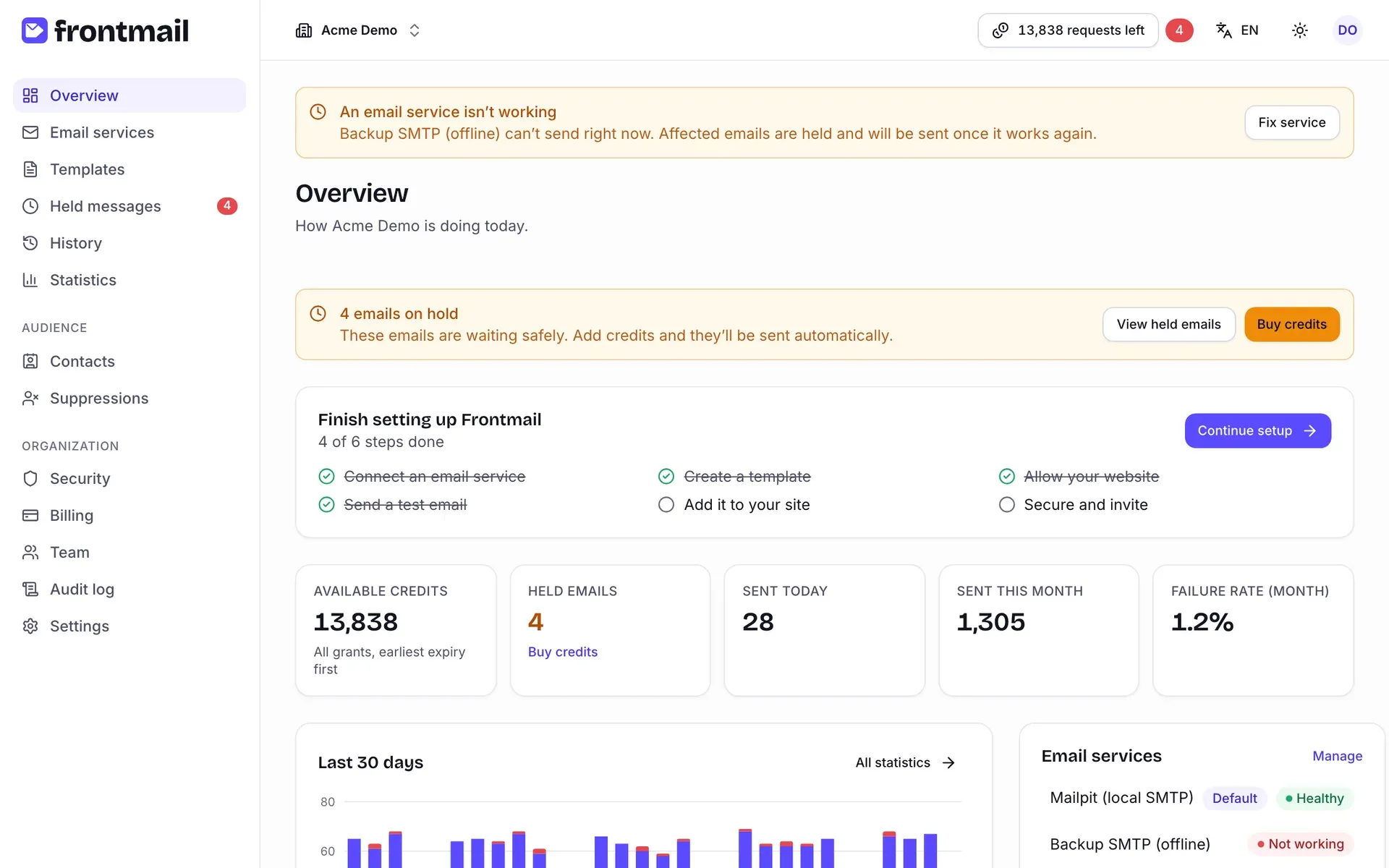
Navigation
Abschnitt betitelt „Navigation“Die Seitenleiste links ist in drei Gruppen unterteilt. Auf kleinen Bildschirmen ist sie hinter der Schaltfläche Menü öffnen oben links verborgen.
| Gruppe | Einträge |
|---|---|
| (ohne Titel) | Übersicht, E-Mail-Dienste, Vorlagen, Zurückgehaltene E-Mails, Verlauf, Statistiken |
| Empfänger | Kontakte, Sperrliste |
| Organisation | Sicherheit, Abrechnung, Team, Audit-Log, Einstellungen |
Zurückgehaltene E-Mails zeigt ein rotes Badge mit der Zahl der E-Mails, die auf Credits oder auf einen funktionierenden E-Mail-Dienst warten – siehe Zurückgehaltene E-Mails.
Was Sie auf den einzelnen Seiten tun können, hängt von Ihrer Rolle ab. Betrachter sehen alles nur lesend, und einige Seiten (Sicherheit, Abrechnung, Audit-Log) sind für manche Rollen ausgeblendet oder schreibgeschützt. Die vollständige Übersicht finden Sie unter Team und Rollen.
Organisationen
Abschnitt betitelt „Organisationen“Alles in Frontmail – E-Mail-Dienste, Vorlagen, Credits, Schlüssel und Team – gehört zu einer Organisation. Der Organisationsumschalter oben links zeigt den Namen der aktuellen Organisation.
Organisation wechseln
Abschnitt betitelt „Organisation wechseln“- Klicken Sie in der oberen Leiste auf den Namen der Organisation.
- Wählen Sie unter Organisationen die gewünschte aus. Bei jedem Eintrag steht Ihre Rolle darin.
Das Dashboard lädt seine Daten neu und bringt Sie zur Übersicht der gewählten Organisation.
Weitere Organisation erstellen
Abschnitt betitelt „Weitere Organisation erstellen“- Klicken Sie in der oberen Leiste auf den Namen der Organisation.
- Wählen Sie Neue Organisation.
- Füllen Sie das Formular aus – es ist dasselbe wie bei der Registrierung. Siehe Erste Schritte.
Jede Organisation hat ihren eigenen Tarif, eigene Credits und eigene Schlüssel.
Die obere Leiste
Abschnitt betitelt „Die obere Leiste“Von links nach rechts enthält die obere Leiste den Organisationsumschalter und dann:
- Credit-Anzeige – zum Beispiel Noch 13.797 Anfragen. Eine Anfrage entspricht einem Credit. Die Schaltfläche wird rot, wenn Sie keine Credits mehr haben.
- Badge für zurückgehaltene E-Mails – eine rote Zahl neben der Anzeige, wenn E-Mails zurückgehalten werden. Ein Klick öffnet Zurückgehaltene E-Mails.
- Sprache – wechselt die Sprache des Dashboards, z. B. zwischen Deutsch, English und Čeština. Die Wahl wird in Ihrem Konto gespeichert.
- Design – System, Hell oder Dunkel.
- Kontomenü (Ihre Initialen) – zeigt Ihren Namen und Ihre E-Mail-Adresse, mit Links zu Einstellungen und Abmelden.
Aufschlüsselung der Credits
Abschnitt betitelt „Aufschlüsselung der Credits“Klicken Sie auf die Credit-Anzeige, um zu sehen, woher Ihre Credits stammen.
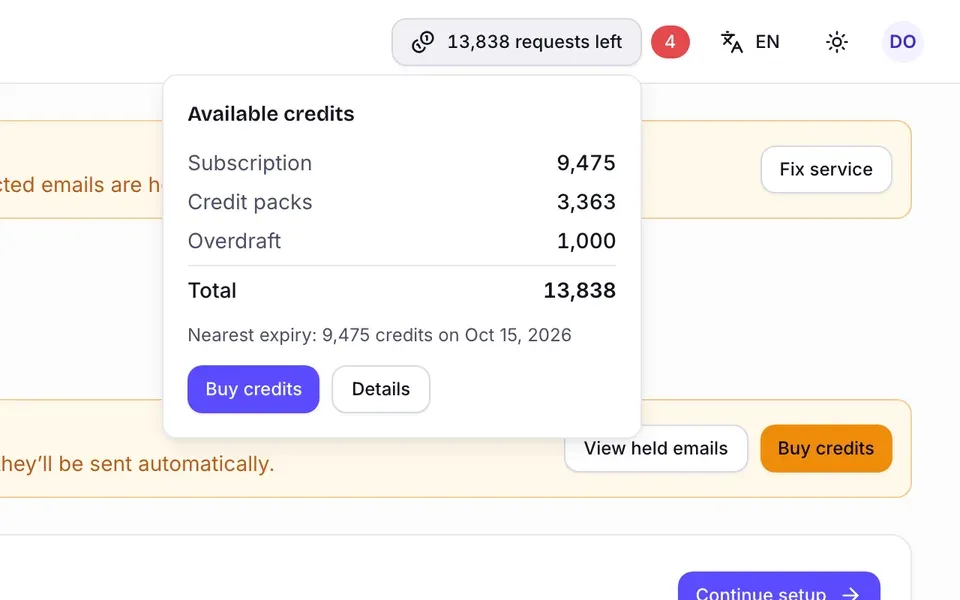
Das Popover Verfügbare Credits zeigt:
- die Credits pro Quelle – Abonnement, Credit-Pakete, Bonus und Überziehung (eine Quelle erscheint nur, wenn sie Credits hat; das Abonnement wird immer aufgeführt),
- die Summe (Gesamt),
- den nächsten Ablauf, z. B. Nächster Ablauf: 9.434 Credits am 15.10.2026, oder Es laufen demnächst keine Credits ab.
Darunter folgen zwei Schaltflächen: Credits kaufen öffnet Abrechnung → Credits kaufen (nur für Inhaber und Mitglieder mit der Rolle Abrechnung sichtbar), Details öffnet Abrechnung → Credits & Buchungen. Wie Credits verbraucht werden, erklärt Verbrauchsreihenfolge.
Die Seite Übersicht
Abschnitt betitelt „Die Seite Übersicht“Die Übersicht beantwortet die Frage „Ist heute alles in Ordnung?“. Von oben nach unten:
- Hinweis auf zurückgehaltene E-Mails – werden E-Mails zurückgehalten, erscheint ein gelber Hinweis (z. B. 4 E-Mails zurückgehalten) mit Zurückgehaltene E-Mails ansehen und – für Inhaber und Mitglieder mit der Rolle Abrechnung – Credits kaufen.
- Frontmail fertig einrichten – die Einrichtungskarte mit Ihrem Fortschritt (4 von 6 Schritten erledigt) und Einrichtung fortsetzen. Sie verschwindet, sobald alle sechs Schritte erledigt sind oder wenn Sie die Einrichtung überspringen. Siehe Erste Schritte.
- Wichtige Kennzahlen:
- Verfügbare Credits – alle Ihre Guthaben zusammen, das mit dem frühesten Ablauf zuerst.
- Zurückgehaltene E-Mails – wie viele E-Mails in der Warteschlange zurückgehaltener E-Mails warten, mit dem Link Credits kaufen, wenn Sie kaufen dürfen.
- Heute gesendet und Diesen Monat gesendet.
- Fehlerquote (Monat) – fehlgeschlagene E-Mails als Anteil aller gesendeten und fehlgeschlagenen E-Mails in diesem Monat. Ab 5 % wird sie rot.
- Letzte 30 Tage – ein Tagesdiagramm der gesendeten, zurückgehaltenen und fehlgeschlagenen E-Mails. Alle Statistiken öffnet Versandstatistiken.
- E-Mail-Dienste – jeder E-Mail-Dienst mit seinem Badge Standard und seinem Zustand (Funktioniert, Gestört oder Nicht geprüft). Ein Klick auf einen Dienst öffnet ihn, Verwalten öffnet die Liste. Ohne E-Mail-Dienst sehen Sie Dienst hinzufügen.
- Credits nach Ablaufdatum – jedes Guthaben, das noch Credits hat, mit verbleibender / ursprünglicher Menge und Ablaufdatum, das nächste zuerst.
Solange die Seite geöffnet ist, werden die Zahlen jede Minute aktualisiert.
Wichtige Probleme erscheinen als Banner oben auf jeder Seite, über dem Seitentitel. Jedes Banner bleibt, bis das Problem gelöst ist.
| Banner | Bedeutung | Was zu tun ist |
|---|---|---|
| Organisation gesperrt | Der Versand ist für die gesamte Organisation pausiert. | Wenden Sie sich an den Support. |
| Bitte bestätigen Sie Ihre E-Mail-Adresse | Sie haben den Link in der Bestätigungs-E-Mail noch nicht angeklickt. Sie können sich umsehen, aber keine E-Mails senden. | Öffnen Sie den Link in Ihrem Postfach oder klicken Sie auf E-Mail erneut senden, um einen neuen zu erhalten. |
| Ihre letzte Zahlung ist fehlgeschlagen | Ihre Karte wurde für das Abonnement abgelehnt. Steht im Banner Der Versand funktioniert noch bis …, befinden Sie sich in der Kulanzfrist und der Versand funktioniert bis zu diesem Datum weiter. | Klicken Sie auf Karte aktualisieren (Inhaber und Mitglieder mit der Rolle Abrechnung) und korrigieren Sie die Karte unter Abrechnung. Andere Rollen sollten den Inhaber informieren. |
| Ein E-Mail-Dienst funktioniert nicht | Ein oder mehrere E-Mail-Dienste haben ihre letzte Prüfung nicht bestanden (das Banner nennt ihre Namen). E-Mails für sie werden zurückgehalten, nicht verloren. | Klicken Sie auf Dienst reparieren, um den ersten gestörten Dienst zu öffnen, aktualisieren Sie seine Zugangsdaten oder verbinden Sie ihn neu und klicken Sie auf Verbindung testen. Siehe E-Mail-Dienste. |