

Kontakte und Sperrliste
Die Gruppe Empfänger in der Seitenleiste enthält zwei Seiten:
- Kontakte – Personen, die Ihre Formulare abgeschickt haben. Sie werden automatisch von Vorlagen gesammelt, bei denen das Sammeln von Kontakten aktiviert ist.
- Sperrliste – Adressen, an die Frontmail nicht sendet: nach Hard Bounces, Spam-Beschwerden oder weil Sie sie selbst hinzugefügt haben.
Beide Seiten sieht jedes Mitglied der Organisation. Zum Löschen und Exportieren von Kontakten und zum Ändern der Sperrliste brauchen Sie die Rolle Inhaber, Admin oder Entwickler – für andere Rollen sind die Schaltflächen ausgeblendet. Siehe Team und Rollen.
Kontakte
Abschnitt betitelt „Kontakte“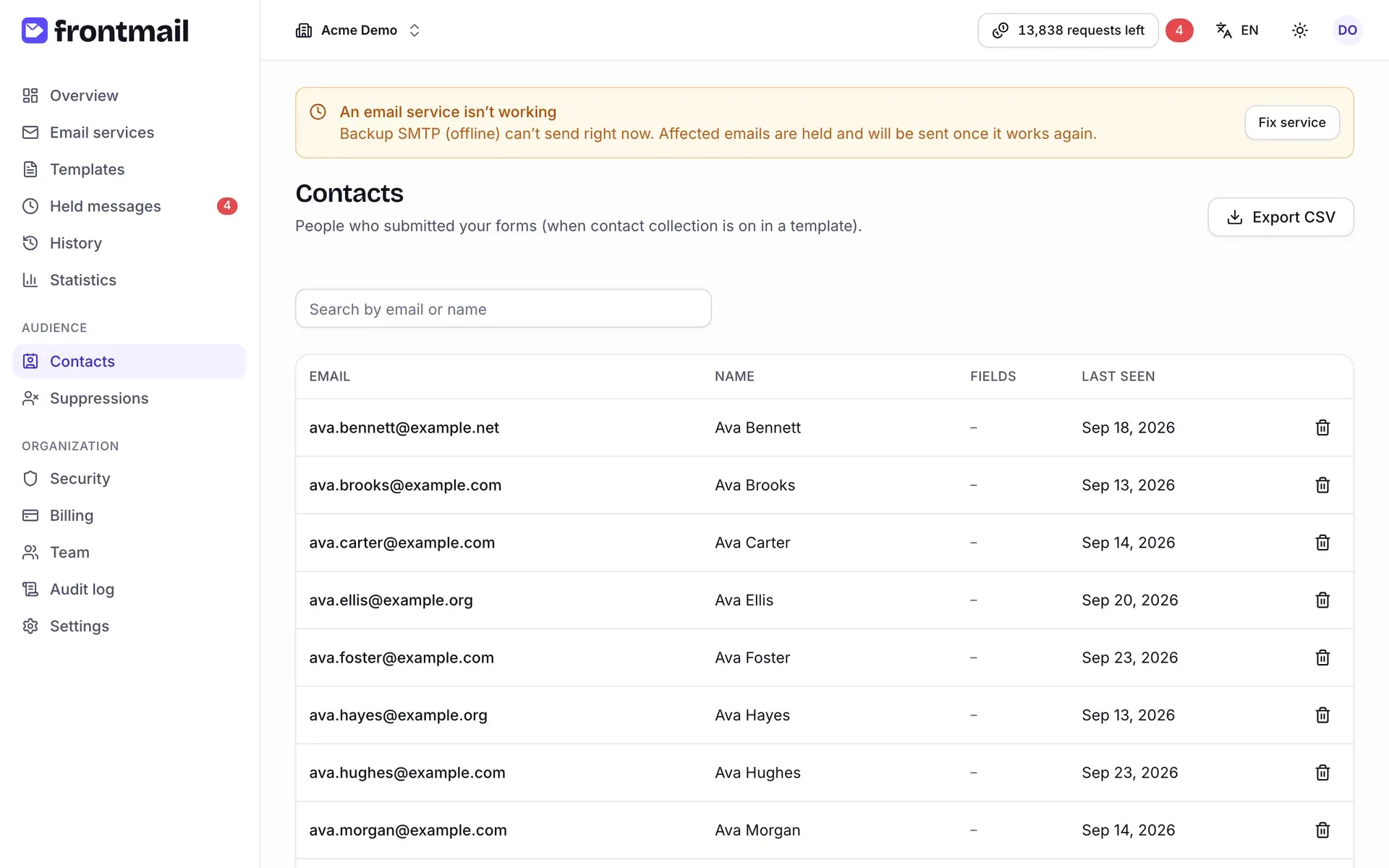
Die Tabelle zeigt eine Zeile pro E-Mail-Adresse:
| Spalte | Bedeutung |
|---|---|
| Die Adresse des Kontakts – sie identifiziert ihn. | |
| Name | Der Wert des zugeordneten Namensparameters, oder –, wenn es keinen gibt. |
| Felder | Zusätzlich zugeordnete Felder im Format feld: wert (auf schmalen Bildschirmen ausgeblendet). |
| Zuletzt gesehen | Wann die Person zuletzt ein Formular abgeschickt hat. |
Kontakte erscheinen erst, wenn Sie Vorlagenparameter den Kontaktfeldern zuordnen. Wie das Sammeln funktioniert und was gespeichert wird, erklärt Kontakte sammeln.
Kontakte sammeln
Abschnitt betitelt „Kontakte sammeln“- Öffnen Sie Vorlagen und die Vorlage, die Ihr Formular verwendet. Ist die Seite Kontakte leer, bringt Sie die Schaltfläche Vorlagen öffnen dorthin.
- Wechseln Sie zum Tab Einstellungen und suchen Sie Kontakte sammeln.
- Aktivieren Sie Kontakte aus dieser Vorlage sammeln und wählen Sie den Parameter für E-Mail – bei Bedarf auch den Parameter für Name und Zusätzliche Felder (Parameternamen, durch Kommas getrennt).
- Speichern Sie die Vorlage. Die nächste erfolgreich gesendete Nachricht legt den Kontakt an.
Kontakt finden
Abschnitt betitelt „Kontakt finden“Tippen Sie in das Feld Nach E-Mail oder Name suchen über der Tabelle. Die Liste wird während der Eingabe gefiltert. Ältere Kontakte laden Sie mit Mehr laden am Ende der Tabelle.
Kontakte exportieren
Abschnitt betitelt „Kontakte exportieren“Klicken Sie oben rechts auf CSV exportieren. Der Browser lädt eine CSV-Datei mit allen Kontakten der Organisation herunter. Exporte werden im Audit-Log aufgezeichnet.
Kontakt löschen
Abschnitt betitelt „Kontakt löschen“- Klicken Sie auf das Papierkorbsymbol am Ende der Zeile des Kontakts.
- Bestätigen Sie im Dialog … löschen? mit Löschen.
Der Kontakt und seine gespeicherten Felder werden entfernt. Schickt dieselbe Person Ihr Formular erneut ab, wird der Kontakt wieder angelegt – wenn Sie das nicht möchten, deaktivieren Sie das Sammeln von Kontakten in der Vorlage.
Sperrliste
Abschnitt betitelt „Sperrliste“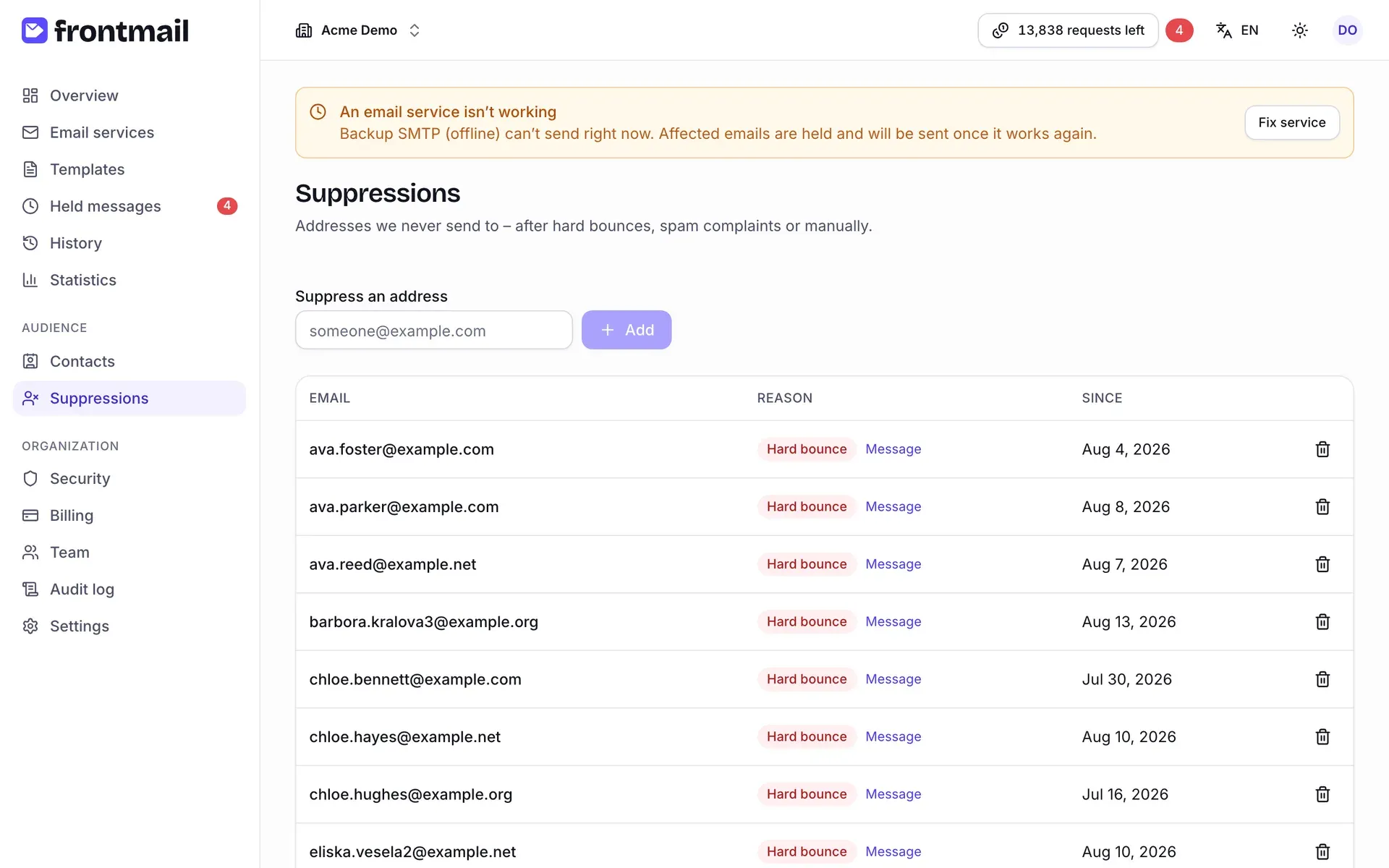
Die Tabelle listet jede gesperrte Adresse auf:
| Spalte | Bedeutung |
|---|---|
| Die gesperrte Adresse. | |
| Grund | Hard Bounce, Spam-Beschwerde, Manuell oder Abgemeldet. Bei Bounces und Beschwerden öffnet der Link Nachricht die verursachende E-Mail im Verlauf. |
| Seit | Wann die Adresse hinzugefügt wurde. |
Hard Bounces und Beschwerden werden automatisch hinzugefügt, wenn Ihr E-Mail-Dienst sie über Zustellungs-Webhooks meldet – wie Adressen auf die Liste kommen, erklärt Sperrliste.
Was beim Senden an eine gesperrte Adresse passiert
Abschnitt betitelt „Was beim Senden an eine gesperrte Adresse passiert“Steht ein Empfänger einer Nachricht – An, CC oder BCC – auf der Liste, lehnt die API die gesamte
Anfrage mit 451 recipient_suppressed ab. Es wird
nichts gesendet, kein Credit verbraucht, und die Nachricht wartet auch nicht in der Warteschlange
zurückgehaltener E-Mails. Die Fehlerdetails nennen die gesperrte Adresse und den Grund.
Adresse sperren
Abschnitt betitelt „Adresse sperren“Nutzen Sie das, wenn jemand keine E-Mails mehr von Ihnen erhalten möchte, oder für Adressen, von denen Sie wissen, dass sie falsch sind.
- Tippen Sie die Adresse in das Feld Adresse sperren über der Tabelle.
- Klicken Sie auf Hinzufügen.
Die Adresse erscheint in der Tabelle mit dem Grund Manuell.
Adresse von der Sperrliste entfernen
Abschnitt betitelt „Adresse von der Sperrliste entfernen“- Klicken Sie auf das Papierkorbsymbol am Ende der Zeile.
- Lesen Sie die Warnung im Dialog … von der Sperrliste entfernen? und klicken Sie auf Entfernen.
Frontmail sendet sofort wieder an diese Adresse.
Das Hinzufügen und Entfernen gesperrter Adressen wird im Audit-Log aufgezeichnet.