

1. E-Mail-Dienst verbinden
Frontmail versendet E-Mails nicht von eigenen Servern. Jede Nachricht wird an einen E-Mail-Dienst übergeben – Ihr Postfach oder Ihren E-Mail-Anbieter. Die E-Mail kommt also von Ihrer Adresse, und es gelten die Limits und die Reputation Ihres Anbieters. Sie brauchen mindestens einen Dienst.
-
Öffnen Sie in der Seitenleiste E-Mail-Dienste und klicken Sie auf Dienst hinzufügen.
-
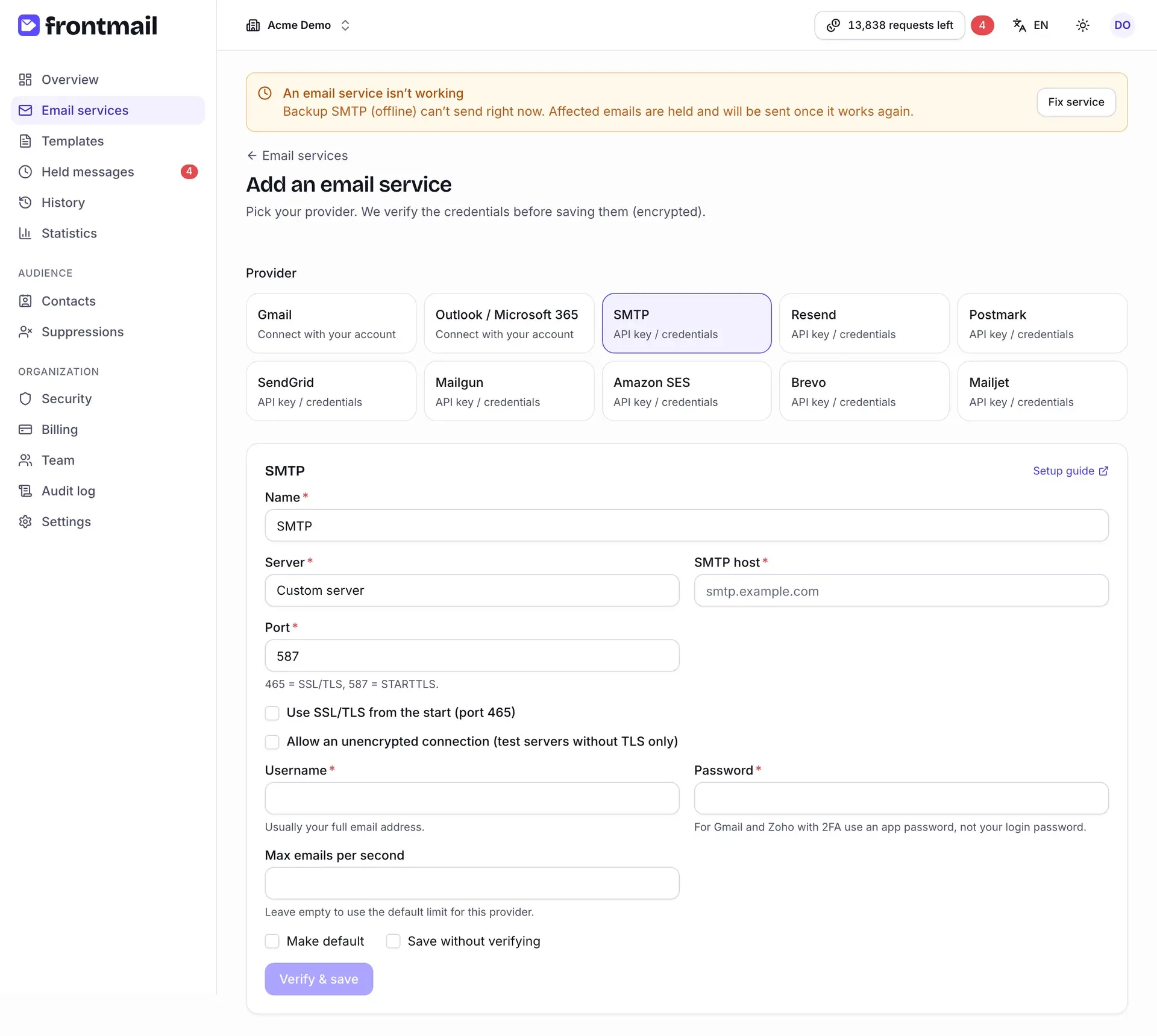
Wählen Sie unter Anbieter aus, worüber Sie senden. Jede Karte zeigt, wie die Verbindung hergestellt wird:
- Mit Ihrem Konto verbinden – Gmail und Outlook / Microsoft 365. Sie melden sich beim Anbieter an; Frontmail speichert kein Passwort.
- API-Schlüssel / Zugangsdaten – SMTP, Resend, Postmark, Mailgun, Amazon SES, Brevo und Mailjet. Sie fügen einen Schlüssel oder Ihre Zugangsdaten ein.
-
Füllen Sie das Formular aus. Der Link Einrichtungsanleitung in der Ecke öffnet die Anleitung für den jeweiligen Anbieter.
- Name – alles, woran Sie den Dienst wiedererkennen, z. B. Büro-Postfach.
- Server – wählen Sie eine Vorlage (Seznam.cz, Zoho Mail, Gmail (App-Passwort), Microsoft 365 SMTP) oder Eigener Server.
- Bei einem eigenen Server: SMTP-Host (z. B.
smtp.example.com) und Port –587für STARTTLS oder465zusammen mit SSL/TLS von Anfang an verwenden (Port 465). - Benutzername – in der Regel Ihre vollständige E-Mail-Adresse.
- Passwort – wenn die Zwei-Faktor-Authentifizierung aktiv ist (Gmail, Zoho), verwenden Sie ein App-Passwort, nicht Ihr Anmeldepasswort.
Ein eigenes Absenderfeld gibt es hier nicht: E-Mails werden von der Adresse aus dem Benutzernamen gesendet, es sei denn, eine Vorlage legt eine andere Absenderadresse fest, die Ihr Server erlaubt.
Tragen Sie unter Name einen Namen für den Dienst ein und klicken Sie auf Gmail verbinden (bzw. Outlook / Microsoft 365 verbinden). Sie werden zum Anbieter weitergeleitet, erlauben Frontmail dort, aus Ihrem Postfach zu senden, und kehren zur Seite des Dienstes zurück. E-Mails werden von der verbundenen Adresse gesendet.
-
Aktivieren Sie Als Standard festlegen. Vorlagen, die keinen bestimmten Dienst auswählen, verwenden dann diesen – ebenso Ihr Formular, wenn Sie keine Dienst-ID übergeben. (Bei Gmail und Outlook gibt es hier kein Kontrollkästchen – verwenden Sie nach dem Verbinden Als Standard festlegen auf der Seite des Dienstes.)
-
Klicken Sie auf Prüfen & speichern (bei OAuth-Anbietern auf die Schaltfläche zum Verbinden). Frontmail meldet sich beim Anbieter an, um die Zugangsdaten zu prüfen – dabei wird keine E-Mail gesendet. Lehnt der Anbieter sie ab, sehen Sie Der Anbieter hat diese Zugangsdaten abgelehnt zusammen mit der Meldung des Anbieters; korrigieren Sie den Wert und versuchen Sie es erneut.
Dienst prüfen
Abschnitt betitelt „Dienst prüfen“Nach dem Speichern landen Sie auf der Seite des Dienstes. Neben dem Namen sehen Sie das Status-Badge und – bei Ihrem Standarddienst – das Badge Standard.
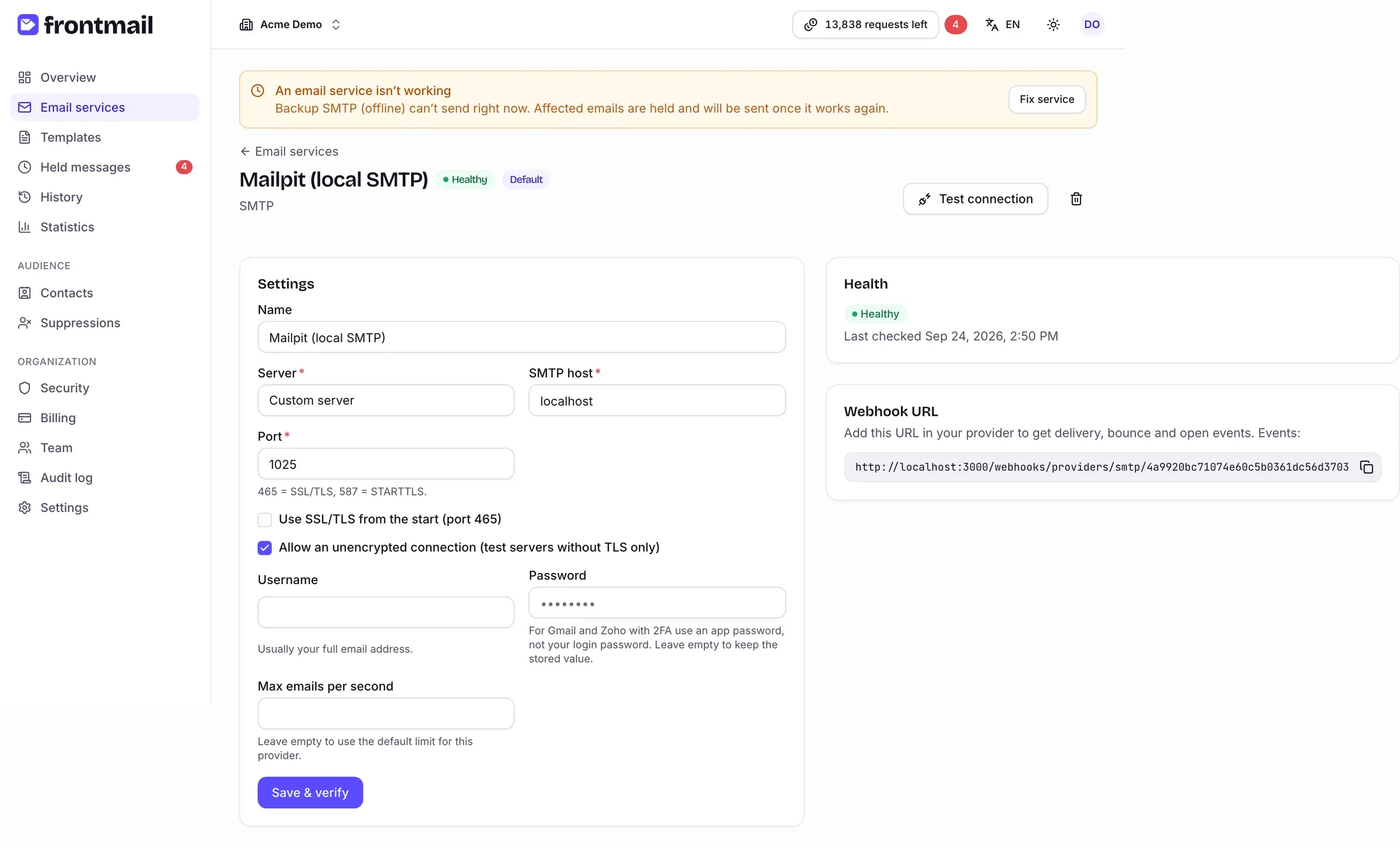
- Funktioniert – die letzte Prüfung war erfolgreich. Gestört – der Anbieter lehnt die Zugangsdaten ab; E-Mails für diesen Dienst warten unter Zurückgehaltene E-Mails, statt verloren zu gehen.
- Verbindung testen führt die Prüfung jederzeit erneut aus, z. B. nachdem Sie ein Passwort geändert haben.
- Bei einem transaktionalen Anbieter kopieren Sie die Webhook-URL in dessen Einstellungen, um später Ereignisse wie zugestellt, unzustellbar und geöffnet zu erhalten. SMTP, Gmail und Outlook senden solche Ereignisse nicht.
Details zu Ihrem Anbieter finden Sie in den Anleitungen für SMTP, Gmail und Outlook, die Beschreibung der Seite unter E-Mail-Dienste.