

2. Créer le modèle de contact
Un modèle est l’e-mail que Frontmail construit à partir de ce que le visiteur a saisi : du HTML
avec des emplacements comme {{name}}, plus l’objet et les destinataires. Votre formulaire n’envoie
que les valeurs ; l’apparence de l’e-mail est gérée dans le tableau de bord, vous pouvez donc la
modifier sans toucher à votre site web.
Partir de la galerie
Section intitulée « Partir de la galerie »-
Ouvrez Modèles et cliquez sur Depuis la galerie.
-
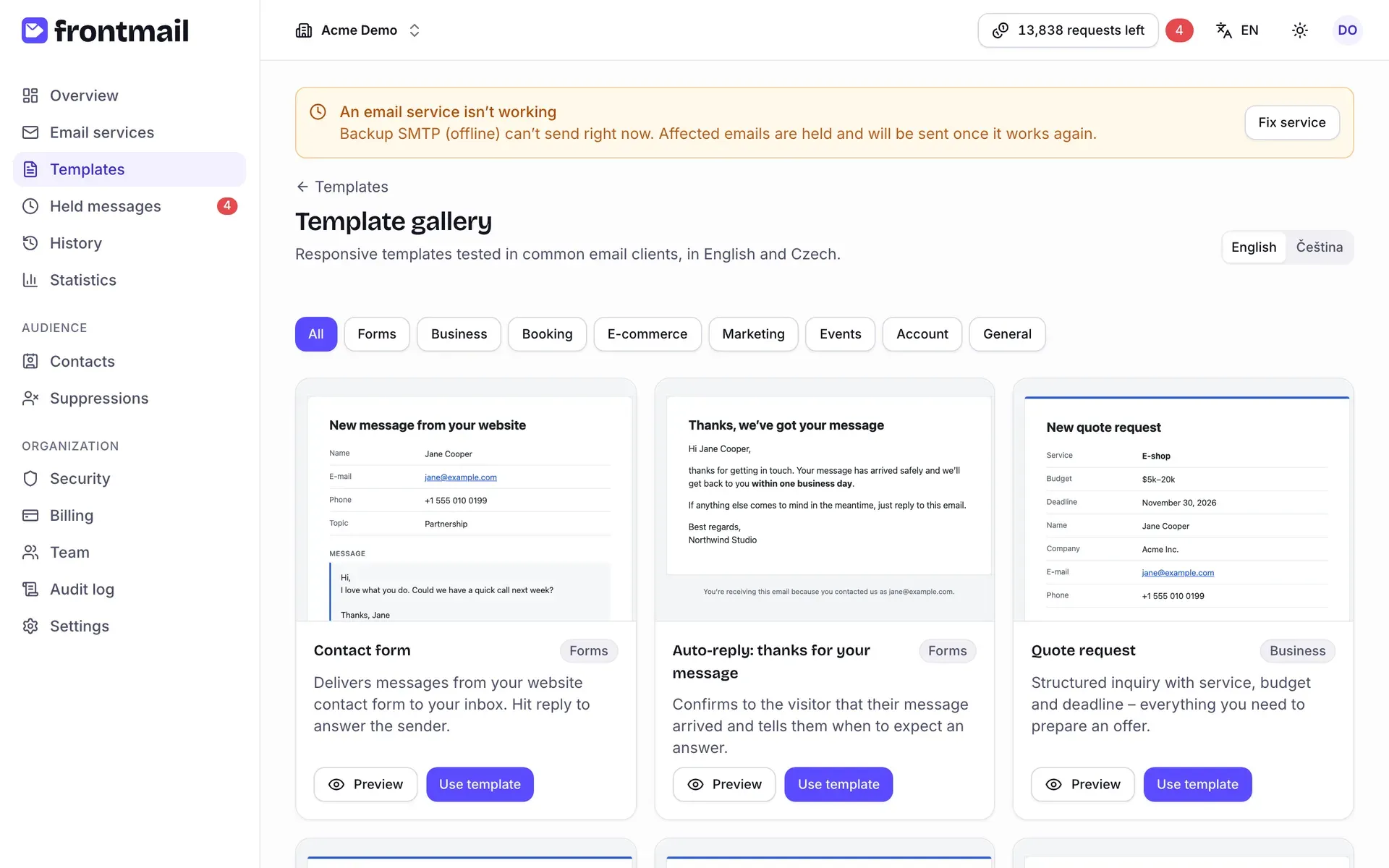
Choisissez en haut la langue de l’e-mail (p. ex. Français), puis trouvez Formulaire de contact dans la catégorie Formulaires. Aperçu l’affiche rempli avec des données d’exemple ; cliquez sur Utiliser ce modèle.
-
Le modèle s’ouvre dans l’éditeur, déjà enregistré en version v1. Frontmail a fait quelques choix pour vous :
- À est votre propre adresse de connexion, les messages arrivent donc dans votre boîte de réception,
- Reply-To vaut
{{name}} <{{email}}>– quand vous cliquez sur Répondre, la réponse part vers le visiteur, - le Service est votre service par défaut,
- Exiger un CAPTCHA (Turnstile) est désactivé pour l’instant – vous l’activerez avec vos propres clés Turnstile à l’étape 4.
Découvrir l’éditeur
Section intitulée « Découvrir l’éditeur »L’onglet Contenu présente l’Objet en haut, le code à gauche et un aperçu en direct à droite. L’aperçu affiche l’objet, les destinataires et l’e-mail généré, en mode Ordinateur ou Mobile, et en thème Clair ou Sombre.
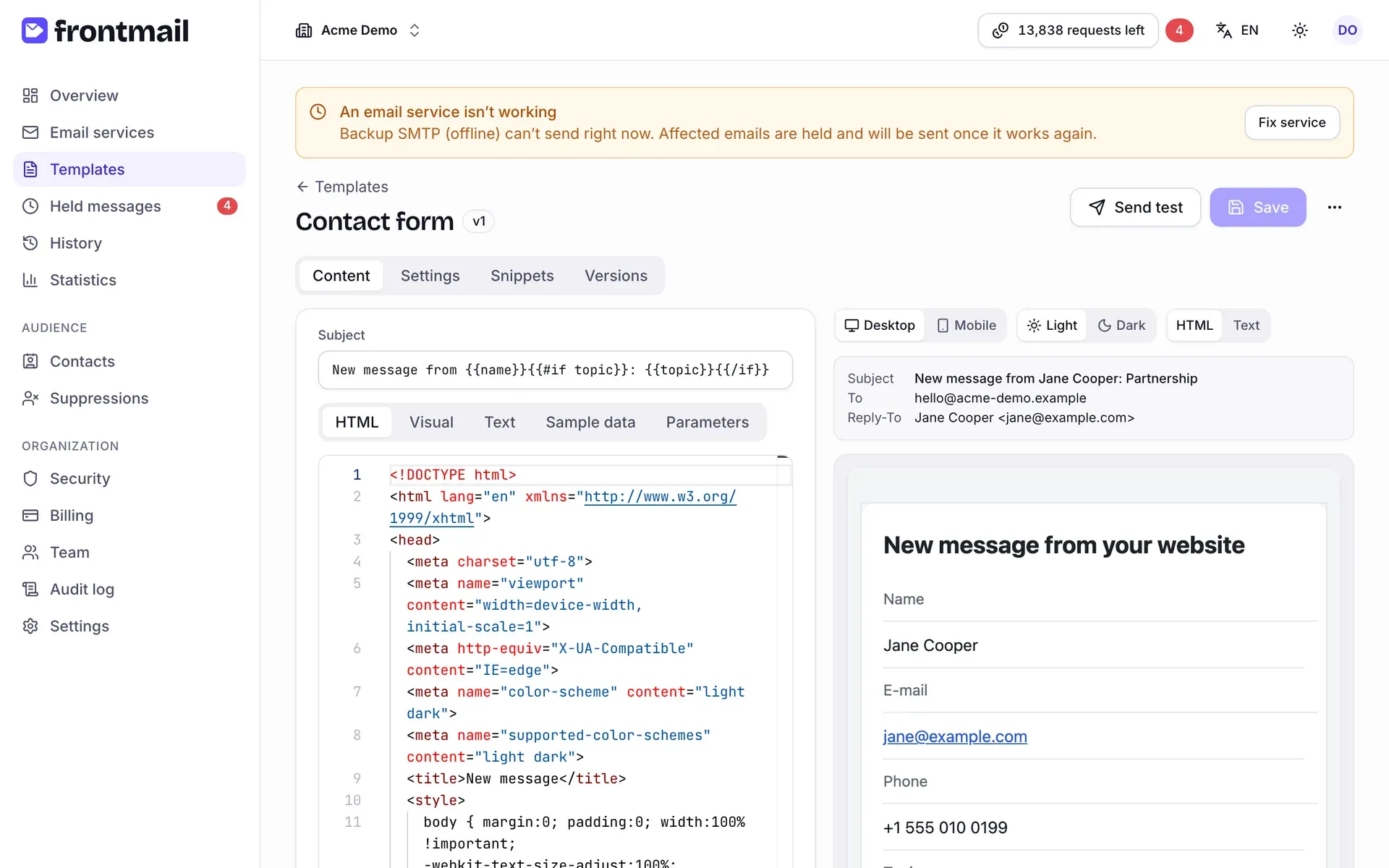
Le modèle Formulaire de contact attend ces paramètres – les valeurs que votre formulaire enverra :
| Paramètre | Type | Obligatoire | Description |
|---|---|---|---|
name |
string | oui | Le nom du visiteur |
email |
oui | L’adresse du visiteur (validée) | |
phone |
string | non | Numéro de téléphone |
topic |
string | non | Sujet, affiché dans l’objet s’il est renseigné |
message |
text | oui | Le message lui-même |
Les paramètres obligatoires doivent figurer dans chaque requête, sinon Frontmail répond par une erreur de validation et n’envoie rien. Les paramètres facultatifs disparaissent simplement de l’e-mail quand ils sont vides. Vous pouvez modifier tout cela dans l’onglet Paramètres – voir Paramètres.
Essayer avec des données d’exemple
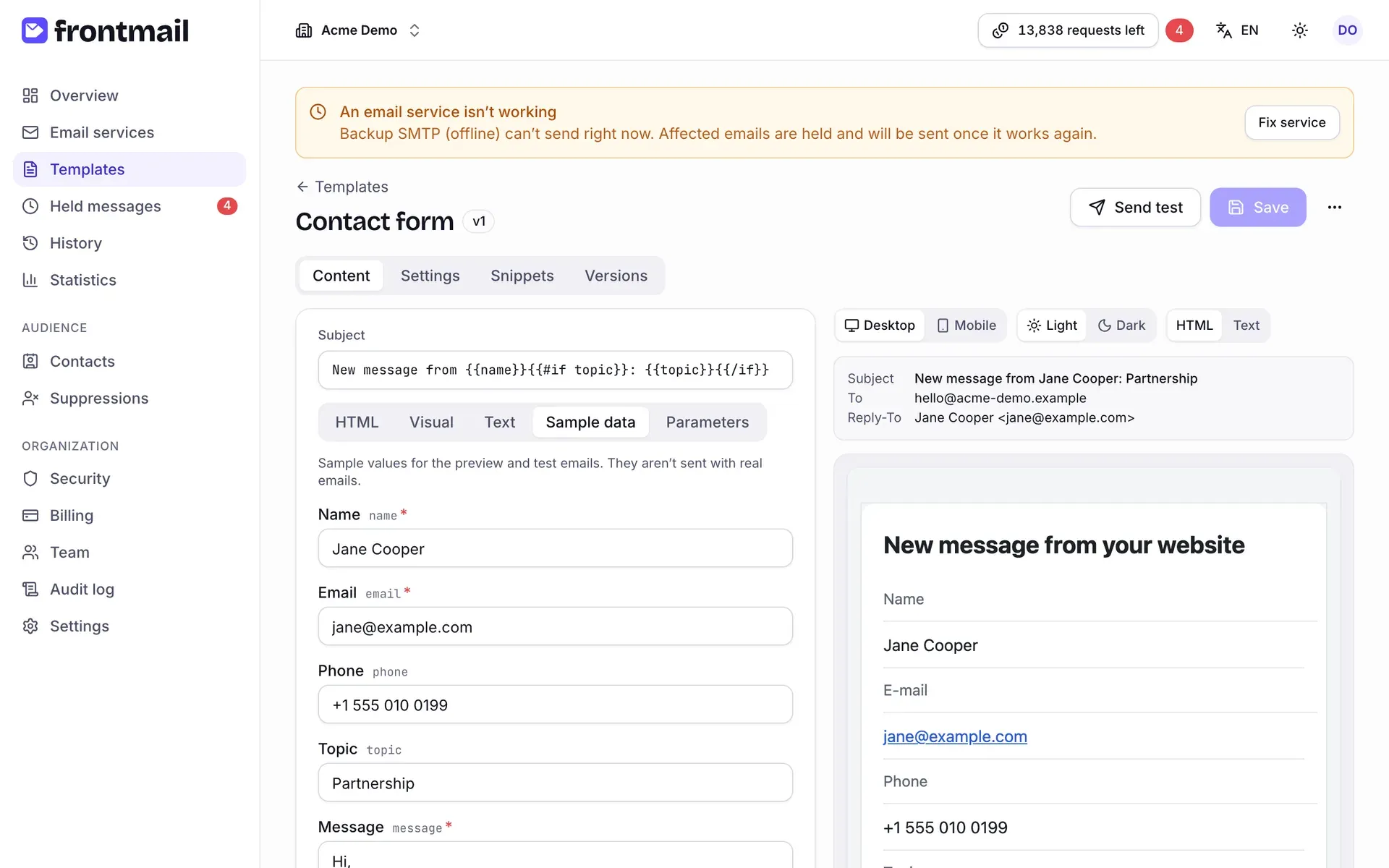
Section intitulée « Essayer avec des données d’exemple »Passez à Données d’exemple. Ces valeurs alimentent l’aperçu et les e-mails de test – elles ne sont jamais envoyées avec les vraies soumissions. Modifiez le nom ou le message et l’aperçu se met à jour au fil de la saisie.
Vérifier le destinataire et enregistrer
Section intitulée « Vérifier le destinataire et enregistrer »-
Ouvrez l’onglet Paramètres. Dans la section Message, vérifiez que À correspond à la boîte de réception où vous voulez recevoir les messages. Séparez plusieurs adresses par des virgules.
-
Laissez Reply-To sur
{{name}} <{{email}}>(ou simplement{{email}}). Laissez E-mail de l’expéditeur vide, sauf si votre service vous permet d’envoyer depuis une autre adresse. -
Appuyez sur Enregistrer ou Ctrl/⌘ + S. Chaque enregistrement crée une nouvelle version (le badge à côté du nom passe à v2) – vous pouvez comparer et restaurer les versions dans l’onglet Versions.
Plus d’informations sur l’éditeur : Éditeur de modèle.