

Paramètres du compte
Paramètres (en bas du menu latéral) réunit les paramètres de votre compte personnel et ceux de l’organisation courante. Les liens en haut de la page mènent à chaque section : Profil, Notifications, Organisation, Sécurité, Sessions et Compte – ainsi que Traduction automatique pour les propriétaires, les administrateurs et les développeurs.
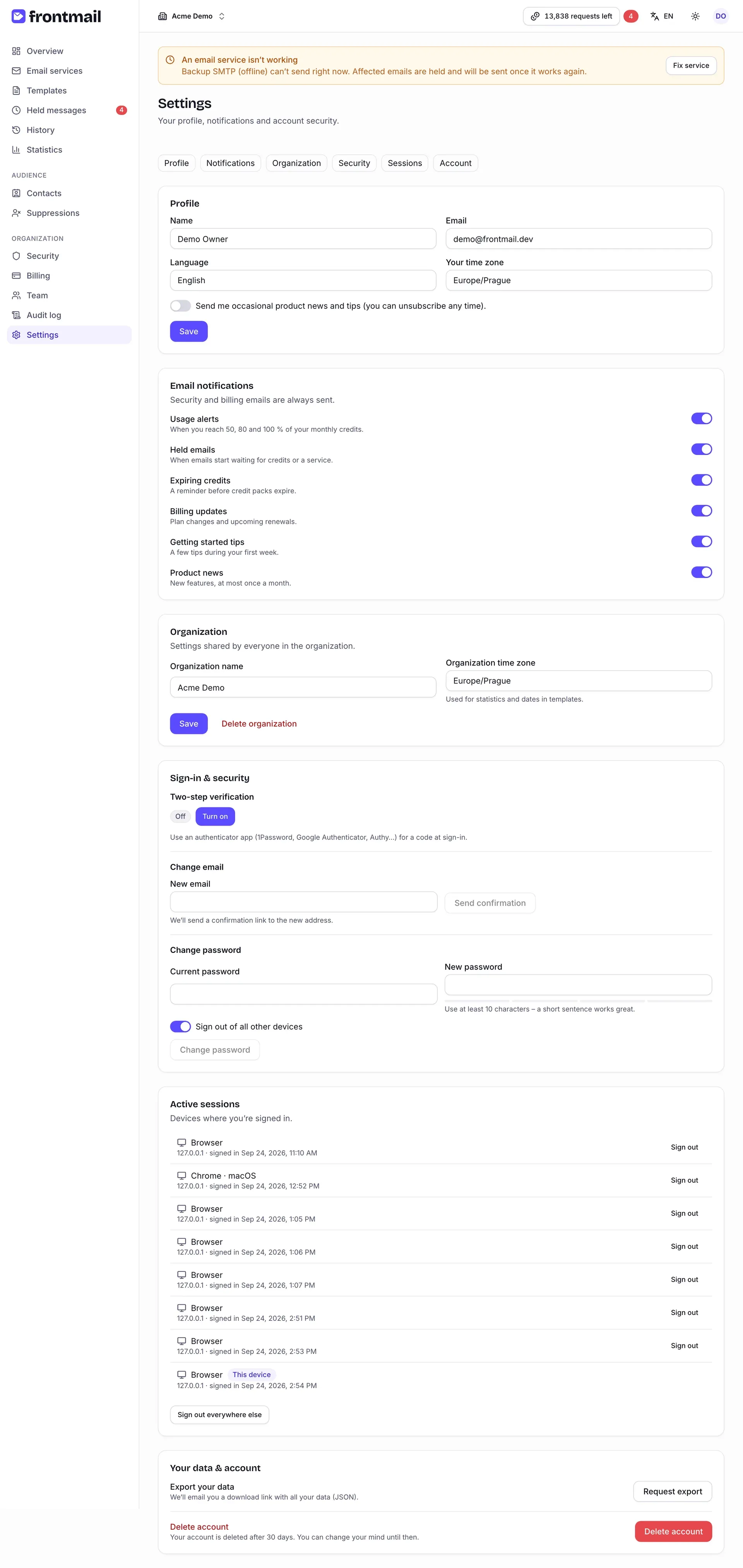
Tout, sauf les sections Organisation et Traduction automatique, s’applique à vous personnellement, dans toutes les organisations dont vous êtes membre.
| Champ | Signification |
|---|---|
| Nom | Visible par votre équipe, p. ex. dans la liste des membres. |
| Votre adresse de connexion (en lecture seule ici – voir Changer d’e-mail). | |
| Langue | La langue du tableau de bord. |
| Votre fuseau horaire | Utilisé pour vous afficher les dates et les heures. |
Un interrupteur permet aussi de recevoir occasionnellement des nouveautés et des conseils sur le produit. Cliquez sur Enregistrer pour appliquer les modifications.
Notifications
Section intitulée « Notifications »Notifications par e-mail vous permet d’activer ou de désactiver les e-mails facultatifs. Chaque interrupteur est enregistré immédiatement.
| Interrupteur | Quand vous recevez l’e-mail |
|---|---|
| Alertes de consommation | Lorsque vous atteignez 50, 80 et 100 % de vos crédits mensuels. |
| E-mails retenus | Lorsque des e-mails commencent à attendre des crédits ou un service. |
| Crédits bientôt expirés | Un rappel avant l’expiration de vos packs de crédits. |
| Facturation | Changements de forfait et renouvellements à venir. |
| Conseils de démarrage | Quelques conseils pendant votre première semaine. |
| Nouveautés produit | Les nouvelles fonctionnalités, au plus une fois par mois. |
Les e-mails de sécurité et de facturation – par exemple en cas d’échec de paiement – sont toujours envoyés. Voir Notifications de facturation.
Organisation
Section intitulée « Organisation »Paramètres communs à tous les membres de l’organisation courante :
- Nom de l’organisation,
- Fuseau horaire de l’organisation – utilisé pour les statistiques et les dates dans les modèles.
Les propriétaires et les administrateurs peuvent les modifier et cliquer sur Enregistrer ; les autres rôles les voient en lecture seule.
Supprimer l’organisation
Section intitulée « Supprimer l’organisation »Seul le propriétaire voit Supprimer l’organisation.
- Cliquez sur Supprimer l’organisation.
- Lisez l’avertissement, puis saisissez le nom de l’organisation dans le champ de confirmation.
- Cliquez sur Supprimer l’organisation.
L’abonnement est résilié immédiatement, la recharge automatique est désactivée et toutes les données – modèles, historique, contacts, clés – sont supprimées au bout de 30 jours. Les crédits restants sont perdus. Exportez d’abord tout ce dont vous avez besoin.
Traduction automatique
Section intitulée « Traduction automatique »Les clés API de votre organisation pour traduire les modèles avec OpenAI, Anthropic, Google Gemini ou DeepL. Frontmail utilise votre clé : c’est donc le fournisseur qui vous facture les traductions – elles ne consomment aucun crédit Frontmail.
Les propriétaires et les administrateurs peuvent modifier les clés ; les développeurs les voient en lecture seule (Seuls les propriétaires et les administrateurs peuvent modifier les clés de traduction automatique.). Les lecteurs et les membres de la facturation ne voient pas cette section.
- À côté du fournisseur, cliquez sur Ajouter une clé (Obtenir une clé … ouvre la page du fournisseur consacrée aux clés API).
- Collez la Clé API. Pour OpenAI, Anthropic et Google Gemini, vous pouvez indiquer un Modèle (facultatif) – laissez-le vide pour utiliser le modèle par défaut du fournisseur.
- Cliquez sur Enregistrer la clé. Frontmail vérifie d’abord la clé par une petite requête au fournisseur.
Un fournisseur configuré affiche Configuré, les quatre derniers caractères de la clé, le modèle et la date. Définir par défaut choisit le fournisseur présélectionné dans l’éditeur, Remplacer la clé change la clé et Retirer la supprime – les traductions déjà enregistrées sont conservées. La clé est stockée chiffrée et n’est plus jamais affichée.
Ce qui est envoyé au fournisseur et les limites sont décrits dans Traduction automatique.
Connexion et sécurité
Section intitulée « Connexion et sécurité »Activer la validation en deux étapes
Section intitulée « Activer la validation en deux étapes »La validation en deux étapes demande un code issu d’une application d’authentification (1Password, Google Authenticator, Authy…) à chaque connexion – avec un mot de passe, un lien reçu par e-mail ou Google / GitHub. Votre adresse e-mail doit d’abord être vérifiée. Plus d’informations dans Authentification multifacteur.
- Sous Validation en deux étapes, cliquez sur Activer.
- Saisissez votre Mot de passe et cliquez sur Suivant.
- Scannez le QR code avec votre application d’authentification. Si vous ne pouvez pas le scanner, saisissez la clé affichée sous le code.
- Saisissez le Code d’authentification à 6 chiffres de l’application et cliquez sur Vérifier.
- Enregistrez vos codes de secours – copiez-les en lieu sûr. Chaque code vous permet de vous connecter une fois si vous perdez votre téléphone, et vous ne les reverrez plus. Cliquez sur Je les ai enregistrés.
Le badge d’état passe de Désactivée à Activée.
- Nouveaux codes de secours – après confirmation de votre mot de passe, vous obtenez une nouvelle série ; les anciens codes cessent de fonctionner.
- Désactiver – après confirmation de votre mot de passe, la connexion ne demande plus de code.
Changer d’adresse e-mail
Section intitulée « Changer d’adresse e-mail »- Sous Changer d’e-mail, saisissez le Nouvel e-mail et votre Mot de passe actuel (laissez-le vide si vous vous connectez uniquement avec Google, GitHub ou un lien reçu par e-mail – vous devez alors vous être connecté au cours des 15 dernières minutes).
- Cliquez sur Envoyer la confirmation.
- Ouvrez l’e-mail que Frontmail envoie à votre adresse actuelle et cliquez sur Approuver le changement.
- Ouvrez le lien que Frontmail envoie ensuite à la nouvelle adresse. Le changement prend effet dès que vous le confirmez, et l’ancienne adresse reçoit une notification.
Changer de mot de passe
Section intitulée « Changer de mot de passe »- Sous Changer le mot de passe, saisissez votre Mot de passe actuel et le Nouveau mot de passe. Le bouton se déverrouille dès que l’indicateur de robustesse juge le nouveau mot de passe suffisamment fort.
- Laissez Se déconnecter de tous les autres appareils activé si vous voulez mettre fin à toutes les autres sessions (recommandé si vous soupçonnez que quelqu’un connaît votre mot de passe).
- Cliquez sur Changer le mot de passe.
Sessions
Section intitulée « Sessions »Sessions actives liste chaque appareil sur lequel vous êtes connecté – navigateur et système d’exploitation, adresse IP et date de connexion. Votre session actuelle est marquée Cet appareil.
- Cliquez sur Déconnecter à côté d’une session pour y mettre fin.
- Cliquez sur Se déconnecter partout ailleurs pour mettre fin à toutes les sessions sauf la session actuelle.
Vos données et votre compte
Section intitulée « Vos données et votre compte »Exporter vos données
Section intitulée « Exporter vos données »Cliquez sur Demander l’export. Frontmail prépare un fichier JSON avec vos données – profil, adhésions, organisations dont vous êtes propriétaire avec leurs membres, modèles, services (sans les secrets), contacts et métadonnées des messages – et vous envoie un lien de téléchargement par e-mail. Vous pouvez demander jusqu’à trois exports par jour.
Supprimer votre compte
Section intitulée « Supprimer votre compte »- Cliquez sur Supprimer le compte.
- Lisez l’avertissement. Saisissez votre Mot de passe – les comptes créés avec Google ou GitHub n’en ont pas besoin, mais vous devrez peut-être vous reconnecter d’abord.
- Saisissez votre adresse e-mail dans le champ de confirmation et cliquez sur Supprimer le compte.
Vous êtes déconnecté de tous les autres appareils et votre compte est supprimé au bout de 30 jours. Les organisations dont vous êtes propriétaire sont également supprimées – transférez d’abord la propriété si d’autres personnes doivent continuer à les utiliser (voir Équipe et rôles). Vous recevrez un e-mail de confirmation.
Jusqu’à cette date, la section affiche Votre compte sera supprimé le …. Cliquez sur Annuler la suppression pour conserver votre compte.