

Historique
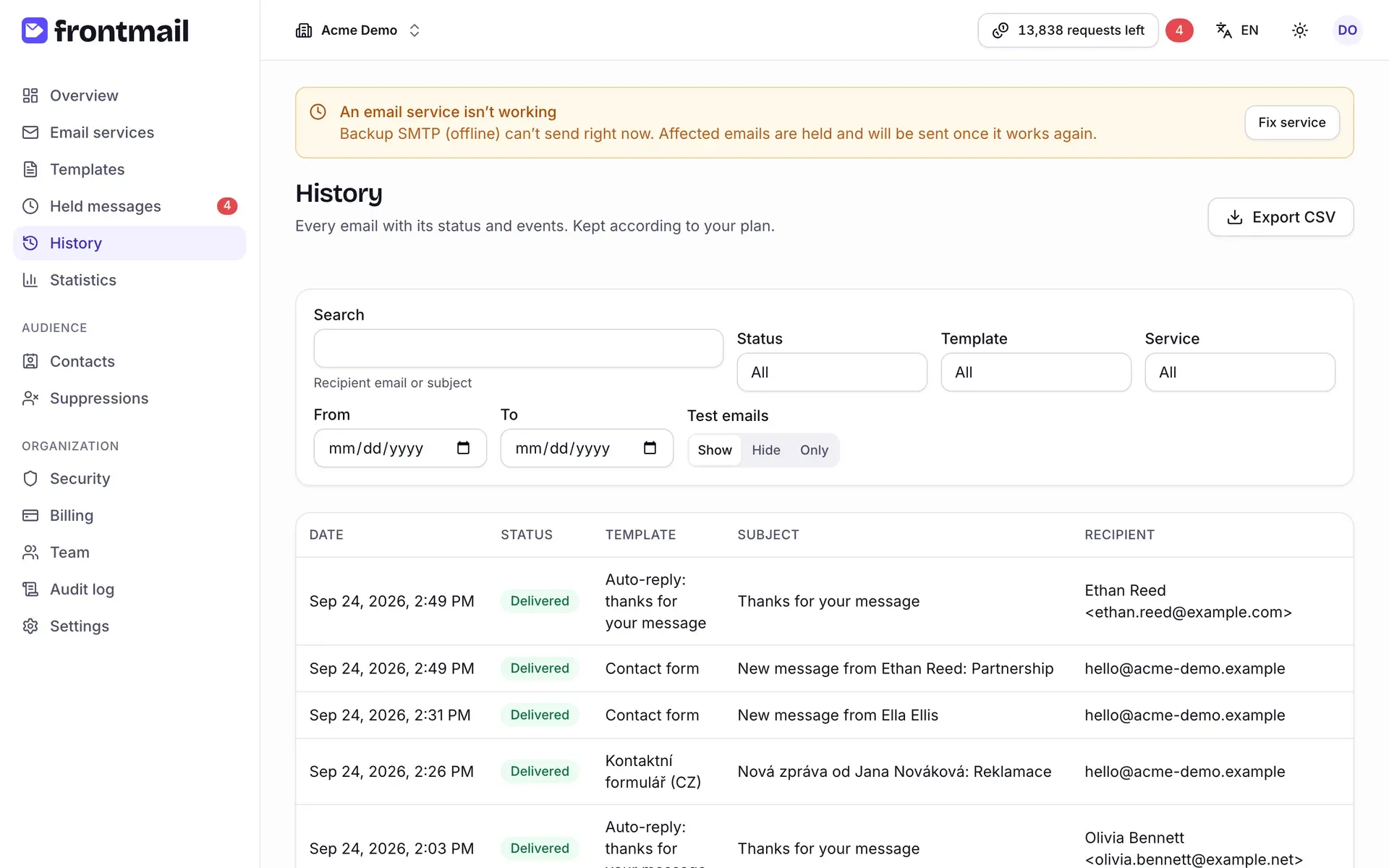
L’Historique liste chaque e-mail que votre organisation a envoyé ou tenté d’envoyer – depuis votre site web, vos serveurs, le tableau de bord et les réponses automatiques – avec son statut et la chronologie complète de ses événements. Il répond aux questions « cet e-mail est-il parti ? » et « pourquoi pas ? ».
Durée de conservation
Section intitulée « Durée de conservation »L’Historique conserve les e-mails selon votre forfait :
| Forfait | Historique |
|---|---|
| Free | 7 jours |
| Starter | 30 jours |
| Pro | 90 jours |
| Business | 180 jours |
Les e-mails plus anciens disparaissent de la liste. Exportez-les d’abord en CSV si vous devez les conserver plus longtemps.
Trouver un e-mail
Section intitulée « Trouver un e-mail »La barre de filtres au-dessus de la liste :
- Rechercher – une partie de l’adresse e-mail du destinataire ou de l’objet.
- Statut – un statut précis comme Envoyé, Remis, Rejeté ou Supprimé, ou un
groupe :
- En cours – en file d’attente ou en cours d’envoi,
- Retenus – en attente dans la file d’attente des e-mails retenus de crédits ou d’un service,
- Tous les problèmes – en échec, rejetés ou signalés comme spam.
- Modèle et Service – uniquement les e-mails d’un modèle ou envoyés via un service.
- Du et Au – une plage de dates.
- E-mails de test – Afficher (par défaut) inclut les e-mails de test de l’éditeur, Masquer les exclut, Uniquement n’affiche qu’eux.
La liste se met à jour à mesure que vous modifiez les filtres. Chaque ligne affiche la Date (avec (test) pour les e-mails de test), le Statut, le Modèle, l’Objet et le Destinataire, du plus récent au plus ancien. Cliquez sur Afficher plus en bas pour les e-mails plus anciens.
Les filtres font partie de l’adresse de la page : vous pouvez donc mettre une vue en favori ou envoyer le lien à un collègue – par exemple « tous les problèmes du modèle de commande cette semaine ». Le lien s’ouvre dans l’organisation actuellement sélectionnée par votre collègue.
La signification de chaque statut est décrite dans Statuts des messages.
Détail d’un e-mail
Section intitulée « Détail d’un e-mail »Cliquez sur une ligne pour ouvrir le panneau de détail à droite.
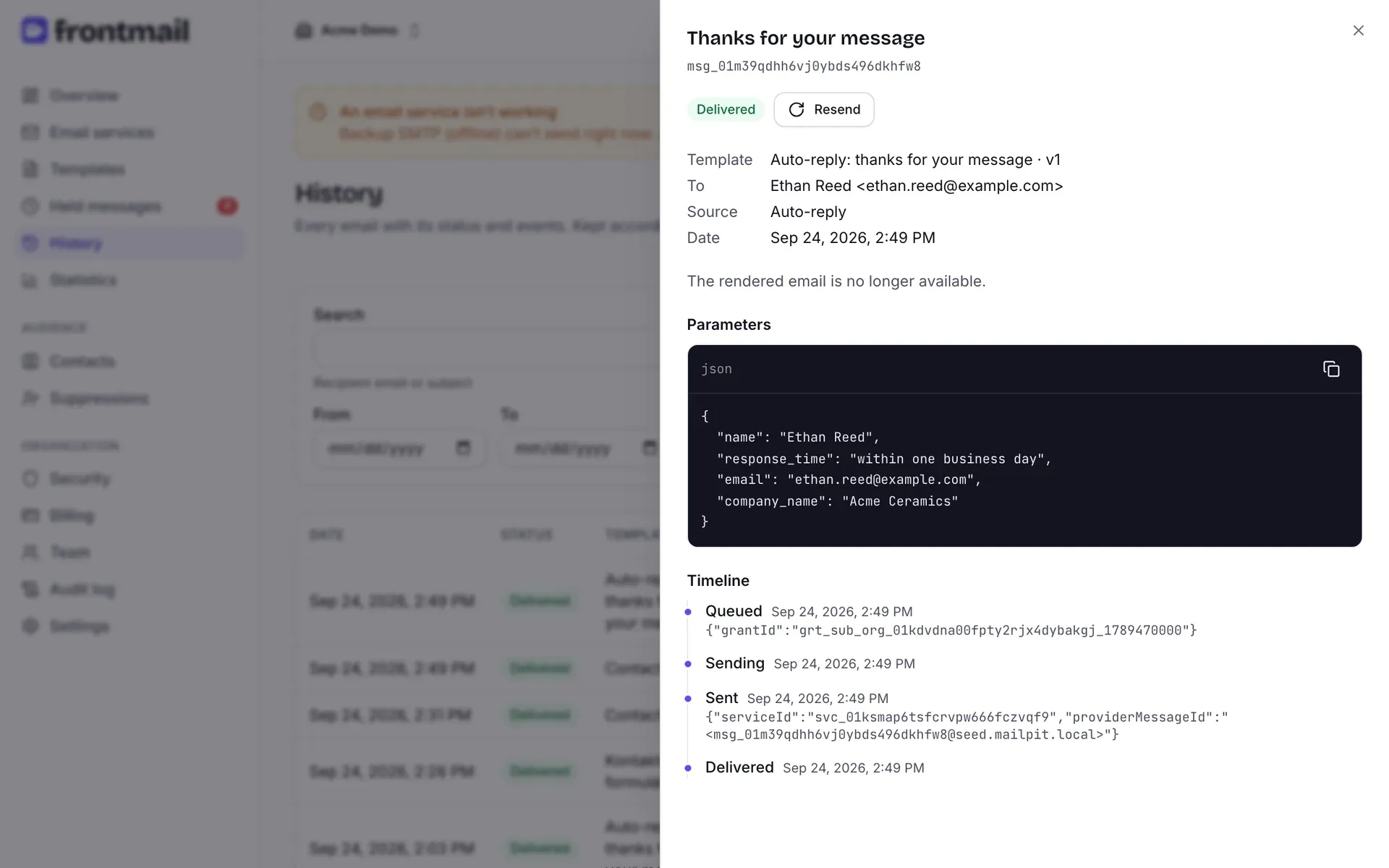
En haut figurent l’objet, l’identifiant du message (msg_…), le badge de statut et Renvoyer.
Si l’e-mail a échoué, un encadré rouge affiche le code d’erreur et le message du fournisseur.
Ensuite :
- Modèle – le modèle et la version avec laquelle il a été généré, p. ex. Formulaire de contact · v3.
- À et Reply-To.
- Source – la manière dont l’e-mail a été envoyé : Clé publique (depuis un site web, suivie de l’origine du site), Clé privée (depuis un serveur), Tableau de bord (un renvoi), Lot ou Réponse automatique.
- Date – le moment où Frontmail l’a accepté.
- E-mail généré – exactement ce qui a été envoyé, avec les onglets HTML et Texte. Pour les e-mails plus anciens, il peut indiquer Le rendu de l’e-mail n’est plus disponible.
- Paramètres – les valeurs avec lesquelles l’e-mail a été envoyé, au format JSON.
- Chronologie – chaque événement avec son heure, par exemple :
| Événement | Signification |
|---|---|
| Accepté | Frontmail a reçu la requête. |
| Retenu / Libéré | L’e-mail a attendu dans la file d’attente des e-mails retenus, puis a été libéré. |
| En file d’attente, Envoi en cours, Envoyé | Transmis à l’expéditeur et accepté par le fournisseur. |
| Bascule vers le service de secours | Le service principal a échoué et le service de secours a pris le relais. |
| Nouvelle tentative planifiée | Une erreur temporaire ; Frontmail réessaie. |
| Réponse automatique créée | La réponse automatique du modèle a été envoyée au visiteur. |
| Remis, Rebond, Signalé comme spam, Ouvert, Lien cliqué | Événements signalés par le webhook du fournisseur. |
| Échec | L’envoi a définitivement échoué. |
| Crédit remboursé | Le crédit a été restitué, car l’e-mail n’a pas été envoyé. |
| Supprimé | L’e-mail retenu a été supprimé. |
Les événements du fournisseur (remis, rebond, ouvert…) n’apparaissent que si le webhook du fournisseur est configuré – voir Services d’envoi.
Fermez le panneau avec la × ou Échap.
Renvoyer un e-mail
Section intitulée « Renvoyer un e-mail »- Ouvrez l’e-mail.
- Cliquez sur Renvoyer.
Le renvoi crée un nouvel e-mail avec les mêmes paramètres, généré avec la version actuelle du modèle et envoyé via le service actuel du modèle. Il reçoit un nouvel identifiant de message, et le panneau bascule dessus. L’e-mail d’origine reste inchangé.
Le renvoi nécessite le rôle Propriétaire, Administrateur ou Développeur et une adresse e-mail vérifiée.
Exporter en CSV
Section intitulée « Exporter en CSV »- Définissez les filtres – l’export utilise exactement les mêmes filtres que la liste.
- Cliquez sur Exporter en CSV.
Le fichier contient l’identifiant du message, l’heure de création, le statut, le modèle et sa version, le service (prévu et effectif), les destinataires (To, CC), l’objet, l’heure d’envoi, l’erreur, s’il s’agissait d’un test, le message d’origine d’un renvoi et la source. Un export contient au maximum 100 000 e-mails ; vous pouvez exporter jusqu’à 10 fois par heure.