

Contacts et liste de suppression
Le groupe Audience du menu latéral comporte deux pages :
- Contacts – les personnes qui ont rempli vos formulaires, collectées automatiquement par les modèles dont la collecte des contacts est activée.
- Liste de suppression – les adresses auxquelles Frontmail refuse d’envoyer, après un rebond définitif, une plainte pour spam ou parce que vous les avez ajoutées vous-même.
Tous les membres de l’organisation peuvent voir les deux pages. Supprimer ou exporter des contacts et modifier la liste de suppression nécessite le rôle Propriétaire, Administrateur ou Développeur – pour les autres rôles, les boutons sont masqués. Voir Équipe et rôles.
Contacts
Section intitulée « Contacts »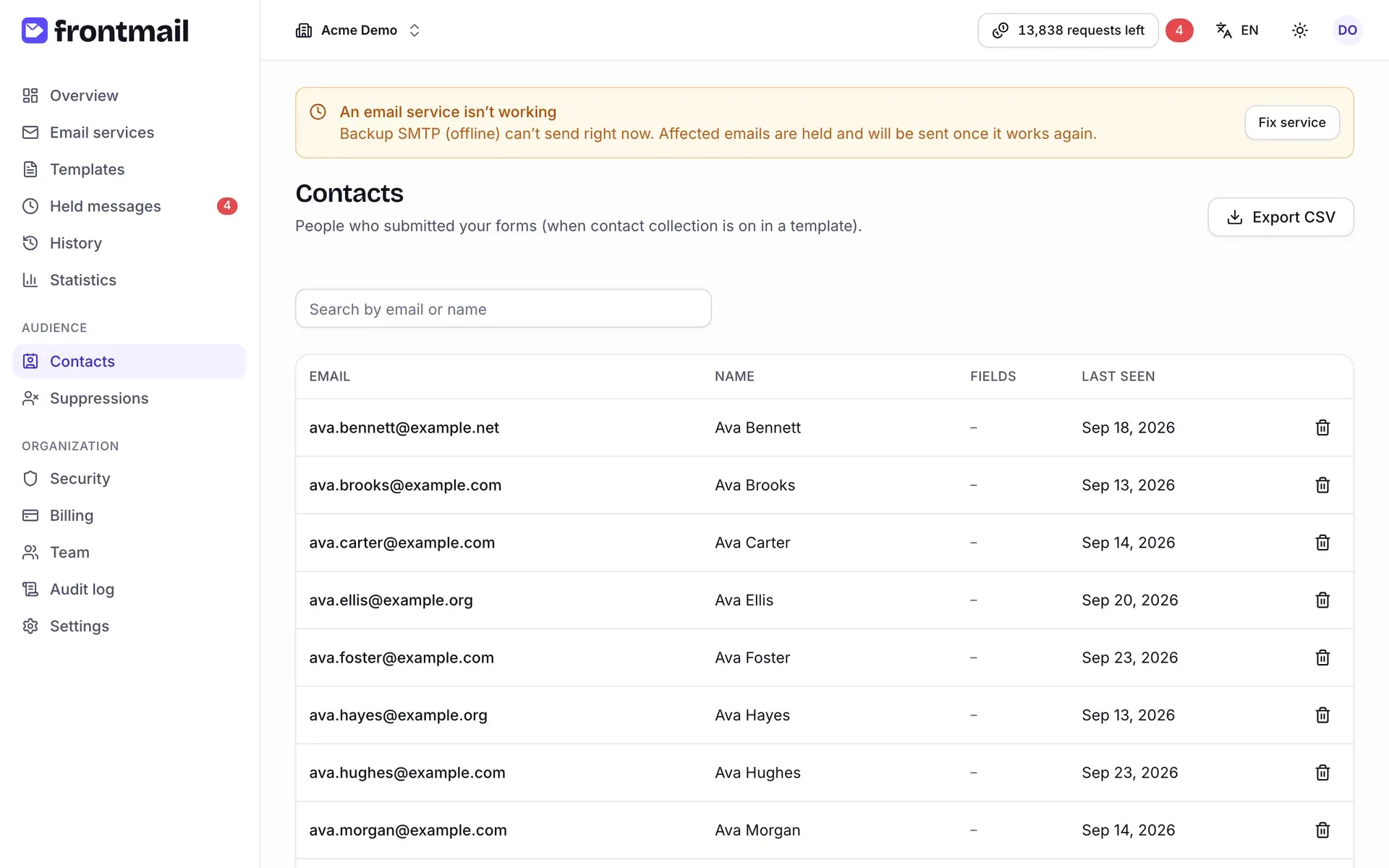
Le tableau affiche une ligne par adresse e-mail :
| Colonne | Signification |
|---|---|
| L’adresse du contact – elle identifie le contact. | |
| Nom | La valeur du paramètre associé au nom, ou – s’il n’y en a pas. |
| Champs | Les champs supplémentaires que vous avez associés, affichés sous la forme champ: valeur (masqués sur les écrans étroits). |
| Dernière activité | La dernière fois que cette personne a rempli un formulaire. |
Les contacts n’apparaissent qu’une fois que vous avez associé des paramètres du modèle aux champs du contact. Le fonctionnement de la collecte et ce qui est stocké sont expliqués dans Collecte des contacts.
Commencer à collecter des contacts
Section intitulée « Commencer à collecter des contacts »- Ouvrez Modèles et le modèle utilisé par votre formulaire. Si la page Contacts est vide, le bouton Ouvrir les modèles vous y amène.
- Passez à l’onglet Paramètres et trouvez Collecte des contacts.
- Activez Collecter les contacts de ce modèle et choisissez le Paramètre e-mail – plus le Paramètre nom et les Champs supplémentaires (noms de paramètres séparés par des virgules) si vous le souhaitez.
- Enregistrez le modèle. Le prochain message envoyé avec succès crée le contact.
Trouver un contact
Section intitulée « Trouver un contact »Saisissez du texte dans Rechercher par e-mail ou nom au-dessus du tableau. La liste se filtre au fil de la saisie. Utilisez Afficher plus en bas du tableau pour voir les contacts plus anciens.
Exporter les contacts
Section intitulée « Exporter les contacts »Cliquez sur Exporter en CSV en haut à droite. Le navigateur télécharge un fichier CSV contenant tous les contacts de l’organisation. Les exports sont enregistrés dans le journal d’audit.
Supprimer un contact
Section intitulée « Supprimer un contact »- Cliquez sur l’icône de corbeille au bout de la ligne du contact.
- Confirmez avec Supprimer dans la boîte de dialogue Supprimer … ?
Le contact et ses champs enregistrés sont supprimés. Si la même personne remplit de nouveau votre formulaire, le contact est recréé – pour arrêter la collecte, désactivez la collecte des contacts dans le modèle.
Liste de suppression
Section intitulée « Liste de suppression »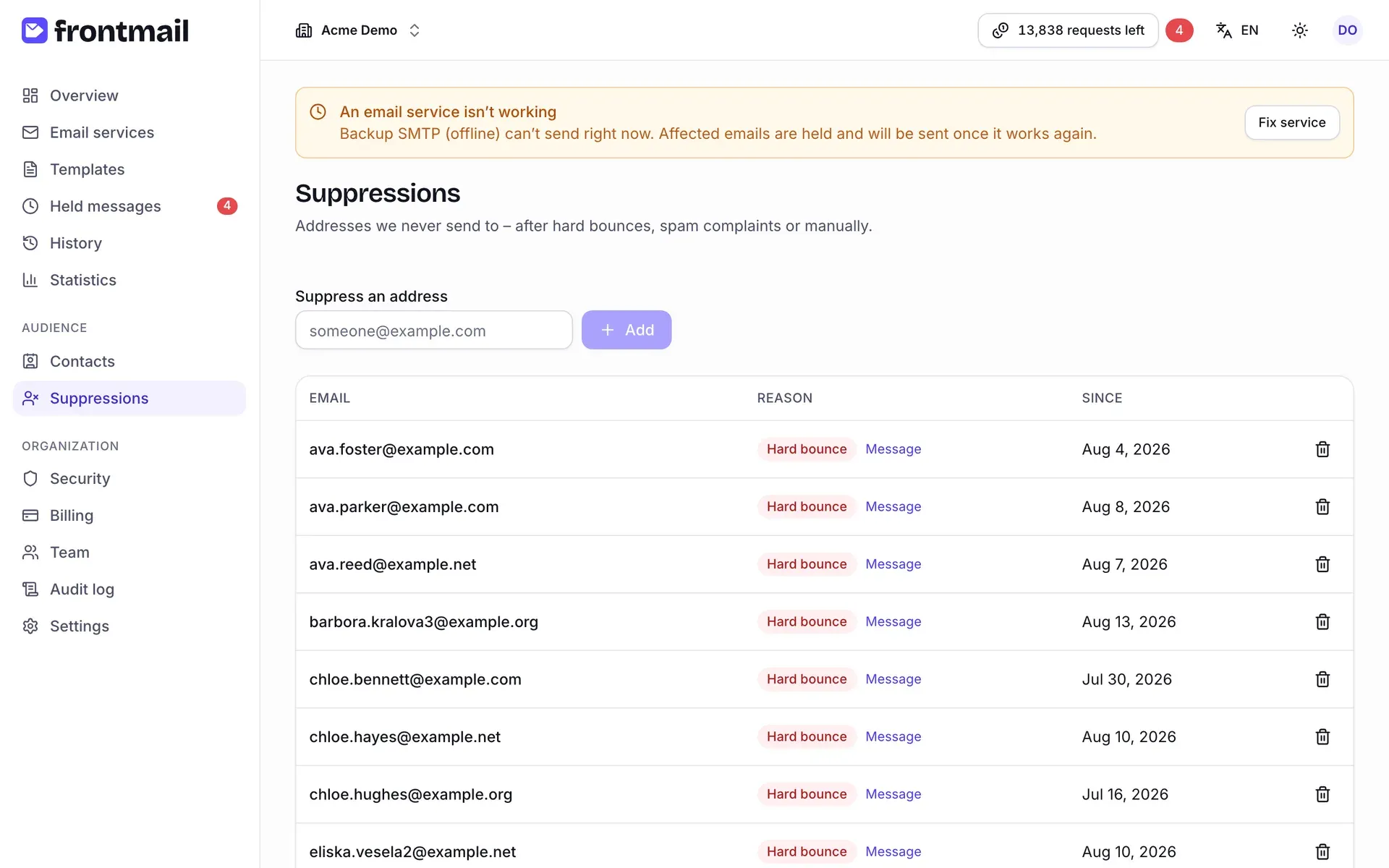
Le tableau liste chaque adresse bloquée avec :
| Colonne | Signification |
|---|---|
| L’adresse bloquée. | |
| Motif | Rebond définitif, Plainte pour spam, Manuel ou Désinscription. Pour les rebonds et les plaintes, le lien Message ouvre dans l’Historique l’e-mail qui en est à l’origine. |
| Depuis | La date d’ajout de l’adresse. |
Les rebonds définitifs et les plaintes sont ajoutés automatiquement quand votre service d’envoi les signale via les webhooks de distribution – voir Liste de suppression pour savoir comment les adresses arrivent sur la liste.
Ce qui se passe quand vous envoyez à une adresse bloquée
Section intitulée « Ce qui se passe quand vous envoyez à une adresse bloquée »Si l’un des destinataires d’un message – To, CC ou BCC – figure sur la liste, l’API refuse toute la
requête avec 451 recipient_suppressed. Rien n’est
envoyé, aucun crédit n’est consommé et le message n’attend pas dans la file d’attente des e-mails
retenus. Les détails de l’erreur indiquent l’adresse bloquée et le motif.
Bloquer une adresse
Section intitulée « Bloquer une adresse »Utilisez cette fonction quand quelqu’un vous demande de ne plus lui écrire, ou pour des adresses que vous savez erronées.
- Saisissez l’adresse dans le champ Bloquer une adresse au-dessus du tableau.
- Cliquez sur Ajouter.
L’adresse apparaît dans le tableau avec le motif Manuel.
Retirer une adresse de la liste de suppression
Section intitulée « Retirer une adresse de la liste de suppression »- Cliquez sur l’icône de corbeille au bout de la ligne.
- Lisez l’avertissement dans la boîte de dialogue Retirer … de la liste de suppression ? et cliquez sur Retirer.
Frontmail envoie de nouveau à cette adresse immédiatement.
L’ajout et le retrait d’adresses de la liste de suppression sont enregistrés dans le journal d’audit.