

Services d’envoi
Un service d’envoi est la connexion au fournisseur qui délivre réellement vos e-mails – votre boîte Gmail ou Outlook, un serveur SMTP ou une API comme Postmark, Resend ou Amazon SES. Pour le fonctionnement général des services, des services de secours et des erreurs de fournisseur, lisez la Présentation des services ; cette page montre comment les gérer dans le tableau de bord.
Ajouter, modifier, tester et supprimer des services nécessite le rôle Propriétaire, Administrateur ou Développeur. Les autres rôles peuvent ouvrir les pages en lecture seule.
La liste des services
Section intitulée « La liste des services »Ouvrez Services d’envoi dans le menu latéral.
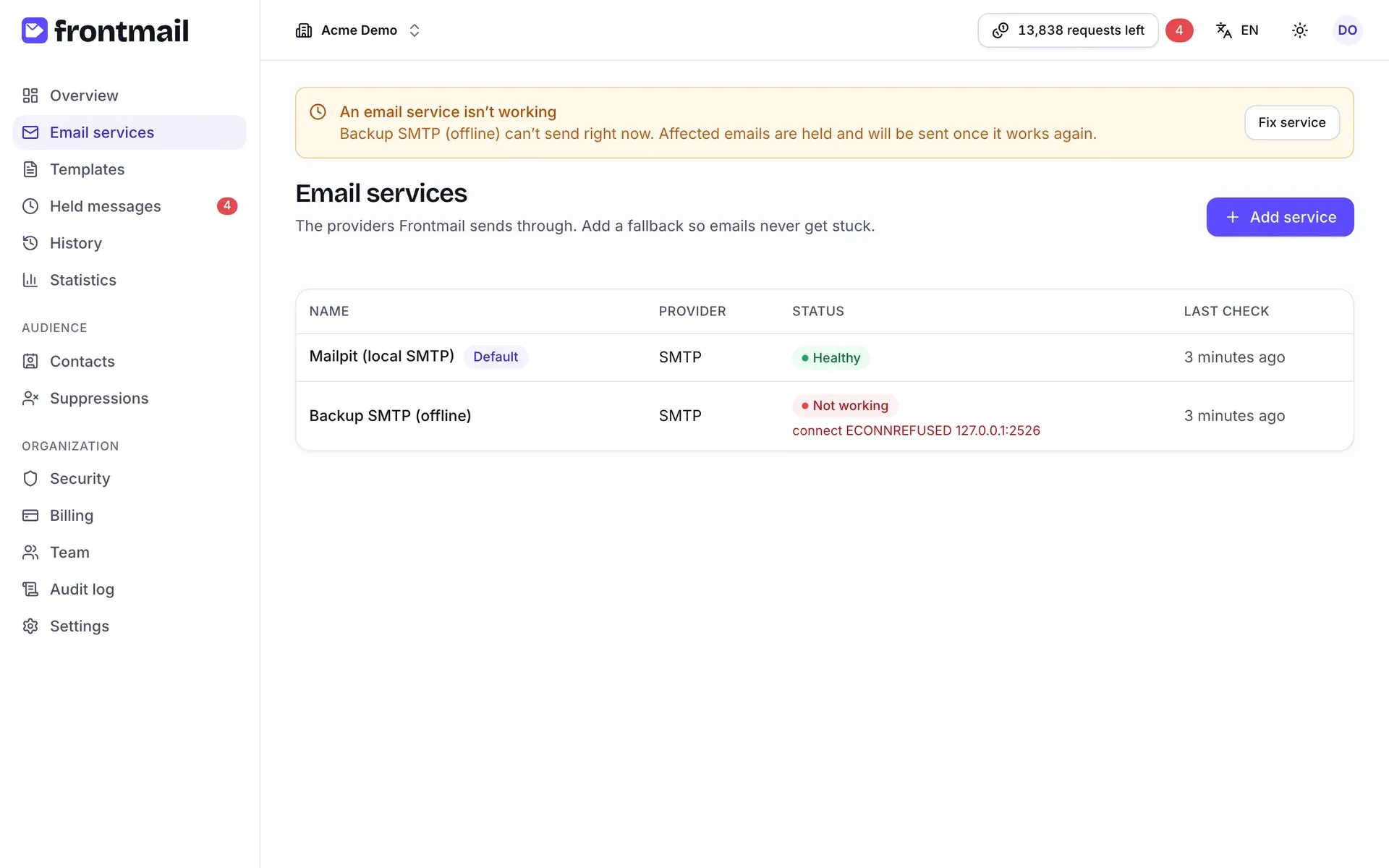
Pour chaque service, vous voyez :
- Nom – avec le badge Par défaut sur le service par défaut,
- Fournisseur – SMTP, Gmail, Postmark…,
- Statut – Opérationnel, En panne ou Non vérifié ; un service en panne affiche aussi le dernier message d’erreur,
- Dernière vérification – depuis combien de temps la connexion a été vérifiée pour la dernière fois.
Cliquez sur un nom pour ouvrir le service.
Ajouter un service
Section intitulée « Ajouter un service »- Cliquez sur Ajouter un service.
- Sous Fournisseur, choisissez votre fournisseur. Gmail et Outlook / Microsoft 365 indiquent Se connecter avec votre compte ; tous les autres Clé API / identifiants.
- Suivez les étapes correspondant au type de fournisseur ci-dessous.
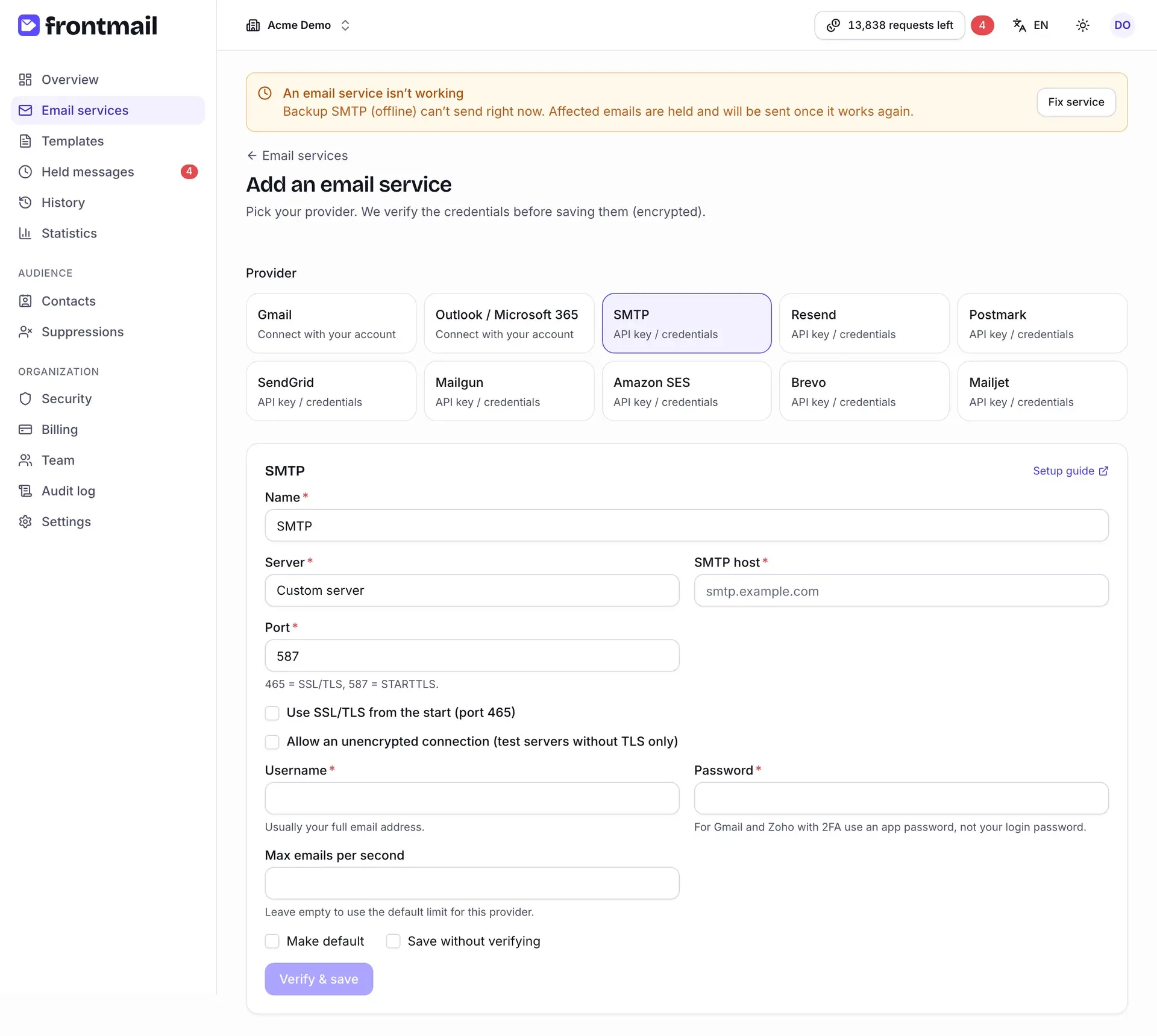
Chaque formulaire comporte un lien Guide de configuration dans son coin supérieur droit. Il ouvre la page du fournisseur dans cette documentation – par exemple SMTP ou Amazon SES – qui indique où trouver les identifiants et quels enregistrements DNS configurer.
Fournisseurs avec identifiants (SMTP et API)
Section intitulée « Fournisseurs avec identifiants (SMTP et API) »- Modifiez le Nom si vous le souhaitez – c’est ce que vous verrez dans les listes et dans les paramètres des modèles.
- Remplissez les champs du fournisseur (clé API, région, hôte et port…). Les champs obligatoires sont marqués d’un astérisque ; les indications sous les champs précisent quoi saisir.
- Cochez Définir par défaut si les modèles sans service propre doivent utiliser celui-ci.
- Cliquez sur Vérifier et enregistrer.
Frontmail vérifie les identifiants auprès du fournisseur avant de les enregistrer – aucun e-mail n’est envoyé. Si le fournisseur les refuse, vous voyez Le fournisseur a refusé ces identifiants avec le message du fournisseur, et rien n’est enregistré. Corrigez les valeurs et réessayez. Pour les serveurs SMTP personnalisés, le message indique seulement si la connexion a été refusée ou si le serveur était injoignable (voir SMTP – serveurs autorisés). Vous pouvez ajouter au maximum 20 services par heure.
Enregistrer sans vérifier saute cette vérification et enregistre le service comme Non vérifié. Ne l’utilisez que si le fournisseur est momentanément injoignable depuis Frontmail ; testez la connexion plus tard.
Les identifiants sont stockés chiffrés et ne sont plus jamais affichés – lors d’une modification, les champs secrets restent vides.
Gmail et Outlook (OAuth)
Section intitulée « Gmail et Outlook (OAuth) »- Modifiez le Nom si vous le souhaitez.
- Cliquez sur Connecter Gmail (ou Connecter Outlook / Microsoft 365).
- Connectez-vous chez le fournisseur et autorisez Frontmail à envoyer des e-mails depuis votre boîte.
Vous revenez sur la page du service avec Service connecté. Le service est immédiatement Opérationnel, et l’adresse d’expéditeur est celle de la boîte connectée.
Si la connexion échoue, vous arrivez sur la liste des services avec La connexion du compte a échoué et l’une de ces raisons :
| Message | Ce qui s’est passé / que faire |
|---|---|
| La connexion a pris trop de temps ou a été ouverte dans un autre navigateur. | Le lien de connexion a expiré ou vous l’avez terminée dans un autre navigateur ou un autre compte. Recommencez depuis Ajouter un service. |
| Vous n’avez pas l’autorisation d’ajouter des services. | Votre rôle ne permet pas d’ajouter des services. Demandez à un propriétaire, un administrateur ou un développeur. |
| Le fournisseur n’a pas confirmé la connexion. | La réponse du fournisseur n’a pas pu être vérifiée. Réessayez. |
| Le fournisseur n’a pas accordé l’accès hors ligne. | Frontmail a besoin d’une autorisation durable. Retirez Frontmail des applications connectées de votre compte (paramètres du compte Google ou Microsoft) et connectez-vous de nouveau. |
| L’accès a été refusé sur l’écran de consentement du fournisseur. | Vous (ou la politique de votre administrateur) avez refusé l’autorisation. Connectez-vous de nouveau et autorisez l’accès. |
Gmail et Outlook ont leurs propres guides : Gmail, Outlook.
La page du service
Section intitulée « La page du service »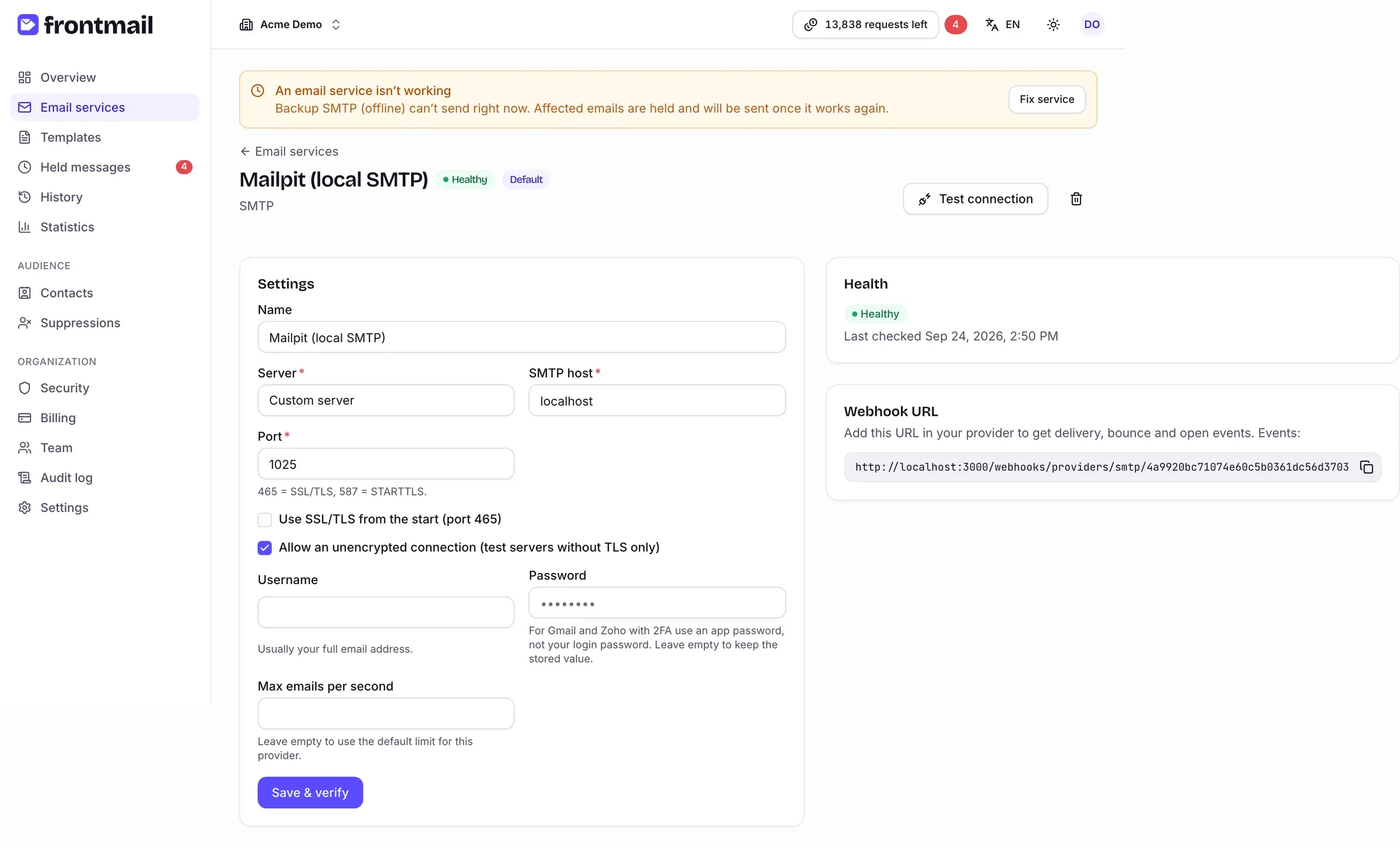
En haut figurent le nom, le badge d’état, le badge Par défaut et le fournisseur. La page comporte :
- Paramètres – le nom et les champs du fournisseur (pour les fournisseurs à identifiants), enregistrés avec Enregistrer et vérifier,
- État – le statut actuel et Dernière vérification …,
- URL du webhook – l’adresse à laquelle votre fournisseur doit envoyer les événements de distribution (voir ci-dessous).
Tester la connexion
Section intitulée « Tester la connexion »Cliquez sur Tester la connexion. Frontmail vérifie les identifiants auprès du fournisseur sans envoyer d’e-mail et affiche La connexion fonctionne. ou La connexion a échoué avec l’erreur du fournisseur. Le résultat met à jour l’état du service.
Si le service était en panne et que le test réussit, les e-mails retenus à cause de lui sont libérés immédiatement – le message indique combien, p. ex. 3 e-mails retenus libérés.
Modifier les identifiants ou les paramètres
Section intitulée « Modifier les identifiants ou les paramètres »- Modifiez les champs. Laissez les champs secrets (mots de passe, clés API) vides pour conserver la valeur enregistrée.
- Cliquez sur Enregistrer et vérifier.
Frontmail vérifie la connexion avant d’enregistrer – comme lors de l’ajout d’un service. Si le fournisseur la refuse, rien n’est enregistré. Un enregistrement réussi marque aussi un service en panne comme opérationnel et libère ses e-mails retenus.
Définir un service par défaut
Section intitulée « Définir un service par défaut »Cliquez sur Définir par défaut sur la page du service (le bouton est masqué sur le service par défaut actuel). Le service par défaut est utilisé par tous les modèles dont le paramètre Service vaut Service par défaut, ainsi que par les appels API qui ne précisent pas de service. Un seul service peut être le service par défaut.
Services de secours
Section intitulée « Services de secours »Le service de secours ne se configure pas sur le service – vous le choisissez pour chaque modèle, dans Paramètres → Envoi → Service de secours du modèle. Quand le service principal échoue avec une erreur d’authentification ou une erreur définitive, l’e-mail est envoyé via le service de secours. Voir Éditeur de modèle et Service de secours.
Configurer le webhook de distribution
Section intitulée « Configurer le webhook de distribution »Sans webhook, un message s’arrête au statut sent – le fournisseur l’a accepté. Pour voir aussi
delivered, les rebonds, les plaintes pour spam, les ouvertures et les clics dans
l’Historique et les Statistiques :
- Copiez l’URL du webhook avec le bouton de copie.
- Dans la console de votre fournisseur, ajoutez-la comme URL de webhook / de notification d’événements.
- Activez les événements listés dans la description de la carte (Événements : …).
Traitez cette URL comme un secret – elle contient un jeton propre à ce service. C’est pourquoi seuls les rôles qui peuvent gérer les services (propriétaire, administrateur, développeur) la voient ; les lecteurs et les membres Facturation non. Quand une personne qui connaissait l’URL quitte l’équipe, cliquez sur Générer une nouvelle URL de webhook : l’ancienne URL cesse immédiatement de fonctionner, collez donc tout de suite la nouvelle dans les paramètres de webhook de votre fournisseur. Les événements envoyés par chaque fournisseur sont décrits dans son guide et dans Webhooks de livraison. Les boîtes personnelles (SMTP, Gmail, Outlook) n’envoient pas d’événements de distribution.
Envoyer un e-mail de test
Section intitulée « Envoyer un e-mail de test »Tester la connexion ne vérifie que l’identification. Pour voir si le service envoie vraiment – et si son webhook de remise fonctionne –, utilisez la carte Envoyer un e-mail de test : saisissez une adresse (la vôtre est préremplie) et cliquez sur Envoyer un e-mail de test. Frontmail envoie un court e-mail fixe via ce service. Il ne consomme aucun crédit et n’apparaît pas dans l’Historique.
Sous le bouton, vous suivez ensuite l’e-mail étape par étape :
- Le fournisseur a accepté l’e-mail – l’API du fournisseur l’a pris en charge (avec l’adresse d’expéditeur).
- Le webhook fonctionne – le premier événement du fournisseur est arrivé chez Frontmail. Si rien n’arrive en 3 minutes, vérifiez l’URL du webhook et les événements chez le fournisseur ; un appel refusé à cause d’une mauvaise clé de signature s’affiche directement ici.
- Remis – ou Rebond / plainte pour spam, avec le motif du fournisseur.
Les services sans événements de remise (SMTP, Gmail, Outlook) s’arrêtent après la première étape : vérifiez alors la boîte de réception. L’adresse de test n’est jamais ajoutée aux suppressions, même en cas de rebond.
Vérifications d’état
Section intitulée « Vérifications d’état »Un service est toujours dans l’un de ces trois états :
| Statut | Signification |
|---|---|
| Opérationnel | La dernière vérification (ou le dernier envoi) a fonctionné. |
| En panne | Le fournisseur a refusé les identifiants ou la connexion. L’erreur est affichée dans la liste et sur la page du service. |
| Non vérifié | Le service a été enregistré sans vérification et n’a pas encore été vérifié. |
Frontmail vérifie chaque service une fois par jour, juste après une erreur d’authentification lors d’un envoi, et chaque fois que vous enregistrez le service, le reconnectez ou cliquez sur Tester la connexion. La vérification quotidienne ignore les problèmes temporaires (délais dépassés, pannes du fournisseur, limitation du débit) – ils ne marquent pas un service comme en panne.
Quand un service tombe en panne, les propriétaires et les administrateurs reçoivent un e-mail et chaque page affiche la bannière Un service d’envoi ne fonctionne pas.
Quand un service cesse de fonctionner
Section intitulée « Quand un service cesse de fonctionner »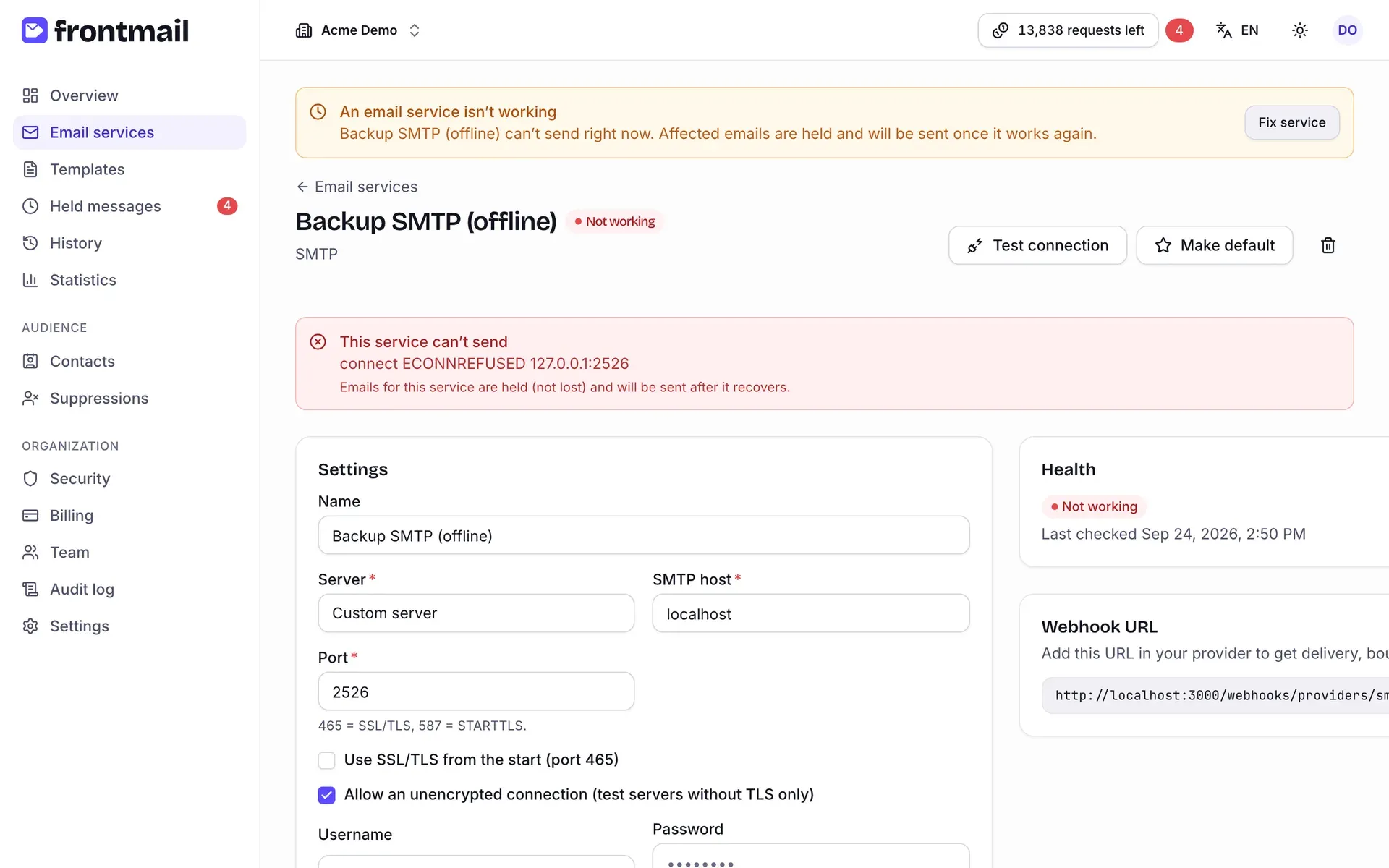
La page du service affiche Ce service ne peut pas envoyer avec l’erreur du fournisseur et la mention que les e-mails de ce service sont retenus, pas perdus.
Les e-mails qui échouent sur ce service avec une erreur d’authentification, et dont le modèle n’a pas de service de secours opérationnel, patientent dans E-mails retenus avec le motif Erreur du service. Leur crédit est remboursé pendant l’attente.
Pour corriger le problème :
- Cliquez sur Réparer le service dans la bannière (ou ouvrez le service depuis la liste).
- Selon la cause :
- Identifiants – saisissez la nouvelle clé API ou le nouveau mot de passe et cliquez sur Enregistrer et vérifier.
- Gmail / Outlook – cliquez sur Reconnecter dans l’alerte et autorisez de nouveau l’accès. C’est typiquement nécessaire après un changement de mot de passe ou lorsque le fournisseur a révoqué l’accès.
- Toute autre cause (par exemple un serveur qui était hors service) – cliquez sur Tester la connexion une fois que le fournisseur fonctionne de nouveau.
- Quand la vérification réussit, le service redevient Opérationnel et ses e-mails retenus sont envoyés automatiquement, du plus ancien au plus récent. La vérification quotidienne les libère aussi si le fournisseur se rétablit de lui-même.
Supprimer un service
Section intitulée « Supprimer un service »- Ouvrez le service et cliquez sur l’icône de corbeille.
- Confirmez avec Supprimer.
Si des modèles utilisent encore le service (comme service principal ou de secours), Frontmail les liste – Ces modèles utilisent ce service : … Sa suppression les fait basculer sur votre service par défaut. Cliquez sur Supprimer quand même pour continuer. Ces modèles enverront alors via votre service par défaut.
Les e-mails déjà envoyés restent dans l’Historique.