

Premiers pas
Après votre inscription et la vérification de votre adresse e-mail, Frontmail vous demande de créer une organisation, puis ouvre l’assistant Premiers pas : six courtes étapes pour passer d’un compte vide à un formulaire qui envoie des e-mails. Vous pouvez passer n’importe quelle étape et y revenir plus tard.
Si vous préférez un parcours plus détaillé avec des explications, suivez le tutoriel.
Créer votre organisation
Section intitulée « Créer votre organisation »L’écran Créez votre organisation apparaît après votre première connexion, et chaque fois que vous choisissez Nouvelle organisation dans le sélecteur d’organisation.
- Saisissez le Nom de l’organisation – votre entreprise ou votre projet, p. ex. Acme SAS.
- Vérifiez le Pays de facturation. Il détermine la TVA et votre devise de facturation (EUR dans l’UE, USD ailleurs).
- Si le pays est dans l’UE, vous pouvez saisir votre Numéro de TVA. Il est facultatif ; les entreprises de l’UE disposant d’un numéro de TVA valide sont facturées sans TVA (autoliquidation).
- Sous Qu’allez-vous envoyer ?, choisissez Formulaire de contact, E-mails transactionnels ou Autre chose.
- Cliquez sur Créer l’organisation.
Le fuseau horaire de l’organisation est repris de votre navigateur ; vous pourrez le modifier plus tard dans les Paramètres.
Votre clé privée n’est affichée qu’une fois
Section intitulée « Votre clé privée n’est affichée qu’une fois »Juste après la création de l’organisation, la boîte de dialogue Votre organisation est prête
affiche votre Clé privée (sk_…).
- Cliquez sur le bouton de copie à côté de la clé.
- Enregistrez-la dans votre gestionnaire de mots de passe ou dans le coffre à secrets de votre serveur.
- Cliquez sur Continuer la configuration.
La boîte de dialogue confirme aussi que vous êtes sur le forfait Free avec 300 requêtes pour ce mois. Vous pouvez passer à un forfait supérieur ou acheter des crédits à tout moment dans Facturation.
Si vous avez choisi un forfait payant ou un pack de crédits sur la page des tarifs avant de vous inscrire, le bouton indique Passer au paiement et vous amène d’abord sur Stripe.
L’assistant de configuration
Section intitulée « L’assistant de configuration »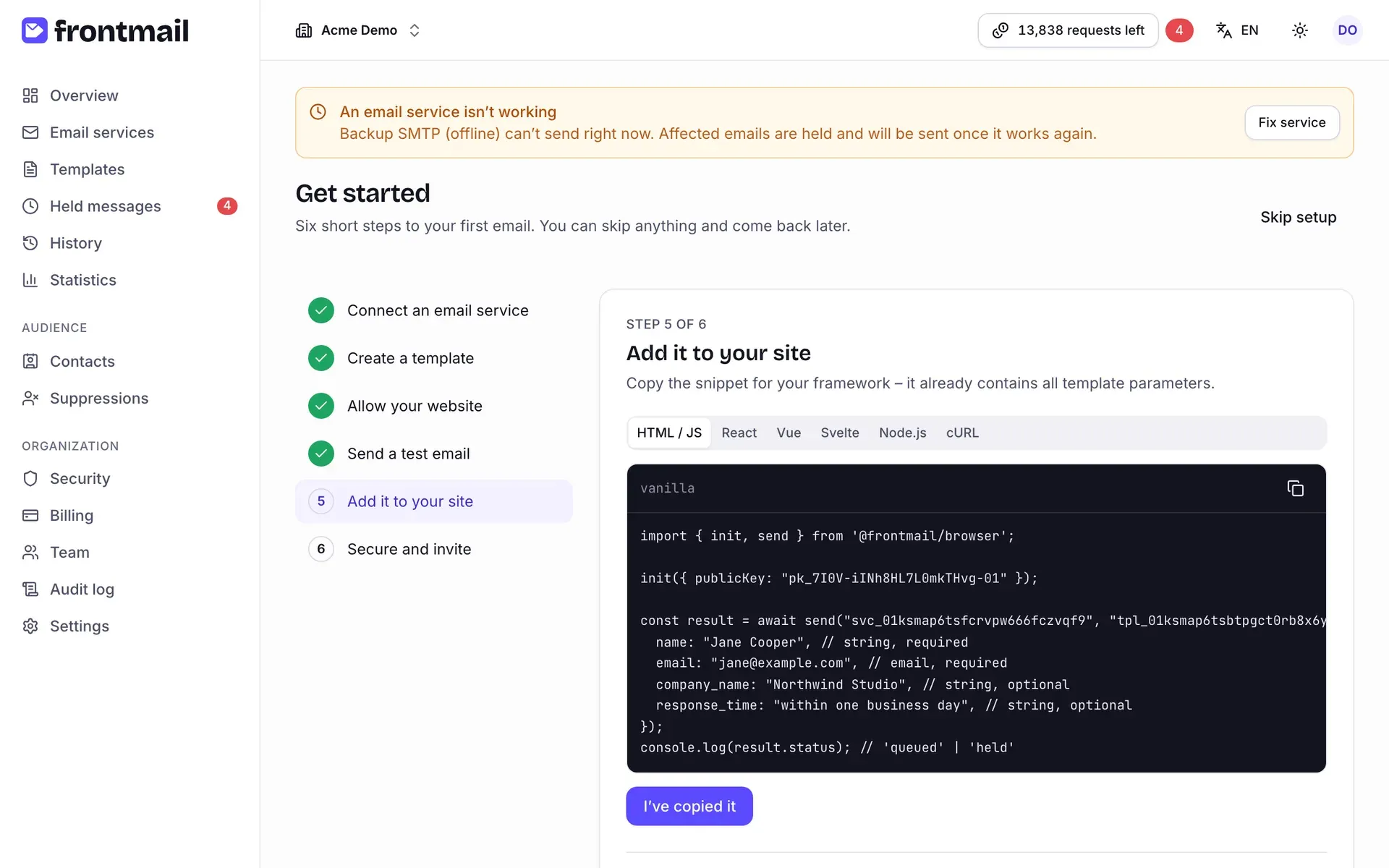
La liste de gauche présente les six étapes ; celles qui sont terminées ont une coche verte. Cliquez sur une étape pour y accéder directement. L’assistant s’ouvre toujours sur la première étape non terminée.
En bas de chaque étape :
- Retour – l’étape précédente,
- Passer cette étape – continuer sans la terminer,
- Suivant – apparaît lorsque l’étape est déjà terminée.
Passer la configuration en haut à droite masque définitivement l’assistant et la carte de configuration sur l’Aperçu. Rien de ce que vous avez déjà configuré n’est annulé.
1. Connecter un service d’envoi
Section intitulée « 1. Connecter un service d’envoi »Frontmail envoie via votre propre fournisseur – Gmail, Outlook, SMTP ou une API comme Postmark ou Resend. Cliquez sur Ajouter un service, choisissez le fournisseur et enregistrez-le ; vous revenez ensuite dans l’assistant. Détails : Services d’envoi.
Terminée quand l’organisation a au moins un service. Votre premier service devient automatiquement le service par défaut.
2. Créer un modèle
Section intitulée « 2. Créer un modèle »- Depuis la galerie – choisissez un modèle prêt à l’emploi (par exemple Formulaire de contact) et cliquez sur Utiliser ce modèle. Vous revenez dans l’assistant.
- Partir de zéro – ouvre Modèles avec la boîte de dialogue Nouveau modèle.
Terminée quand l’organisation a au moins un modèle. Voir Éditeur de modèle.
3. Domaines autorisés et protection contre les bots
Section intitulée « 3. Domaines autorisés et protection contre les bots »Seuls les domaines listés peuvent envoyer avec votre clé publique.
- Dans Ajouter un domaine, saisissez le domaine qui héberge votre formulaire, p. ex.
example.com,*.example.compour les sous-domaines oulocalhost:3000pour le développement local. - Cliquez sur Enregistrer.
Les domaines déjà autorisés sont listés au-dessus du champ. Cette étape nécessite le rôle Propriétaire ou Administrateur ; les autres rôles voient une note leur demandant de s’adresser à l’un d’eux. Plus d’informations dans Domaines autorisés.
La même étape propose la protection contre les bots : collez la clé de site et la clé secrète de votre propre widget Cloudflare Turnstile gratuit (tableau de bord Cloudflare → Turnstile → Add widget avec les noms d’hôte de votre site) et enregistrez-les. Vous pouvez ensuite activer le CAPTCHA pour tous les modèles en un clic, et les nouveaux modèles l’ont activé par défaut. Cette partie est facultative – vous pouvez la passer et ajouter les clés plus tard dans Sécurité → Protection contre les bots (Turnstile), mais nous la recommandons pour les formulaires publics.
Terminée quand au moins un domaine est autorisé.
4. Envoyer un e-mail de test
Section intitulée « 4. Envoyer un e-mail de test »- Choisissez le Modèle.
- Vérifiez Envoyer à – le champ est prérempli avec votre propre adresse.
- Cliquez sur Envoyer un test.
L’e-mail utilise les données d’exemple du modèle. Les e-mails de test sont gratuits. Si vous n’avez pas encore de modèle, l’étape vous demande d’abord d’en créer un.
Terminée quand vous avez envoyé au moins un e-mail de test – d’ici ou depuis l’éditeur de modèle.
5. L’intégrer à votre site
Section intitulée « 5. L’intégrer à votre site »Choisissez votre framework – HTML / JS, React, Vue, Svelte, React Native, Node.js ou cURL – et copiez l’extrait de code. Il contient déjà votre clé publique, les identifiants du service et du modèle et tous les paramètres du modèle avec des valeurs d’exemple. L’assistant utilise votre premier modèle ; chaque modèle propose les mêmes extraits dans son onglet Extraits de code.
Terminée quand vous cliquez sur Je l’ai copié.
6. Sécuriser et inviter
Section intitulée « 6. Sécuriser et inviter »- Configurer la validation en deux étapes ouvre les paramètres de votre compte, où vous pouvez activer la validation en deux étapes.
- Les propriétaires et les administrateurs peuvent inviter un collègue directement ici : saisissez l’E-mail, choisissez le Rôle et cliquez sur Envoyer l’invitation. Voir Équipe et rôles.
Terminée quand vous cliquez sur Terminer la configuration, ou automatiquement dès que l’organisation a un deuxième membre ou une invitation en attente.
La carte de configuration sur l’Aperçu
Section intitulée « La carte de configuration sur l’Aperçu »Tant que les six étapes ne sont pas terminées (ou que vous n’avez pas passé la configuration), l’Aperçu affiche la carte Terminez la configuration de Frontmail avec votre progression, p. ex. 4 étapes sur 6 terminées, et une liste de contrôle des étapes. Cliquez sur Continuer la configuration pour revenir dans l’assistant là où vous vous étiez arrêté.