

Équipe et rôles
La page Équipe liste toutes les personnes de l’organisation et permet aux propriétaires et aux administrateurs d’inviter des collègues et de décider de ce qu’ils peuvent faire.
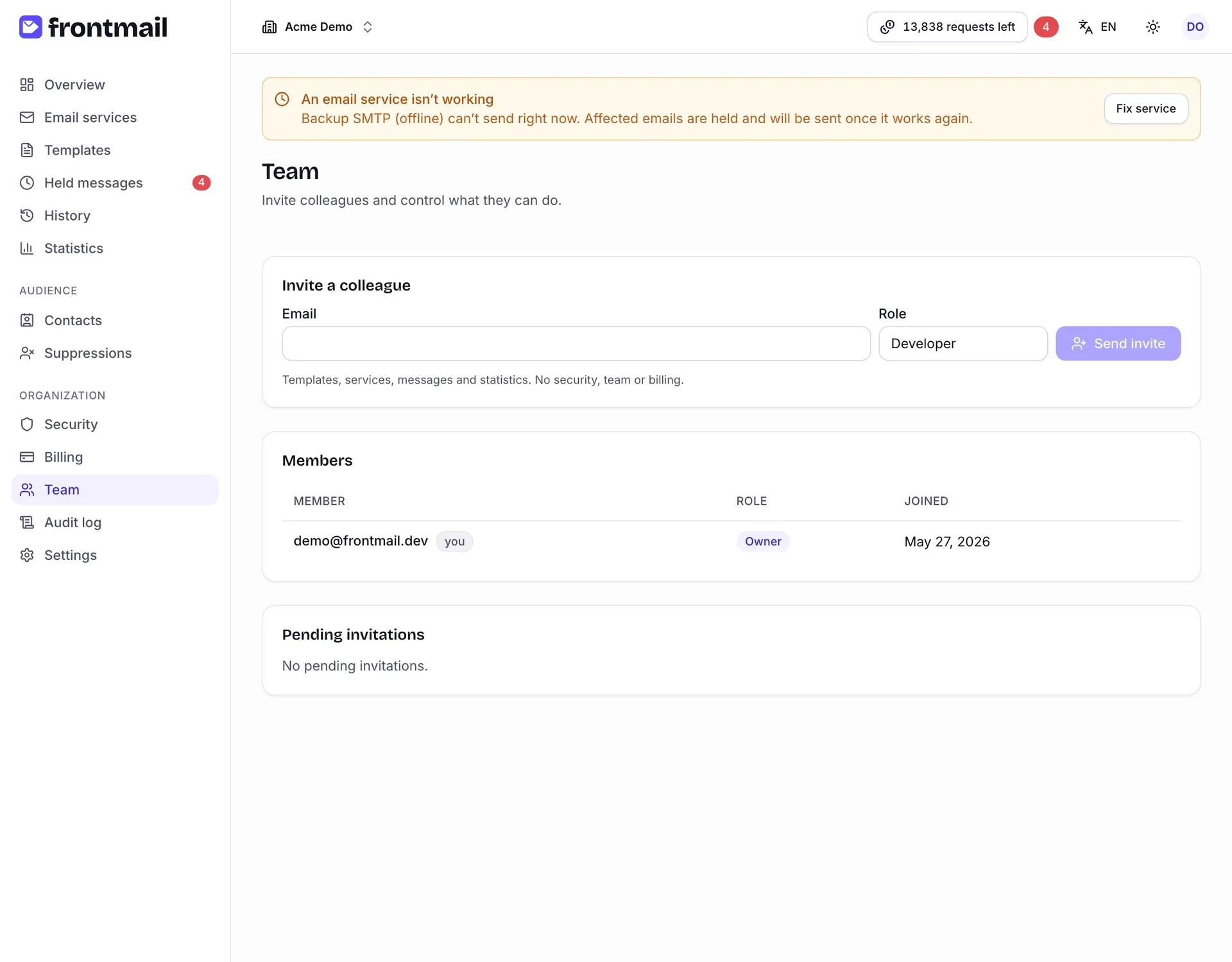
La page comporte trois parties :
- Inviter un collègue – e-mail, rôle et Envoyer l’invitation (propriétaires et administrateurs uniquement),
- Membres – toutes les personnes de l’organisation avec leur Rôle et leur date d’arrivée (Arrivé le),
- Invitations en attente – les invitations pas encore acceptées (propriétaires et administrateurs uniquement).
Chaque membre peut voir la liste des membres. Les propriétaires voient aussi un bouton Transférer la propriété en haut à droite dès que l’organisation compte au moins deux membres.
| Rôle | À quoi il sert |
|---|---|
| Propriétaire | Accès complet, y compris la facturation, la suppression de l’organisation et le transfert de propriété. Exactement un par organisation. |
| Administrateur | Tout, sauf la gestion de la facturation et la suppression de l’organisation. Voit la facturation en lecture seule. |
| Développeur | Modèles, services, messages, contacts et statistiques. Voit les paramètres de sécurité en lecture seule ; pas d’accès à l’équipe ni à la facturation. |
| Lecteur | Accès en lecture seule aux modèles, à l’historique et aux statistiques. |
| Facturation | Forfait, crédits, factures et informations de facturation. |
Quand vous choisissez un rôle dans le formulaire d’invitation, une indication d’une ligne sous le formulaire le décrit. La matrice complète des autorisations se trouve dans Équipes et rôles.
Inviter un collègue
Section intitulée « Inviter un collègue »- Saisissez son E-mail.
- Choisissez un Rôle. Seul le propriétaire peut inviter des administrateurs ; personne ne peut inviter un propriétaire.
- Cliquez sur Envoyer l’invitation.
Frontmail lui envoie par e-mail un lien valable 7 jours. L’invitation apparaît sous Invitations en attente avec sa date d’expiration. Inviter de nouveau la même adresse remplace l’ancienne invitation et envoie un nouveau lien.
Votre forfait limite le nombre de membres de l’équipe, et les invitations en attente comptent aussi. Quand vous atteignez la limite, le formulaire affiche Votre forfait autorise … membres dans l’équipe (invitations en attente comprises) et Envoyer l’invitation est désactivé – révoquez une invitation, retirez un membre ou passez à un forfait supérieur.
Révoquer une invitation
Section intitulée « Révoquer une invitation »Cliquez sur Révoquer à côté de l’invitation sous Invitations en attente. Le lien cesse immédiatement de fonctionner.
Changer le rôle d’un membre
Section intitulée « Changer le rôle d’un membre »Les propriétaires et les administrateurs voient une liste déroulante dans la colonne Rôle. Choisissez le nouveau rôle – il est enregistré immédiatement.
Les règles :
- Personne ne peut changer son propre rôle.
- Le rôle du propriétaire ne peut pas être modifié – utilisez Transférer la propriété.
- Seul le propriétaire peut nommer un administrateur, ou modifier ou retirer un administrateur existant.
Retirer un membre
Section intitulée « Retirer un membre »- Cliquez sur Retirer dans la ligne du membre.
- Confirmez avec Retirer dans la boîte de dialogue.
Il perd immédiatement l’accès à l’organisation. Les clés API qu’il a créées continuent de fonctionner – révoquez-les si nécessaire dans les Paramètres de sécurité.
Quitter une organisation
Section intitulée « Quitter une organisation »Tout membre sauf le propriétaire peut partir. Cliquez sur Quitter dans votre propre ligne (marquée vous) et confirmez avec Quitter. Vous perdez l’accès jusqu’à ce que quelqu’un vous invite de nouveau. Si vous êtes propriétaire, transférez d’abord la propriété.
Transférer la propriété
Section intitulée « Transférer la propriété »Seul le propriétaire peut le faire.
- Cliquez sur Transférer la propriété.
- Choisissez le Nouveau propriétaire parmi les membres.
- Cliquez sur Transférer.
Le nouveau propriétaire obtient le contrôle total et vous devenez Administrateur. Seul le nouveau propriétaire peut annuler ce changement en vous retransférant la propriété.
Membres gelés
Section intitulée « Membres gelés »Après un passage à un forfait inférieur comprenant moins de membres, les membres en trop sont marqués Gelé. Ils restent dans l’organisation, mais ont les droits d’un Lecteur jusqu’à ce que vous repassiez à un forfait supérieur ou retiriez d’autres membres.
Accepter une invitation
Section intitulée « Accepter une invitation »L’e-mail d’invitation contient un lien vers une page Invitation dans l’équipe qui indique l’organisation et le rôle auxquels vous êtes invité.
- Ouvrez le lien de l’e-mail.
- Si vous êtes connecté, cliquez sur Accepter l’invitation. Sinon, choisissez Créer un compte ou J’ai déjà un compte – vous revenez ensuite à l’invitation.
- Après l’acceptation, le tableau de bord s’ouvre dans la nouvelle organisation.
Les invitations, arrivées, changements de rôle, retraits et transferts de propriété sont enregistrés dans le journal d’audit.