

Facturation
La page Facturation comporte cinq onglets : Forfait, Acheter des crédits, Crédits et registre, Factures et Informations de facturation. Les paiements sont gérés par Stripe – Frontmail ne voit jamais votre numéro de carte complet.
Qui peut utiliser cette page
Section intitulée « Qui peut utiliser cette page »| Rôle | Accès |
|---|---|
| Propriétaire, Facturation | Voient et modifient tout. |
| Administrateur | Lecture seule : voit tous les onglets, mais sans boutons pour acheter ou modifier quoi que ce soit. |
| Développeur, Lecteur | Aucun accès – la page indique que votre rôle ne le permet pas. |
Les prix sont affichés dans la devise de votre organisation – EUR pour les pays de facturation de l’UE, USD ailleurs.
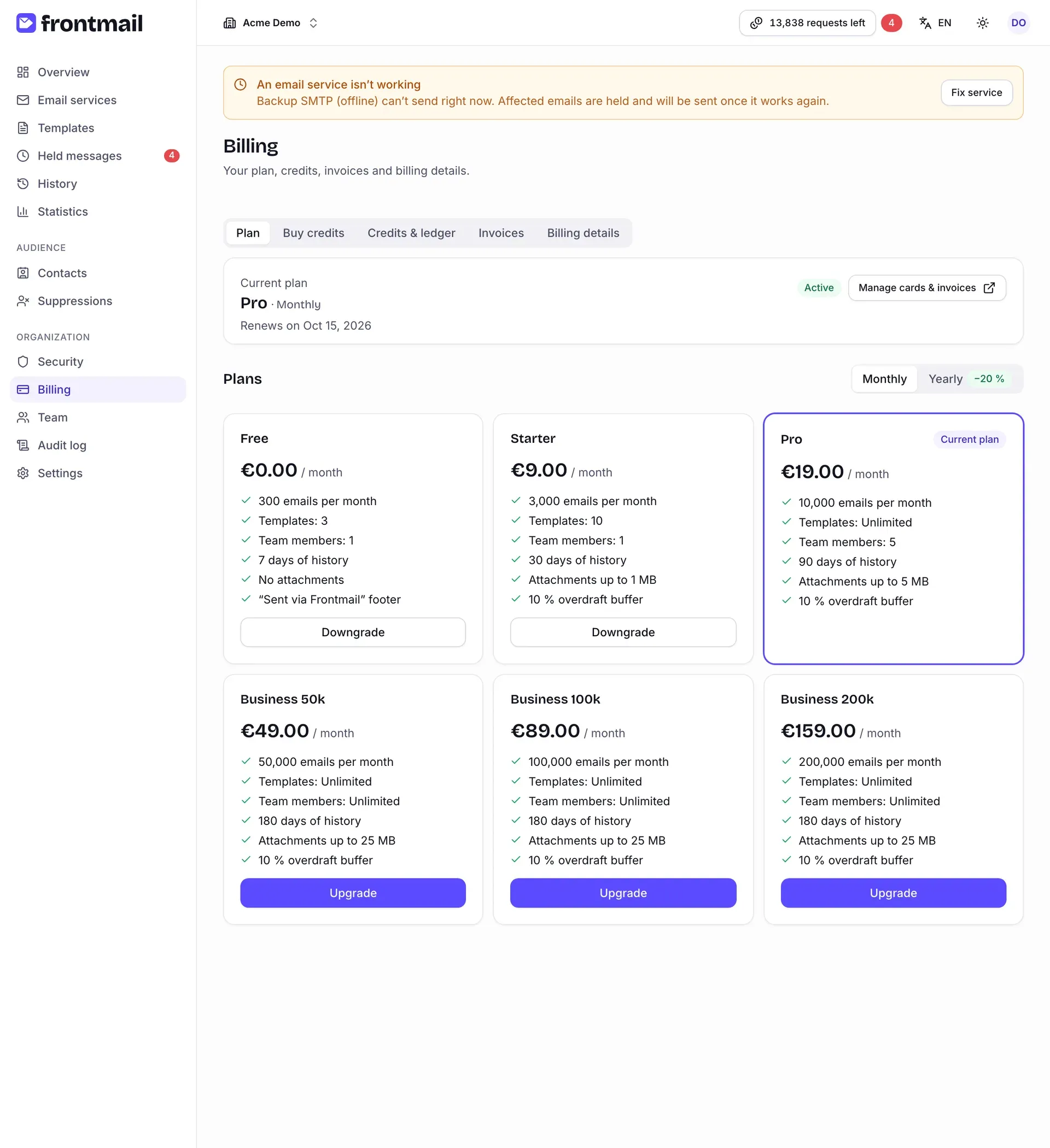
La carte du haut affiche votre Forfait actuel, la période de facturation, son statut (par exemple Actif ou Paiement en retard), la carte enregistrée et l’une des mentions suivantes :
- Renouvellement le … – l’abonnement se renouvelle automatiquement,
- Prend fin le …, puis passe au forfait Free – vous avez résilié,
- Passage à … le … – un passage à un forfait inférieur est programmé.
En dessous figurent les Forfaits avec leurs prix et leurs limites. Le sélecteur Mensuel / Annuel change les prix affichés ; la facturation annuelle est 20 % moins chère. Comparez les forfaits en détail sur la page Forfaits.
Passer du forfait Free à un forfait payant
Section intitulée « Passer du forfait Free à un forfait payant »- Choisissez Mensuel ou Annuel.
- Cliquez sur Forfait supérieur sur le forfait souhaité.
- Vous êtes redirigé vers Stripe Checkout. Payez-y.
- De retour dans le tableau de bord, un message Traitement de votre paiement… apparaît quelques secondes, puis Paiement effectué. Votre forfait et vos crédits sont mis à jour et les éventuels e-mails retenus sont libérés.
Si vous fermez Checkout sans payer, la page indique Paiement annulé. Rien n’a été débité. Si la session de paiement a expiré, vous voyez La session de paiement a expiré – recommencez simplement.
Changer de forfait payant
Section intitulée « Changer de forfait payant »- Choisissez la période de facturation et cliquez sur Forfait supérieur, Forfait inférieur ou Changer de période de facturation sur le forfait cible.
- Frontmail affiche une boîte de dialogue de confirmation :
- Passer au forfait … ? – le changement s’applique immédiatement et vous payez maintenant la différence au prorata ; le montant est indiqué sous Débité maintenant.
- Passer au forfait inférieur … ? – le changement prend effet à la fin de la période en cours ; d’ici là, vous conservez votre forfait actuel.
- Cliquez sur Confirmer.
Si vous utilisez plus que ce que permet le forfait inférieur, la boîte de dialogue avertit Certains éléments dépassent les limites du nouveau forfait en indiquant le nombre de modèles ou de membres de l’équipe au-delà de la limite. Après le changement, les modèles modifiés le moins récemment et les membres en trop sont gelés, pas supprimés, jusqu’à ce que vous repassiez à un forfait supérieur. Les membres gelés apparaissent dans Équipe avec un badge Gelé et ne peuvent que consulter. Voir Changements de forfait.
Résilier votre abonnement
Section intitulée « Résilier votre abonnement »- Cliquez sur Forfait inférieur sur le forfait Free.
- La boîte de dialogue Passer au forfait Free ? vous indique quand votre abonnement prend fin. Les packs de crédits achetés restent valables jusqu’à leur expiration.
- Cliquez sur Résilier l’abonnement – ou sur Conserver le forfait pour fermer la boîte de dialogue sans rien changer.
L’abonnement continue jusqu’à la fin de la période payée. Vous avez changé d’avis ? Cliquez sur Conserver mon forfait dans la carte du forfait actuel à tout moment d’ici là.
Gérer vos cartes et télécharger vos factures dans Stripe
Section intitulée « Gérer vos cartes et télécharger vos factures dans Stripe »Cliquez sur Gérer cartes et factures. Cela ouvre le portail client Stripe, où vous pouvez ajouter ou remplacer votre carte et consulter l’historique de vos paiements.
Acheter des crédits
Section intitulée « Acheter des crédits »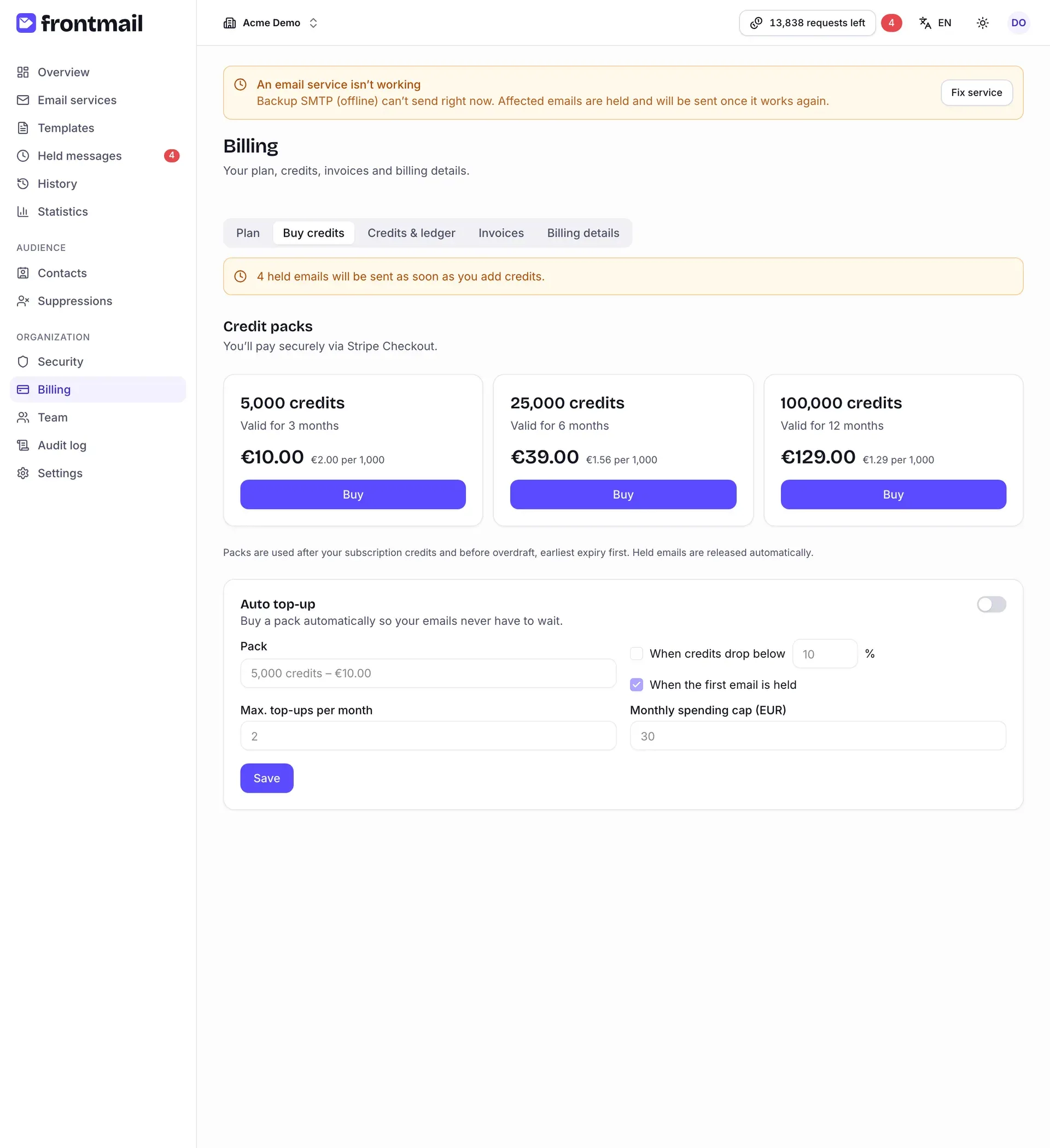
Les packs de crédits ajoutent des crédits en plus de votre forfait. Chaque carte indique la taille du pack, la durée de validité des crédits et le prix pour 1 000 e-mails. Les packs sont utilisés après les crédits de l’abonnement et avant le découvert, ceux qui expirent le plus tôt en premier – voir Packs de crédits et Ordre de consommation.
Si des e-mails attendent dans la file d’attente des e-mails retenus, l’onglet vous rappelle combien partiront dès que vous ajouterez des crédits.
Acheter un pack de crédits
Section intitulée « Acheter un pack de crédits »- Cliquez sur Acheter sur le pack souhaité.
- La suite dépend de l’existence d’une carte enregistrée – le texte sous Packs de crédits
indique quel cas s’applique :
- En un clic – débité sur … : votre carte enregistrée est débitée immédiatement et vous voyez … crédits ajoutés. Si votre banque demande une authentification 3-D Secure, confirmez le paiement dans la fenêtre qui s’ouvre ; les crédits apparaissent peu après (Paiement confirmé – les crédits apparaîtront dans un instant.).
- Vous paierez en toute sécurité via Stripe Checkout. : vous êtes redirigé vers Stripe Checkout, puis ramené, comme lors du passage depuis le forfait Free.
- Les e-mails retenus sont libérés automatiquement dès l’arrivée des crédits.
Si le paiement avec la carte enregistrée échoue, vous voyez Le paiement n’est pas passé avec la raison. Cliquez sur Payer autrement dans ce message pour payer plutôt via Stripe Checkout, par exemple avec une autre carte.
Configurer la recharge automatique
Section intitulée « Configurer la recharge automatique »La recharge automatique achète un pack automatiquement pour que vos e-mails n’aient jamais à attendre. Elle nécessite une carte enregistrée – s’il n’y en a pas, la carte indique que la recharge automatique nécessite une carte enregistrée ; achetez d’abord un pack via Checkout ou ajoutez une carte via Gérer cartes et factures.
- Activez l’interrupteur Recharge automatique.
- Choisissez le Pack à acheter.
- Choisissez au moins un déclencheur :
- Quand les crédits passent sous un pourcentage (1 à 90 %),
- Quand le premier e-mail est retenu.
- Définissez Recharges max. par mois (1 à 20) et le Plafond de dépenses mensuel dans votre devise. Le plafond doit couvrir au moins un pack.
- Cliquez sur Enregistrer.
Si le paiement d’une recharge échoue ou est contesté, la recharge automatique est suspendue et la carte en indique la raison. Mettez à jour votre carte et cliquez de nouveau sur Enregistrer pour la réactiver (en cas de contestation, contactez d’abord le support). Détails dans Recharge automatique.
Dépenses liées au trafic par clé publique
Section intitulée « Dépenses liées au trafic par clé publique »N’importe qui peut copier la clé publique depuis votre site web. La carte Dépenses liées au trafic par clé publique, sous la recharge automatique, détermine si les e-mails envoyés avec cette clé peuvent vous coûter de l’argent au-delà de vos crédits :
- Les e-mails par clé publique peuvent utiliser le découvert – désactivé par défaut ; ces e-mails attendent dans la file d’attente des e-mails retenus au lieu d’utiliser le découvert.
- Les e-mails par clé publique peuvent déclencher la recharge automatique – désactivé par défaut ; voir Recharge automatique.
Les envois depuis votre serveur (clé privée) et depuis le tableau de bord ne sont pas concernés. Les propriétaires et les membres Facturation peuvent modifier ce réglage ; chaque modification est enregistrée immédiatement et consignée dans le journal d’audit.
Crédits et registre
Section intitulée « Crédits et registre »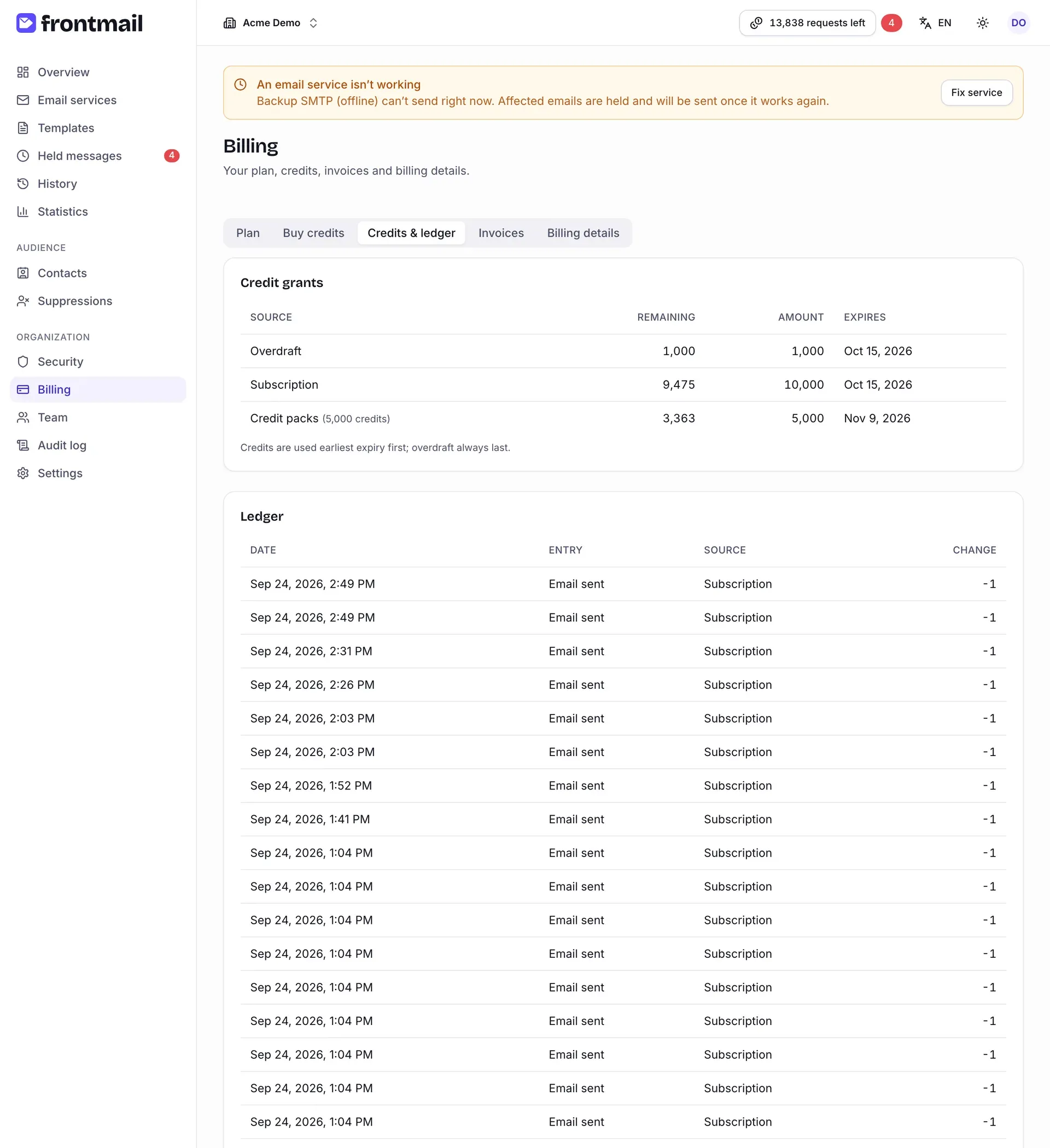
Attributions de crédits liste chaque source de crédits – Abonnement, Packs de crédits, Bonus et Découvert – avec les crédits Restants, la Quantité initiale et la date d’expiration (Expire), triées par expiration. Les attributions expirées sont grisées et marquées expiré.
Le Registre ci-dessous enregistre chaque mouvement de crédits avec sa date, sa source et sa Variation :
| Opération | Signification |
|---|---|
| Crédits ajoutés | Une nouvelle attribution – renouvellement, pack, passage à un forfait supérieur ou bonus. |
| E-mail envoyé | Un crédit utilisé pour un message. |
| Remboursement (e-mail non envoyé) | Un crédit restitué parce que le message n’a pas pu être envoyé. |
| Crédits expirés | Des crédits inutilisés arrivés à leur date d’expiration. |
| Crédits révoqués | Des crédits retirés, par exemple après le remboursement d’un paiement. |
| Ajustement | Une correction manuelle par le support Frontmail. |
Factures
Section intitulée « Factures »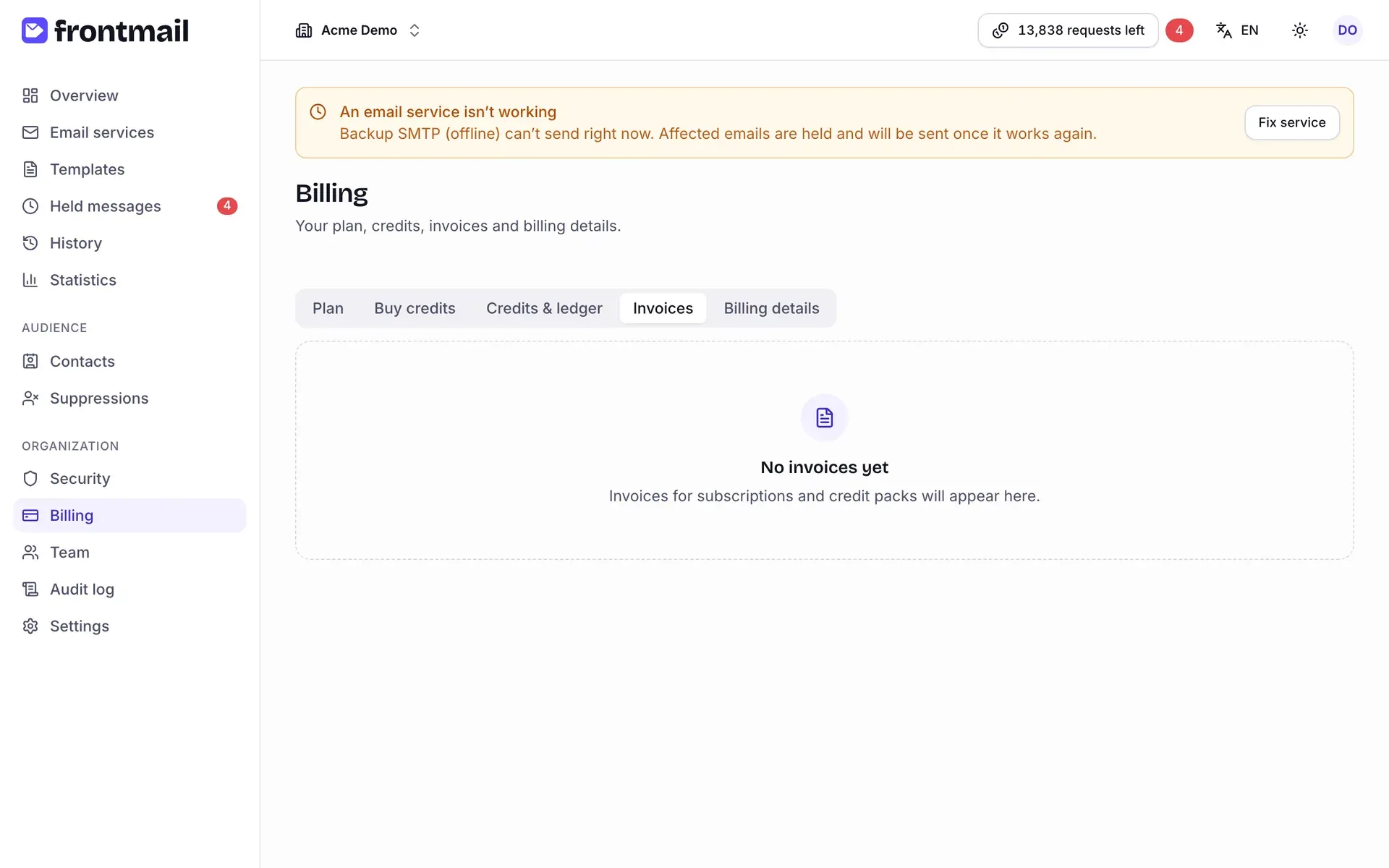
Toutes les factures des abonnements et des packs de crédits, de la plus récente à la plus ancienne. Chaque ligne affiche le numéro et la description de la Facture, la Date, le Total et le Statut : Payée, Ouverte, Brouillon, Annulée ou Irrécouvrable. Cliquez sur Voir pour ouvrir la page de la facture dans Stripe, ou sur PDF pour la télécharger. Voir Factures et TVA.
Informations de facturation
Section intitulée « Informations de facturation »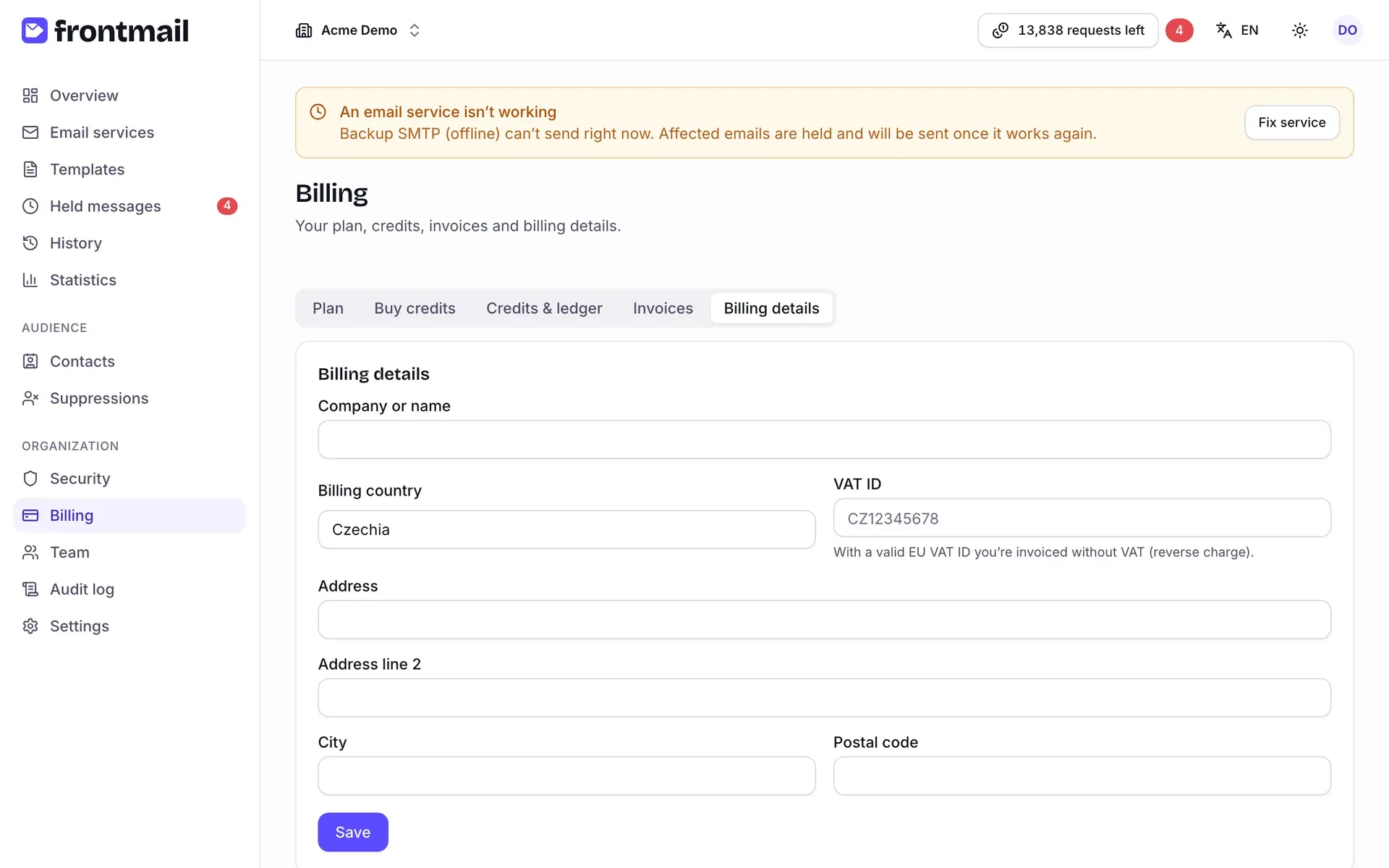
Ces informations figurent sur vos factures.
Mettre à jour les informations de facturation
Section intitulée « Mettre à jour les informations de facturation »- Renseignez Entreprise ou nom, Pays de facturation, Numéro de TVA et l’adresse (Adresse, Complément d’adresse, Ville, Code postal).
- Cliquez sur Enregistrer.
Avec un Numéro de TVA intracommunautaire valide, vous êtes facturé hors TVA (autoliquidation). La devise suit le pays de facturation uniquement jusqu’à votre premier paiement ; elle reste ensuite fixe. Les modifications s’appliquent aux factures futures.