

1. Connecter un service d’envoi
Frontmail n’envoie pas les e-mails depuis ses propres serveurs. Il confie chaque message à un service – votre boîte e-mail ou votre fournisseur d’e-mail – afin que l’e-mail parte de votre adresse et que les limites et la réputation de votre fournisseur s’appliquent. Il vous en faut au moins un.
-
Dans le menu latéral, ouvrez Services d’envoi et cliquez sur Ajouter un service.
-
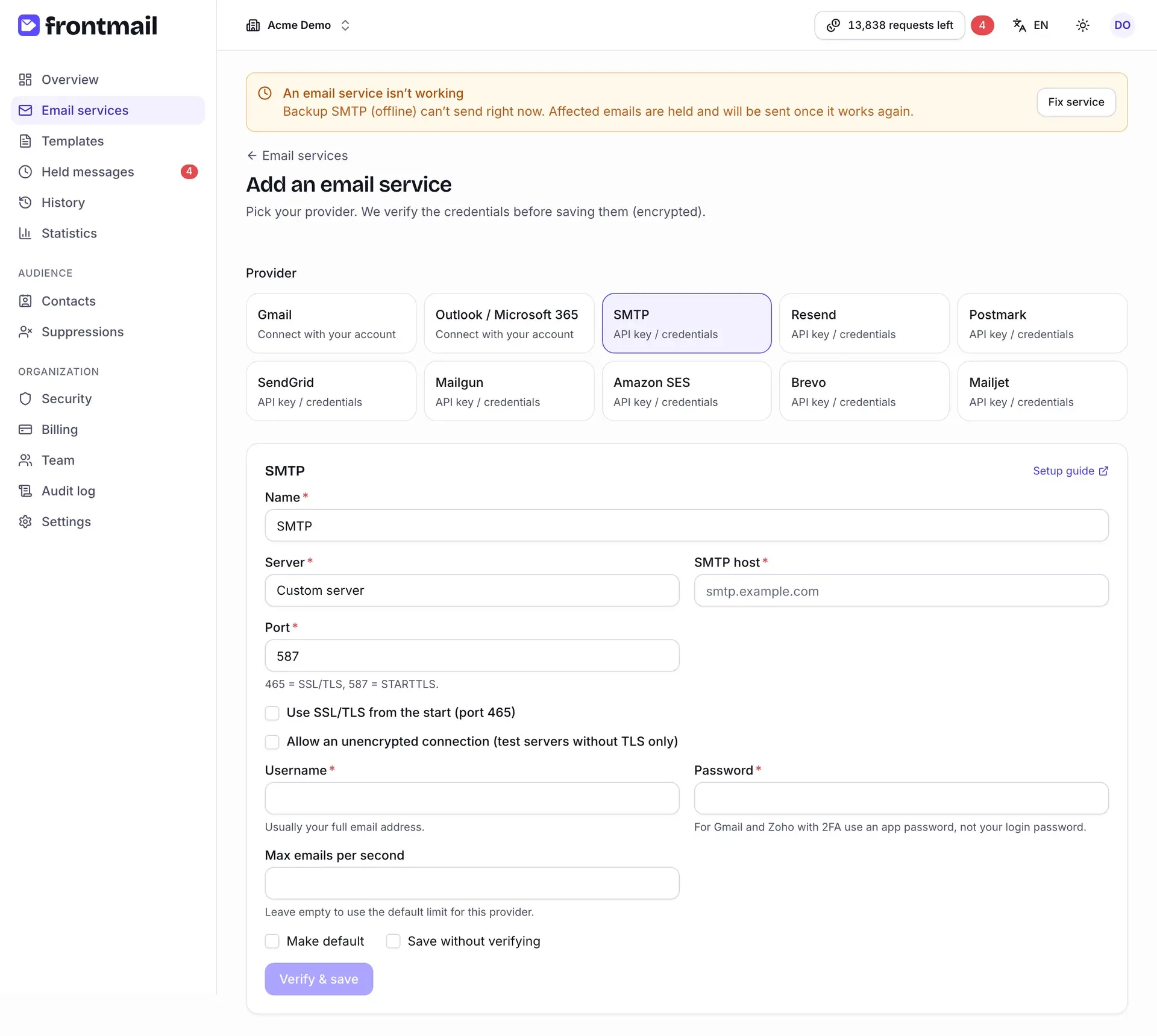
Sous Fournisseur, choisissez depuis quoi vous envoyez. Chaque carte indique le mode de connexion :
- Se connecter avec votre compte – Gmail et Outlook / Microsoft 365. Vous vous connectez chez le fournisseur ; aucun mot de passe n’est stocké dans Frontmail.
- Clé API / identifiants – SMTP, Resend, Postmark, Mailgun, Amazon SES, Brevo et Mailjet. Vous collez une clé ou des identifiants de connexion.
-
Remplissez le formulaire. Le lien Guide de configuration dans le coin ouvre le guide de ce fournisseur.
- Nom – ce qui vous aide à le reconnaître, p. ex. Boîte du bureau.
- Serveur – choisissez un préréglage (Seznam.cz, Zoho Mail, Gmail avec un mot de passe d’application, Microsoft 365 SMTP) ou Serveur personnalisé.
- Pour un serveur personnalisé : Hôte SMTP (p. ex.
smtp.example.com) et Port –587pour STARTTLS, ou465avec Utiliser SSL/TLS dès la connexion (port 465). - Nom d’utilisateur – généralement votre adresse e-mail complète.
- Mot de passe – si la validation en deux étapes est activée (Gmail, Zoho), utilisez un mot de passe d’application, pas votre mot de passe de connexion.
Il n’y a pas de champ « expéditeur » séparé : les e-mails partent de l’adresse du nom d’utilisateur, sauf si un modèle définit un autre E-mail de l’expéditeur autorisé par votre serveur.
Donnez un Nom au service et cliquez sur Connecter Gmail (ou Connecter Outlook / Microsoft 365). Vous êtes redirigé vers le fournisseur, vous autorisez Frontmail à envoyer depuis votre boîte, puis vous revenez sur la page du service. Les e-mails partent de l’adresse connectée.
-
Cochez Définir par défaut. Les modèles qui ne choisissent pas de service précis utilisent alors celui-ci – tout comme votre formulaire si vous ne transmettez pas d’identifiant de service. (Gmail et Outlook n’ont pas cette case ici – utilisez Définir par défaut sur la page du service après la connexion.)
-
Cliquez sur Vérifier et enregistrer (pour les fournisseurs OAuth, sur le bouton de connexion). Frontmail se connecte au fournisseur pour vérifier les identifiants – aucun e-mail n’est envoyé. Si le fournisseur les refuse, vous voyez Le fournisseur a refusé ces identifiants accompagné du message du fournisseur ; corrigez la valeur et réessayez.
Vérifier le service
Section intitulée « Vérifier le service »Après l’enregistrement, vous arrivez sur la page du service. À côté du nom figurent le badge d’état et, pour votre service par défaut, un badge Par défaut.
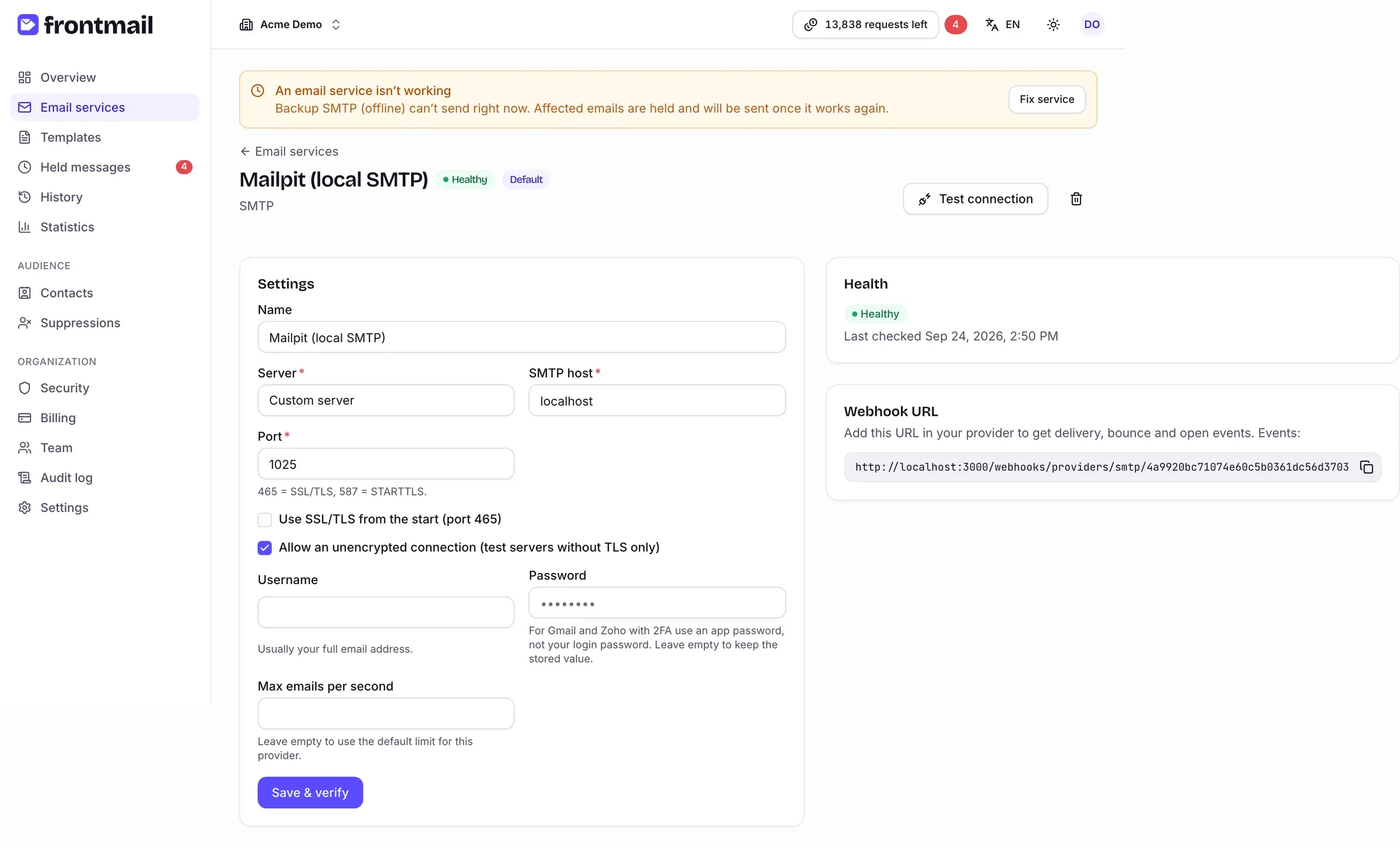
- Opérationnel – la dernière vérification a réussi. En panne – le fournisseur refuse les identifiants ; les e-mails de ce service patientent dans E-mails retenus au lieu d’être perdus.
- Tester la connexion relance la vérification à tout moment, par exemple après un changement de mot de passe.
- Si vous utilisez un fournisseur transactionnel, copiez l’URL du webhook dans ses paramètres pour recevoir plus tard les événements délivré, rejeté et ouvert. SMTP, Gmail et Outlook n’envoient pas ce type d’événements.
Besoin des détails pour votre fournisseur ? Consultez les guides SMTP, Gmail et Outlook, ou la description de l’écran dans Services d’envoi.