

Aperçu du tableau de bord
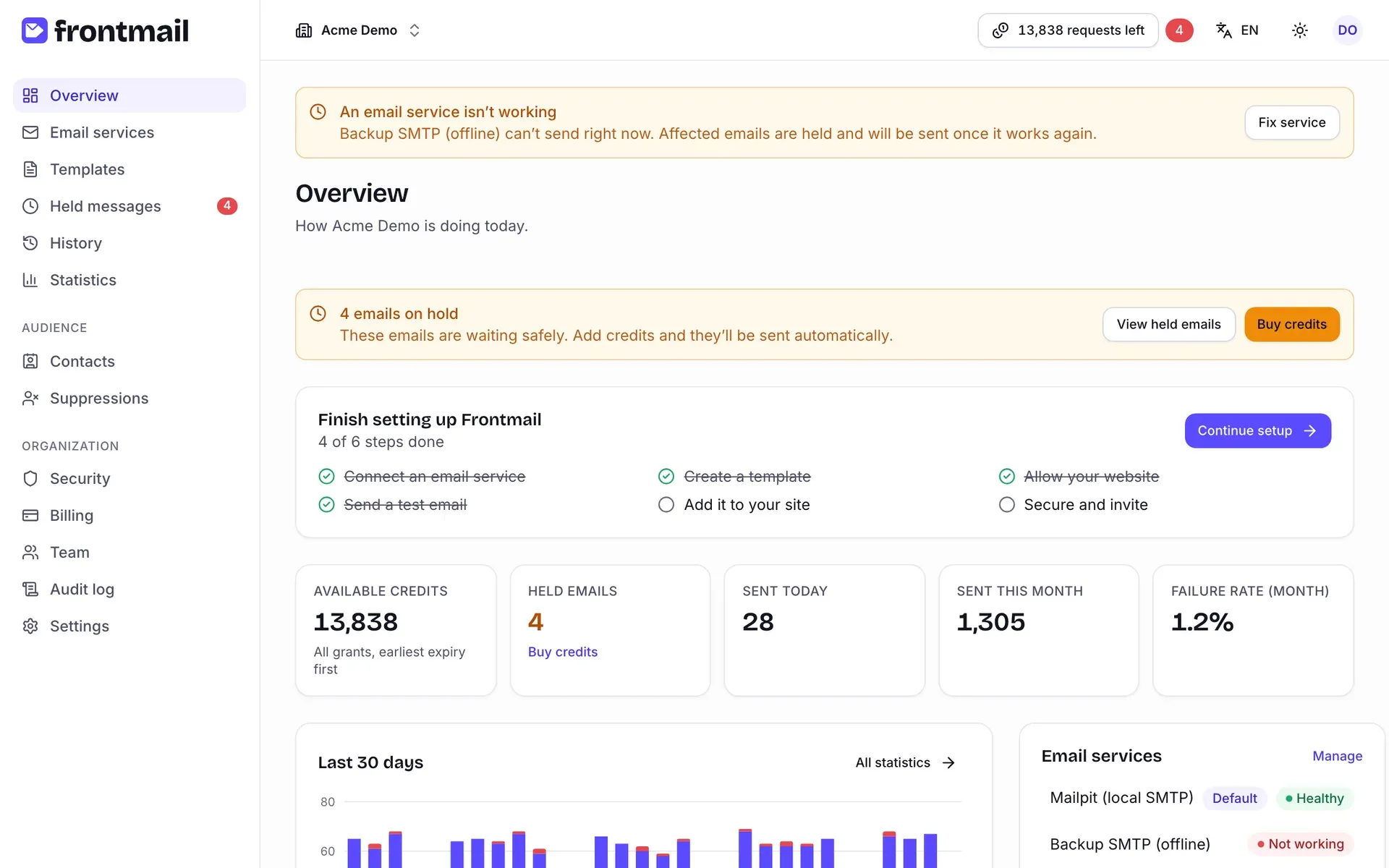
Le tableau de bord sur app.frontmail.dev vous permet de connecter des services d’envoi, de modifier vos modèles, de suivre ce qui a été envoyé et de gérer les crédits, la sécurité et votre équipe. Cette page présente les éléments visibles sur chaque écran ainsi que la page Aperçu, sur laquelle vous arrivez après la connexion.
Navigation
Section intitulée « Navigation »Le menu latéral à gauche est divisé en trois groupes. Sur les petits écrans, il est masqué derrière le bouton Ouvrir le menu en haut à gauche.
| Groupe | Éléments |
|---|---|
| (sans titre) | Aperçu, Services d’envoi, Modèles, E-mails retenus, Historique, Statistiques |
| Audience | Contacts, Liste de suppression |
| Organisation | Sécurité, Facturation, Équipe, Journal d’audit, Paramètres |
E-mails retenus affiche un badge rouge avec le nombre d’e-mails qui attendent des crédits ou un service opérationnel – voir E-mails retenus.
Ce que vous pouvez faire sur chaque page dépend de votre rôle. Les lecteurs voient tout en lecture seule, et certaines pages (sécurité, facturation, journal d’audit) sont masquées ou en lecture seule pour certains rôles. Voir Équipe et rôles pour le tableau complet.
Organisations
Section intitulée « Organisations »Tout dans Frontmail – services, modèles, crédits, clés et équipe – appartient à une organisation. Le sélecteur d’organisation en haut à gauche affiche le nom de l’organisation courante.
Changer d’organisation
Section intitulée « Changer d’organisation »- Cliquez sur le nom de l’organisation dans la barre supérieure.
- Sous Organisations, choisissez celle que vous voulez. Chaque entrée indique votre rôle.
Le tableau de bord recharge ses données et vous amène sur l’Aperçu de l’organisation choisie.
Créer une autre organisation
Section intitulée « Créer une autre organisation »- Cliquez sur le nom de l’organisation dans la barre supérieure.
- Choisissez Nouvelle organisation.
- Remplissez le formulaire – c’est le même que lors de votre inscription. Voir Premiers pas.
Chaque organisation a son propre forfait, ses crédits et ses clés.
La barre supérieure
Section intitulée « La barre supérieure »De gauche à droite, la barre supérieure contient le sélecteur d’organisation, puis :
- Indicateur de crédits – par exemple 13 797 requêtes restantes. Une requête correspond à un crédit. Le bouton devient rouge quand vous n’avez plus de crédits.
- Badge des e-mails retenus – un nombre rouge à côté de l’indicateur lorsque des e-mails sont retenus. Cliquez dessus pour ouvrir E-mails retenus.
- Langue – change la langue du tableau de bord (anglais, tchèque, français…). Le choix est enregistré dans votre compte.
- Thème – Système, Clair ou Sombre.
- Menu du compte (vos initiales) – affiche votre nom et votre e-mail, avec des liens vers Paramètres et Se déconnecter.
Détail des crédits
Section intitulée « Détail des crédits »Cliquez sur l’indicateur de crédits pour voir d’où viennent vos crédits.
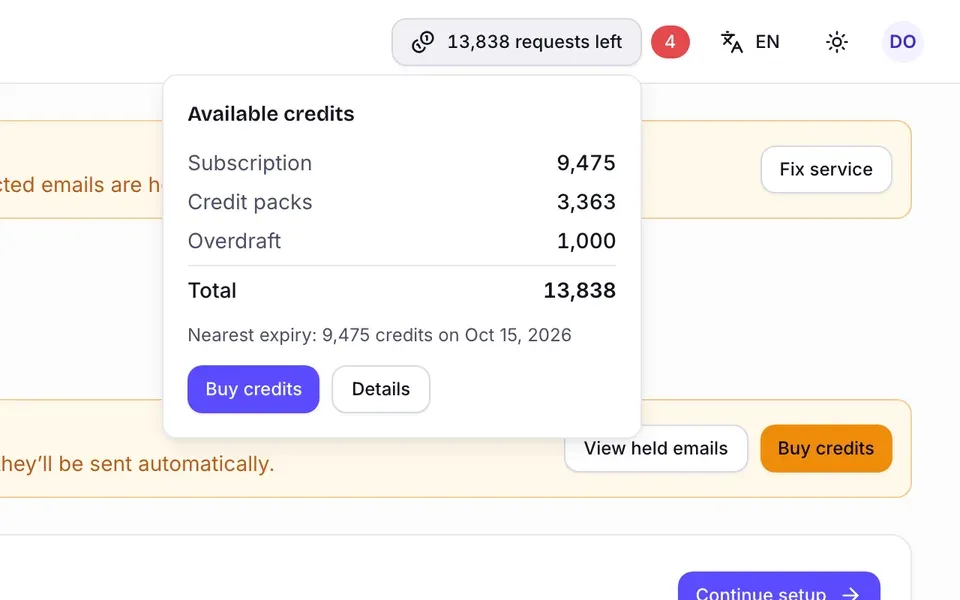
La fenêtre Crédits disponibles présente :
- les crédits par source – Abonnement, Packs de crédits, Bonus et Découvert (une source n’apparaît que si elle contient des crédits ; l’abonnement est toujours listé),
- le Total,
- la prochaine expiration, p. ex. Prochaine expiration : 9 434 crédits le 15 oct. 2026, ou Aucun crédit n’expire prochainement.
Deux boutons suivent : Acheter des crédits ouvre Facturation → Acheter des crédits (visible uniquement par les propriétaires et les membres Facturation), Détails ouvre Facturation → Crédits et registre. La façon dont les crédits sont consommés est expliquée dans Ordre de consommation.
La page Aperçu
Section intitulée « La page Aperçu »L’Aperçu répond à la question « tout va-t-il bien aujourd’hui ? ». De haut en bas :
- Alerte e-mails retenus – lorsque des e-mails sont retenus, une alerte jaune (p. ex. 4 e-mails retenus) avec Voir les e-mails retenus et, pour les propriétaires et les membres Facturation, Acheter des crédits.
- Terminez la configuration de Frontmail – la carte de configuration avec votre progression (4 étapes sur 6 terminées) et Continuer la configuration. Elle disparaît une fois les six étapes terminées ou lorsque vous passez la configuration. Voir Premiers pas.
- Chiffres clés :
- Crédits disponibles – toutes vos allocations réunies, celles qui expirent le plus tôt en premier.
- E-mails retenus – le nombre d’e-mails dans la file d’attente des e-mails retenus, avec un lien Acheter des crédits si vous pouvez acheter.
- Envoyés aujourd’hui et Envoyés ce mois-ci.
- Taux d’échec (mois) – la part des e-mails en échec parmi tous les e-mails envoyés et en échec ce mois-ci. Il passe au rouge à partir de 5 %.
- 30 derniers jours – un graphique quotidien des e-mails envoyés, retenus et en échec. Toutes les statistiques ouvre Statistiques d’envoi.
- Services d’envoi – chaque service avec son badge Par défaut et son état (Opérationnel, En panne ou Non vérifié). Cliquez sur un service pour l’ouvrir, ou sur Gérer pour la liste. Sans service, vous voyez Ajouter un service.
- Crédits par date d’expiration – chaque allocation qui contient encore des crédits, avec restant / montant initial et sa date d’expiration, la plus proche en premier.
Les chiffres sont actualisés toutes les minutes tant que la page est ouverte.
Bannières
Section intitulée « Bannières »Les problèmes importants s’affichent sous forme de bannières en haut de chaque page, au-dessus du titre. Chacune reste visible jusqu’à ce que le problème soit résolu.
| Bannière | Signification | Que faire |
|---|---|---|
| Organisation suspendue | L’envoi est suspendu pour toute l’organisation. | Contactez le support. |
| Veuillez vérifier votre adresse e-mail | Vous n’avez pas encore cliqué sur le lien de l’e-mail de vérification. Vous pouvez explorer, mais pas envoyer d’e-mails. | Ouvrez le lien dans votre boîte de réception, ou cliquez sur Renvoyer l’e-mail pour en recevoir un nouveau. |
| Votre dernier paiement a échoué | Votre carte a été refusée pour l’abonnement. Si la bannière indique L’envoi continue de fonctionner jusqu’au …, vous êtes dans le délai de grâce et l’envoi fonctionne jusqu’à cette date. | Cliquez sur Mettre à jour la carte (propriétaires et membres Facturation) et corrigez la carte dans Facturation. Les autres rôles doivent prévenir le propriétaire. |
| Un service d’envoi ne fonctionne pas | Un ou plusieurs services ont échoué à leur dernière vérification (la bannière liste leurs noms). Leurs e-mails sont retenus, pas perdus. | Cliquez sur Réparer le service pour ouvrir le premier service en panne, mettez à jour ses identifiants ou reconnectez-le, puis cliquez sur Tester la connexion. Voir Services d’envoi. |