

6. Prueba y sigue la entrega
Es hora de verlo funcionar: primero con una prueba desde el panel y luego con el formulario real.
Envía una prueba desde el editor
Sección titulada «Envía una prueba desde el editor»-
Abre la plantilla Formulario de contacto y haz clic en Enviar prueba arriba a la derecha.
-
En Enviar a, escribe una dirección en la que puedas leer el resultado. Servicio es por defecto Servicio de la plantilla; elige otro si quieres probarlo.
-
Haz clic en Enviar prueba. Verás Correo de prueba enviado a … y el correo llega enseguida, relleno con tus datos de ejemplo.
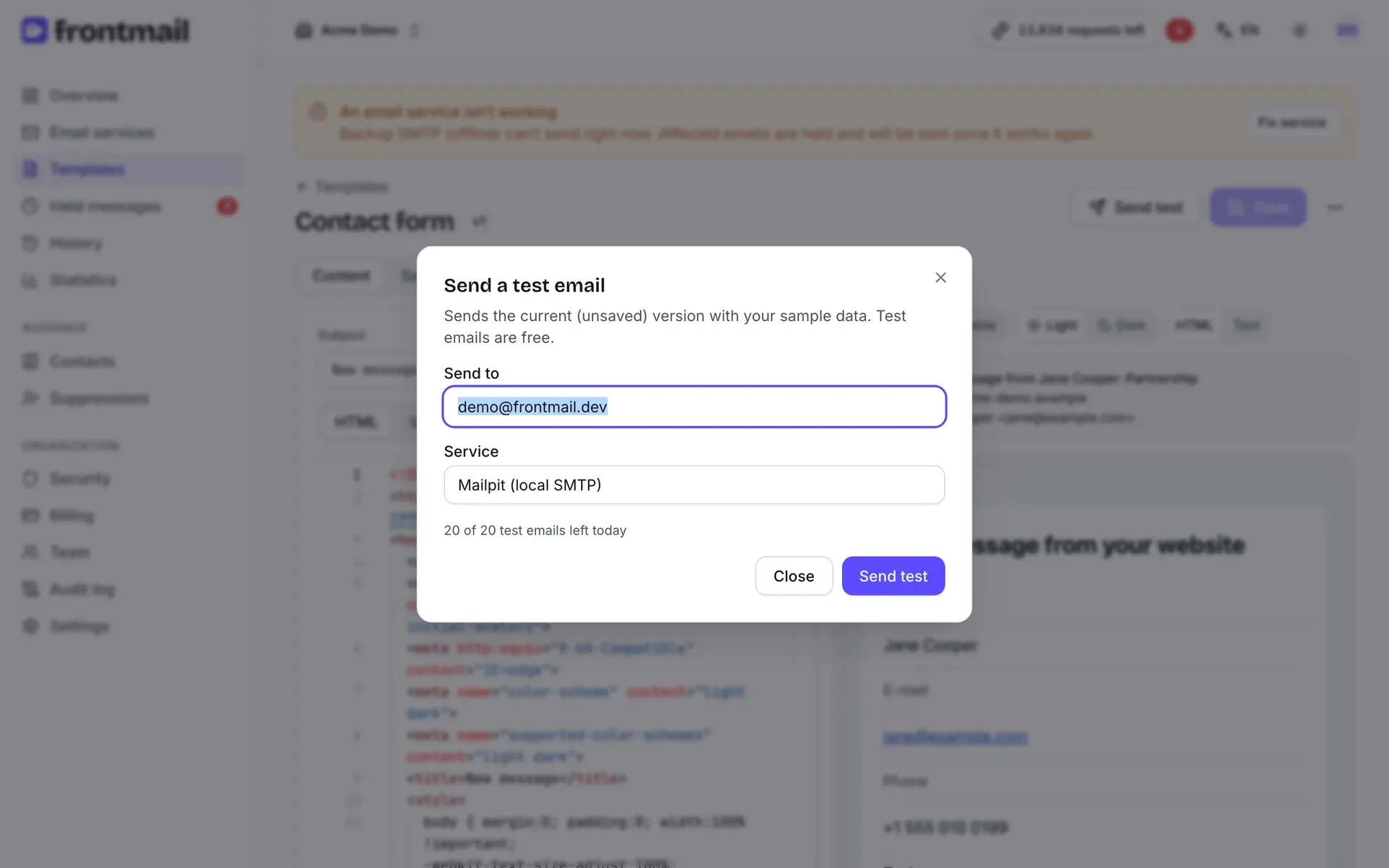
Los correos de prueba son gratuitos: no gastan créditos. Puedes enviar 20 al día; el diálogo muestra cuántos te quedan. Una prueba envía la versión que tienes abierta, incluso con cambios sin guardar, y nunca dispara la respuesta automática.
Envía el formulario real
Sección titulada «Envía el formulario real»Abre la página con tu formulario (en tu dominio publicado o en localhost, siempre que esté en
Sitios web permitidos), rellénalo con una dirección que puedas consultar y envíalo. En pocos
segundos:
- el correo de contacto llega a la bandeja de entrada indicada en Para de la plantilla, y Responder va al visitante,
- el correo de agradecimiento llega a la bandeja de entrada que escribiste en el formulario.
Si en su lugar el formulario muestra un error, el mensaje te dice por qué. Lo habitual es
origin_not_allowed (paso 4), captcha_required (falta el widget de Turnstile en el formulario),
captcha_not_configured (la plantilla exige la CAPTCHA, pero aún no has añadido tus claves de
Turnstile, paso 4) o invalid_template_params (falta un campo obligatorio). Consulta
Solución de problemas.
Síguelo en el Historial
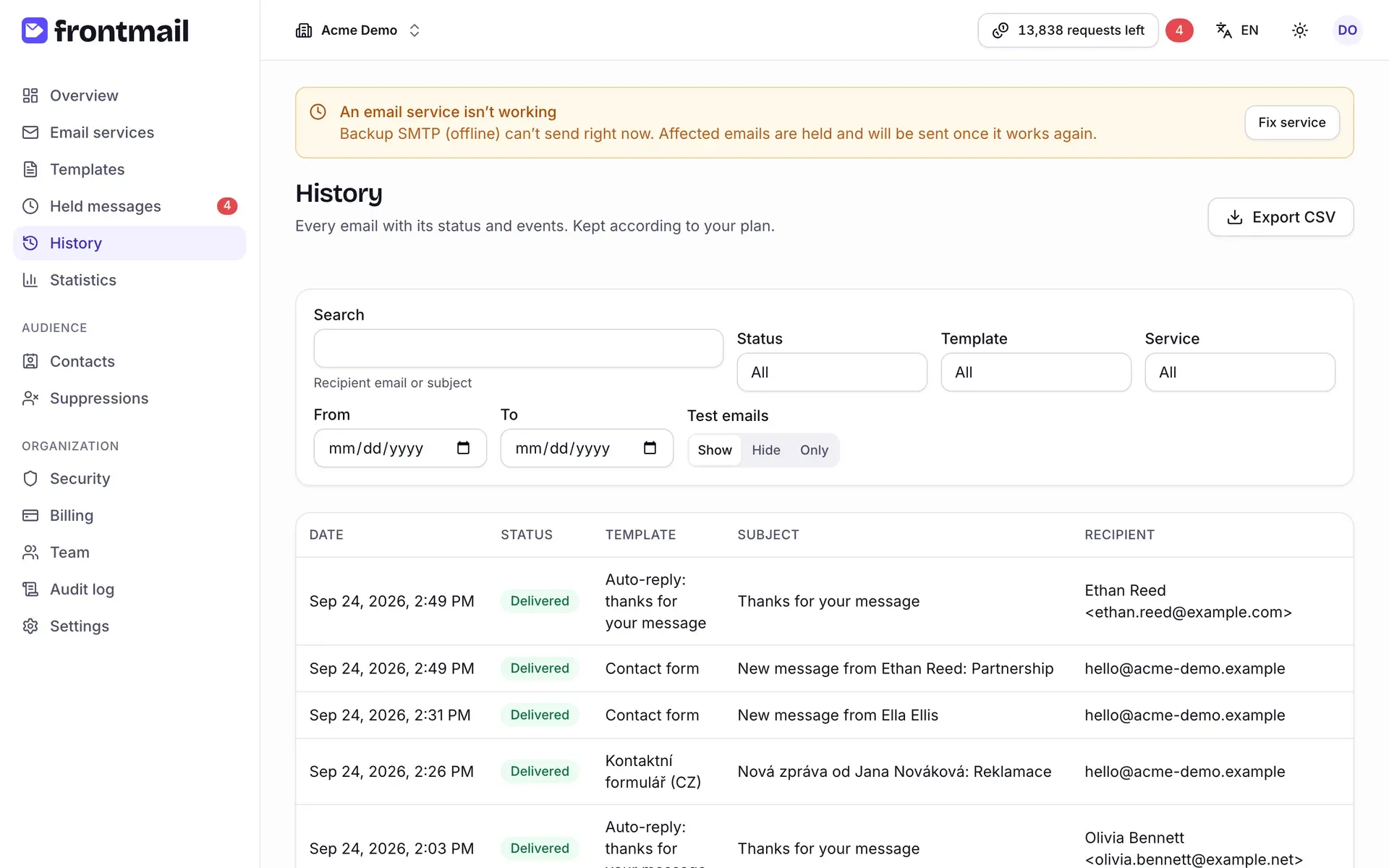
Sección titulada «Síguelo en el Historial»Abre Historial. Cada correo aparece con su fecha, estado, plantilla y destinatario. Verás tu envío dos veces: el correo de contacto y la respuesta automática. Los correos de prueba llevan la marca prueba; el filtro Correos de prueba te permite Mostrar, Ocultar o ver Solo esos.
Haz clic en una fila para abrir su detalle: estado, plantilla y versión, destinatario, Origen (Clave pública para tu formulario, Respuesta automática para el correo de agradecimiento), el Correo renderizado, los Parámetros enviados y la Cronología con cada paso y su hora.
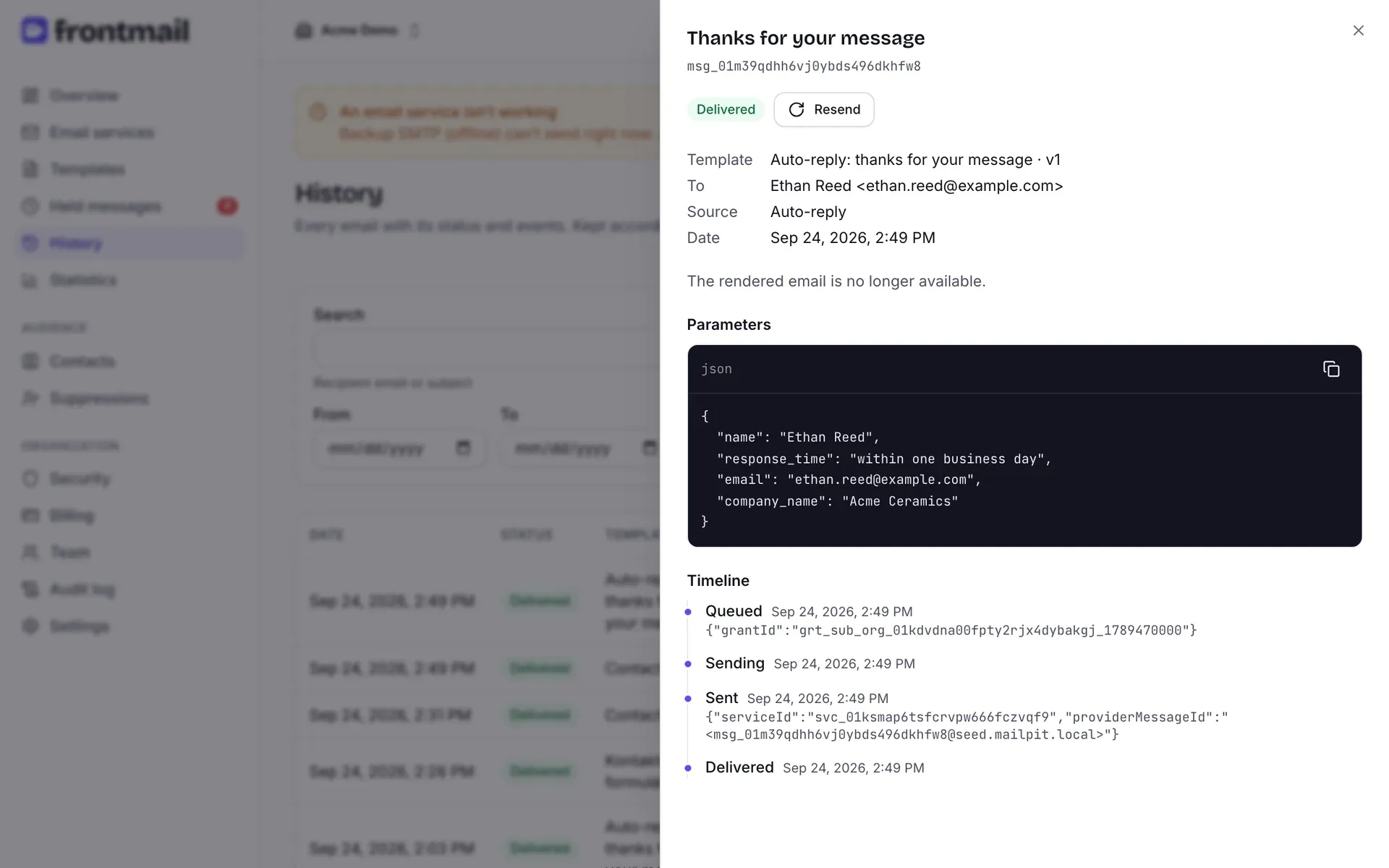
Un correo típico pasa por estos estados:
| Estado | Significado |
|---|---|
queued |
Aceptado y a la espera de envío, normalmente durante uno o dos segundos |
sent |
Tu proveedor lo ha aceptado |
delivered |
El servidor del destinatario ha confirmado la entrega; solo con proveedores que envían webhooks (no SMTP, Gmail ni Outlook) |
failed |
El envío ha fallado definitivamente; la cronología dice por qué y el crédito se devuelve |
La cronología del correo de contacto también muestra Respuesta automática creada en cuanto el correo de agradecimiento se pone en cola. Todos los estados: Estados de los mensajes.
¿Y si te quedas sin créditos?
Sección titulada «¿Y si te quedas sin créditos?»No se pierde nada. Cuando tu organización se queda sin créditos, los correos nuevos se siguen
aceptando, con el estado held, y esperan en Correos retenidos. Tu formulario trata held como
éxito, así que el visitante ve el agradecimiento normal. (Es el comportamiento predeterminado
Retener los correos; en Seguridad puedes cambiar a Rechazar las solicitudes).
En cuanto vuelve a haber créditos (compras un paquete, mejoras de plan o empieza el mes siguiente), los correos retenidos se liberan automáticamente, del más antiguo al más reciente. Se conservan 3 días en Free y 14 días en los planes de pago, y recibes un correo antes de que caduque alguno. Consulta Cola de correos retenidos.
Ya está
Sección titulada «Ya está»Tu web tiene ahora un formulario de contacto que te envía los mensajes, da las gracias al visitante y mantiene fuera a los bots, sin backend. Por dónde seguir: