

Ajustes de la cuenta
Ajustes (al final de la barra lateral) reúne los ajustes de tu cuenta personal y los de la organización actual. Los enlaces de la parte superior de la página llevan a cada sección: Perfil, Notificaciones, Organización, Seguridad, Sesiones y Cuenta, además de Traducción automática para propietarios, administradores y desarrolladores.
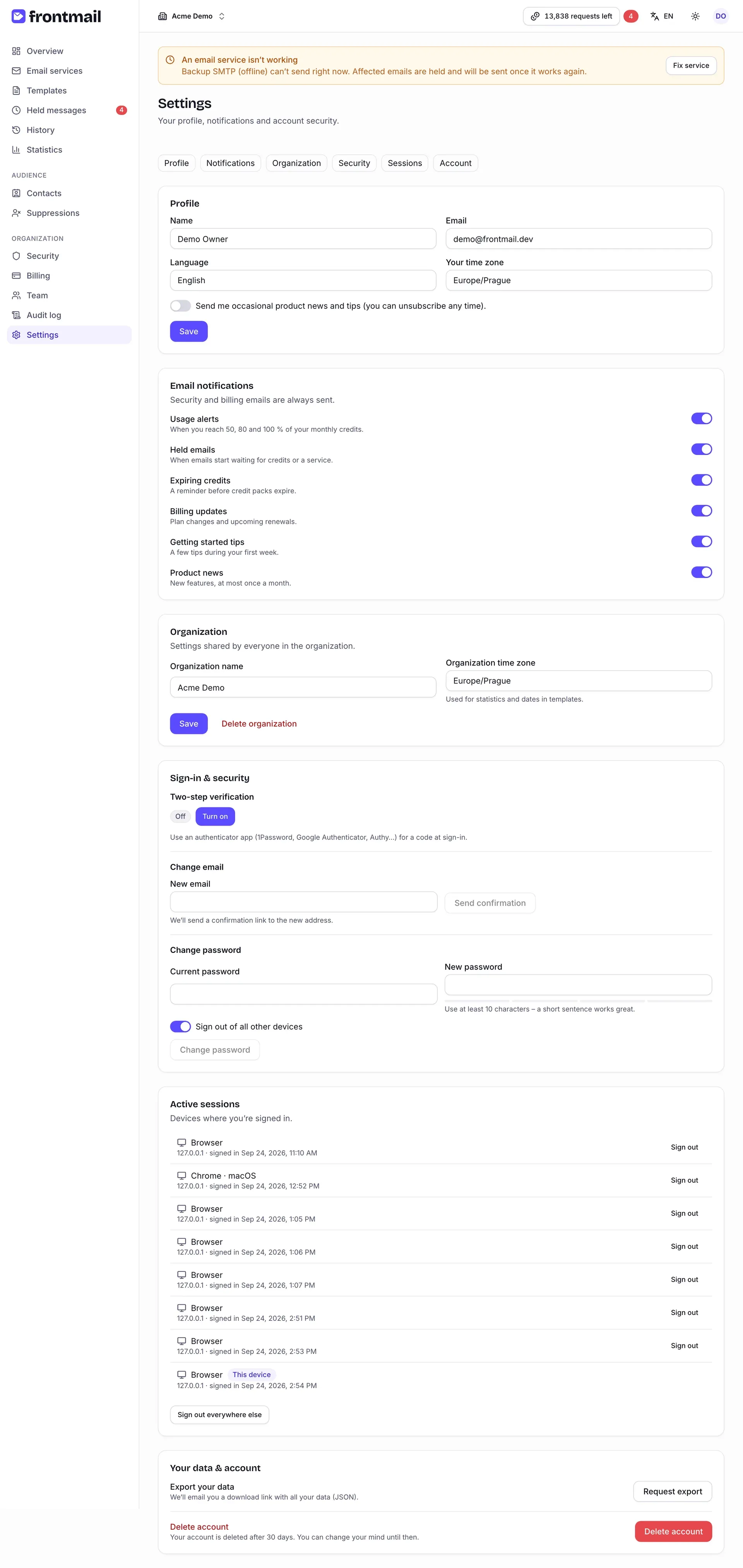
Todo salvo las secciones Organización y Traducción automática se aplica a ti personalmente, en todas las organizaciones a las que perteneces.
| Campo | Significado |
|---|---|
| Nombre | Lo ve tu equipo, p. ej. en la lista de miembros. |
| Correo electrónico | Tu dirección para iniciar sesión (aquí es de solo lectura; consulta Cómo cambiar tu correo). |
| Idioma | El idioma del panel (English, Čeština, Español…). |
| Tu zona horaria | Se usa para mostrarte las fechas y horas. |
También hay un interruptor para recibir de vez en cuando novedades y consejos sobre el producto. Haz clic en Guardar para aplicar los cambios.
Notificaciones
Sección titulada «Notificaciones»Notificaciones por correo te permite activar y desactivar los correos opcionales. Cada interruptor se guarda al instante.
| Interruptor | Cuándo recibes el correo |
|---|---|
| Avisos de consumo | Cuando alcanzas el 50, el 80 y el 100 % de tus créditos mensuales. |
| Correos retenidos | Cuando empieza a haber correos esperando créditos o un servicio. |
| Créditos a punto de caducar | Un recordatorio antes de que caduquen los paquetes de créditos. |
| Novedades de facturación | Cambios de plan y próximas renovaciones. |
| Consejos para empezar | Algunos consejos durante tu primera semana. |
| Novedades del producto | Nuevas funciones, como mucho una vez al mes. |
Los correos de seguridad y facturación – por ejemplo, sobre un pago fallido – se envían siempre. Consulta Notificaciones de facturación.
Organización
Sección titulada «Organización»Ajustes compartidos por todos los miembros de la organización actual:
- Nombre de la organización,
- Zona horaria de la organización: se usa para las estadísticas y las fechas en las plantillas.
Los propietarios y administradores pueden cambiarlos y hacer clic en Guardar; los demás roles los ven en modo de solo lectura.
Cómo eliminar la organización
Sección titulada «Cómo eliminar la organización»Solo el propietario ve Eliminar organización.
- Haz clic en Eliminar organización.
- Lee la advertencia y escribe el nombre de la organización en el campo de confirmación.
- Haz clic en Eliminar organización.
La suscripción se cancela de inmediato, la recarga automática se desactiva y todos los datos – plantillas, historial, contactos, claves – se eliminan a los 30 días. Los créditos que queden se pierden. Exporta antes lo que necesites.
Traducción automática
Sección titulada «Traducción automática»Las claves API propias de tu organización para traducir plantillas con OpenAI, Anthropic, Google Gemini o DeepL. Frontmail usa tu clave, así que es el proveedor quien te factura las traducciones: no gastan créditos de Frontmail.
Los propietarios y administradores pueden cambiar las claves; los desarrolladores las ven en modo de solo lectura (Solo propietarios y administradores pueden cambiar las claves de traducción automática.). Los lectores y los miembros de facturación no ven esta sección.
- Junto al proveedor, haz clic en Añadir clave (Conseguir una clave de … abre la página de claves API del proveedor).
- Pega la Clave API. Para OpenAI, Anthropic y Google Gemini puedes indicar un Modelo (opcional); déjalo vacío para usar el modelo predeterminado del proveedor.
- Haz clic en Guardar clave. Frontmail comprueba primero la clave con una pequeña solicitud al proveedor.
Un proveedor configurado muestra Configurado, los cuatro últimos caracteres de la clave, el modelo y la fecha. Usar como predeterminado elige el proveedor preseleccionado en el editor, Sustituir clave cambia la clave y Quitar la elimina; las traducciones que ya guardaste se conservan. La clave se guarda cifrada y no se vuelve a mostrar.
Qué se envía al proveedor y los límites se describen en Traducción automática.
Inicio de sesión y seguridad
Sección titulada «Inicio de sesión y seguridad»Cómo activar la verificación en dos pasos
Sección titulada «Cómo activar la verificación en dos pasos»La verificación en dos pasos te pide un código de una app de autenticación (1Password, Google Authenticator, Authy…) cada vez que inicias sesión, ya sea con contraseña, con un enlace por correo o con Google / GitHub. Antes tienes que verificar tu dirección de correo. Más información en Autenticación multifactor.
- En Verificación en dos pasos, haz clic en Activar.
- Introduce tu Contraseña y haz clic en Siguiente.
- Escanea el código QR con tu app de autenticación. Si no puedes escanearlo, escribe la clave que aparece debajo del código.
- Introduce el Código de autenticación de 6 dígitos que muestra la app y haz clic en Verificar.
- Guarda tus códigos de respaldo: cópialos en un lugar seguro. Cada código te permite iniciar sesión una vez si pierdes el móvil, y no volverás a verlos. Haz clic en Ya los he guardado.
La insignia de estado cambia de Desactivada a Activada.
- Nuevos códigos de respaldo: tras confirmar tu contraseña, recibes un juego nuevo; los códigos anteriores dejan de funcionar.
- Desactivar: tras confirmar tu contraseña, el inicio de sesión deja de pedir código.
Cómo cambiar tu correo
Sección titulada «Cómo cambiar tu correo»- En Cambiar correo, introduce el Nuevo correo y tu Contraseña actual (déjala vacía si solo inicias sesión con Google, GitHub o un enlace por correo; en ese caso debes haber iniciado sesión en los últimos 15 minutos).
- Haz clic en Enviar confirmación.
- Abre el correo que Frontmail envía a tu dirección actual y haz clic en Aprobar el cambio.
- Abre el enlace que Frontmail envía después a la dirección nueva. El cambio se aplica en cuanto lo confirmas, y la dirección anterior recibe un aviso.
Cómo cambiar tu contraseña
Sección titulada «Cómo cambiar tu contraseña»- En Cambiar contraseña, introduce tu Contraseña actual y la Nueva contraseña. El botón se habilita cuando el medidor de seguridad considera que la nueva contraseña es lo bastante segura.
- Deja activado Cerrar sesión en todos los demás dispositivos si quieres cerrar todas las demás sesiones (recomendable si sospechas que alguien conoce tu contraseña).
- Haz clic en Cambiar contraseña.
Sesiones
Sección titulada «Sesiones»Sesiones activas muestra todos los dispositivos en los que tienes la sesión iniciada: navegador y sistema operativo, dirección IP y cuándo iniciaste sesión. Tu sesión actual aparece marcada como Este dispositivo.
- Haz clic en Cerrar sesión junto a una sesión para cerrarla.
- Haz clic en Cerrar sesión en todos los demás para cerrar todas las sesiones excepto la actual.
Tus datos y tu cuenta
Sección titulada «Tus datos y tu cuenta»Cómo exportar tus datos
Sección titulada «Cómo exportar tus datos»Haz clic en Solicitar exportación. Frontmail prepara un archivo JSON con tus datos – perfil, membresías, las organizaciones de las que eres propietario con sus miembros, plantillas, servicios (sin secretos), contactos y metadatos de los mensajes – y te envía por correo un enlace de descarga. Puedes solicitar hasta tres exportaciones al día.
Cómo eliminar tu cuenta
Sección titulada «Cómo eliminar tu cuenta»- Haz clic en Eliminar cuenta.
- Lee la advertencia. Introduce tu Contraseña; las cuentas creadas con Google o GitHub no la necesitan, pero puede que primero tengas que volver a iniciar sesión.
- Escribe tu dirección de correo en el campo de confirmación y haz clic en Eliminar cuenta.
Se cierra tu sesión en todos los demás dispositivos y tu cuenta se elimina a los 30 días. Las organizaciones de las que eres propietario también se eliminan: si otras personas deben seguir usándolas, transfiere antes la propiedad (consulta Equipo y roles). Recibirás un correo de confirmación.
Hasta esa fecha, la sección muestra Tu cuenta se eliminará el …. Haz clic en Cancelar eliminación para conservar tu cuenta.