

Historial
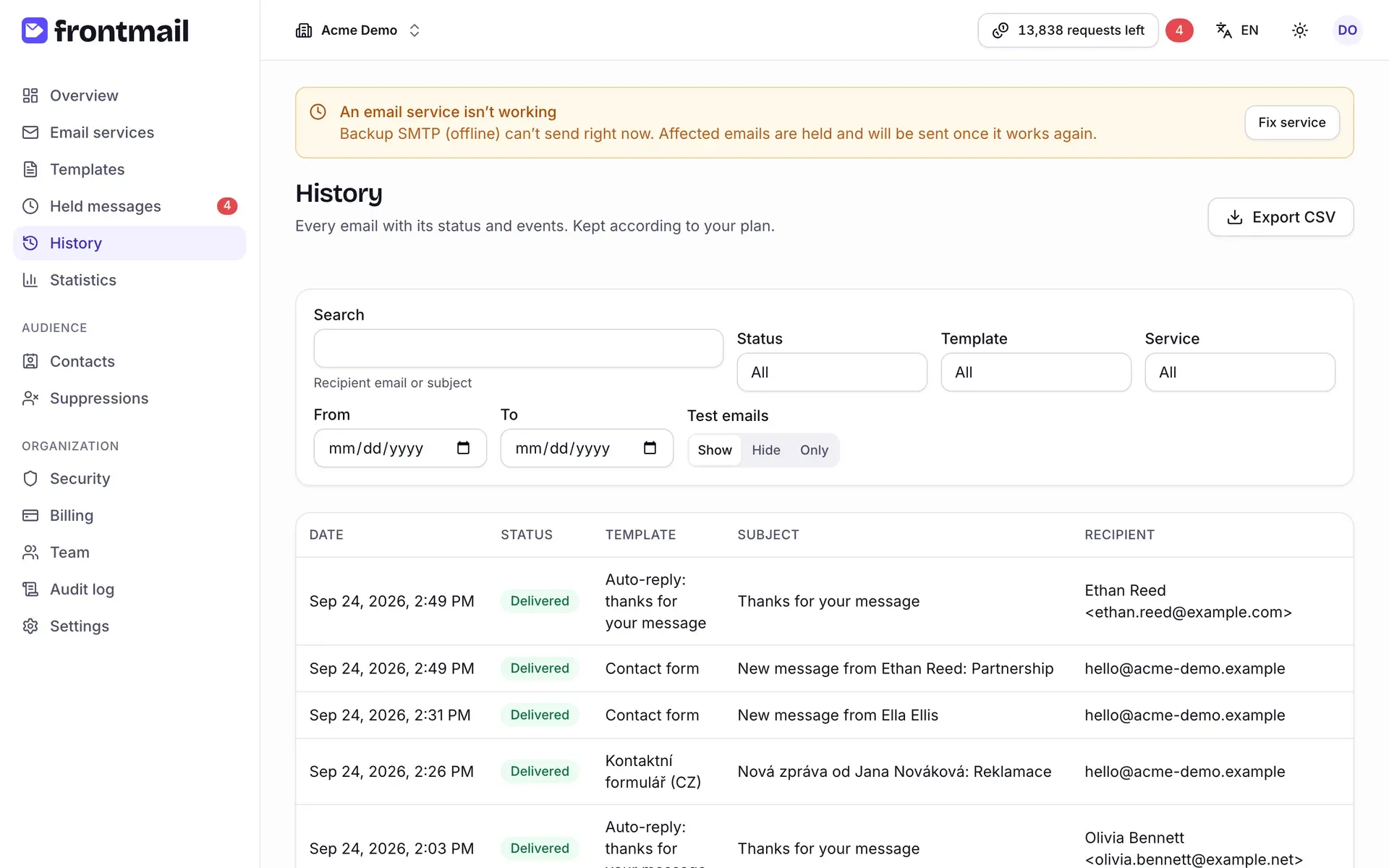
Historial muestra todos los correos que tu organización ha enviado o ha intentado enviar – desde tu web, tus servidores, el panel y las respuestas automáticas – con su estado y la cronología completa de eventos. Úsalo para responder a «¿ha salido este correo?» y «¿por qué no?».
Cuánto tiempo se conservan los correos
Sección titulada «Cuánto tiempo se conservan los correos»El historial conserva los correos según tu plan:
| Plan | Historial |
|---|---|
| Free | 7 días |
| Starter | 30 días |
| Pro | 90 días |
| Business | 180 días |
Los correos más antiguos desaparecen de la lista. Si los necesitas durante más tiempo, expórtalos antes a CSV.
Cómo encontrar un correo
Sección titulada «Cómo encontrar un correo»La barra de filtros encima de la lista:
- Buscar: parte de la dirección de correo del destinatario o del asunto.
- Estado: un estado concreto, como Enviado, Entregado, Rebotado o Descartado, o
un grupo:
- En curso: en cola o enviándose,
- Retenidos: esperando en la cola de correos retenidos a tener créditos o un servicio,
- Todos los problemas: fallidos, rebotados o marcados como spam.
- Plantilla y Servicio: solo los correos de una plantilla o enviados a través de un servicio.
- Desde y Hasta: un intervalo de fechas.
- Correos de prueba: Mostrar (predeterminado) incluye los correos de prueba del editor, Ocultar los deja fuera y Solo muestra únicamente esos.
La lista se actualiza al cambiar los filtros. Cada fila muestra la Fecha (con (prueba) en los correos de prueba), el Estado, la Plantilla, el Asunto y el Destinatario, del más reciente al más antiguo. Haz clic en Cargar más al final para ver correos más antiguos.
Los filtros forman parte de la dirección de la página, así que puedes guardar una vista en favoritos o enviar el enlace a un compañero, por ejemplo «todos los problemas de la plantilla de pedidos de esta semana». El enlace se abre en la organización que tu compañero tenga seleccionada en ese momento.
Qué significa cada estado se describe en Estados de los mensajes.
Detalle del correo
Sección titulada «Detalle del correo»Haz clic en una fila para abrir el panel de detalle a la derecha.
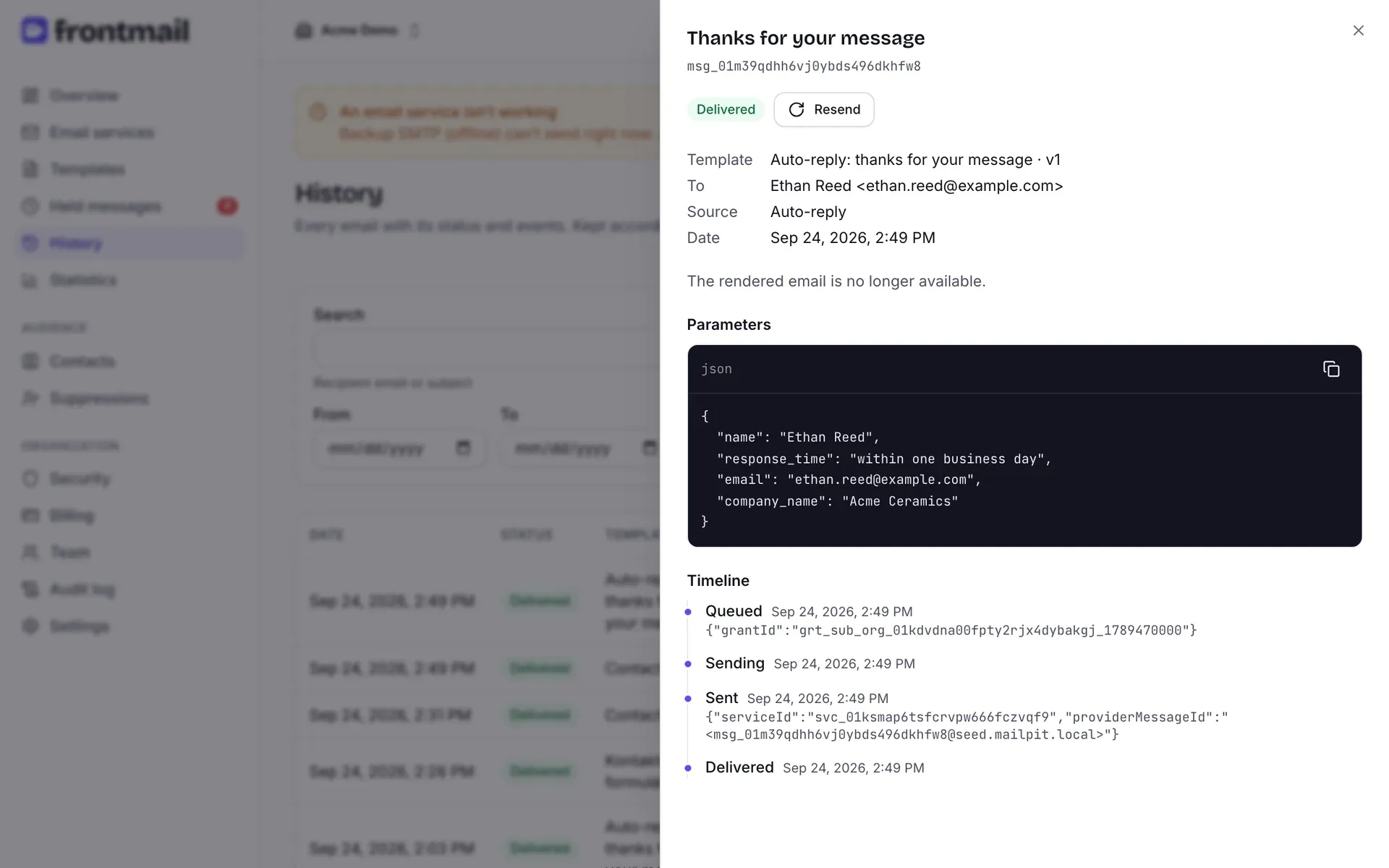
Arriba ves el asunto, el ID del mensaje (msg_…), la insignia de estado y Reenviar. Si el correo
ha fallado, un recuadro rojo muestra el código de error y el mensaje del proveedor. Después:
- Plantilla: la plantilla y la versión con la que se renderizó, p. ej. Formulario de contacto · v3.
- Para y Reply-To.
- Origen: cómo se envió el correo: Clave pública (desde una web, seguida del origen de esa web), Clave privada (desde un servidor), Panel (un reenvío), Lote o Respuesta automática.
- Fecha: cuándo lo aceptó Frontmail.
- Correo renderizado: exactamente lo que se envió, con las pestañas HTML y Texto. En los correos más antiguos puede aparecer El correo renderizado ya no está disponible.
- Parámetros: los valores con los que se envió el correo, en JSON.
- Cronología: cada evento con su hora, por ejemplo:
| Evento | Significado |
|---|---|
| Aceptado | Frontmail ha recibido la solicitud. |
| Retenido / Liberado | El correo esperó en la cola de correos retenidos y se liberó. |
| En cola, Enviando, Enviado | Entregado al remitente interno y aceptado por el proveedor. |
| Cambio al servicio de respaldo | El servicio principal falló y el de respaldo tomó el relevo. |
| Reintento programado | Un error temporal; Frontmail lo vuelve a intentar. |
| Respuesta automática creada | Se envió al visitante la respuesta automática de la plantilla. |
| Entregado, Rebotado, Marcado como spam, Abierto, Clic en un enlace | Eventos que comunica el webhook del proveedor. |
| Fallido | El envío ha fallado definitivamente. |
| Crédito devuelto | Se devolvió el crédito porque el correo no se envió. |
| Descartado | El correo retenido se descartó. |
Los eventos del proveedor (entregado, rebotado, abierto…) solo aparecen si el webhook del proveedor está configurado; consulta Servicios de correo.
Cierra el panel con la × o con Esc.
Cómo reenviar un correo
Sección titulada «Cómo reenviar un correo»- Abre el correo.
- Haz clic en Reenviar.
Reenviar crea un correo nuevo con los mismos parámetros, renderizado con la versión actual de la plantilla y enviado a través del servicio actual de la plantilla. Recibe un ID de mensaje nuevo y el panel pasa a mostrarlo. El correo original no cambia.
Para reenviar se necesita el rol Propietario, Administrador o Desarrollador y una dirección de correo verificada.
Cómo exportar a CSV
Sección titulada «Cómo exportar a CSV»- Ajusta los filtros: la exportación usa exactamente los mismos filtros que la lista.
- Haz clic en Exportar CSV.
El archivo contiene el ID del mensaje, la fecha de creación, el estado, la plantilla y su versión, el servicio (previsto y real), los destinatarios (Para, CC), el asunto, la fecha de envío, el error, si era una prueba, el mensaje original de un reenvío y el origen. Cada exportación contiene como máximo 100.000 correos; puedes exportar hasta 10 veces por hora.