

1. Conecta un servicio de correo
Frontmail no envía correos desde sus propios servidores. Entrega cada mensaje a un servicio (tu buzón o tu proveedor de correo), así que el correo sale desde tu dirección y se aplican los límites y la reputación de tu proveedor. Necesitas al menos uno.
-
En la barra lateral, abre Servicios de correo y haz clic en Añadir servicio.
-
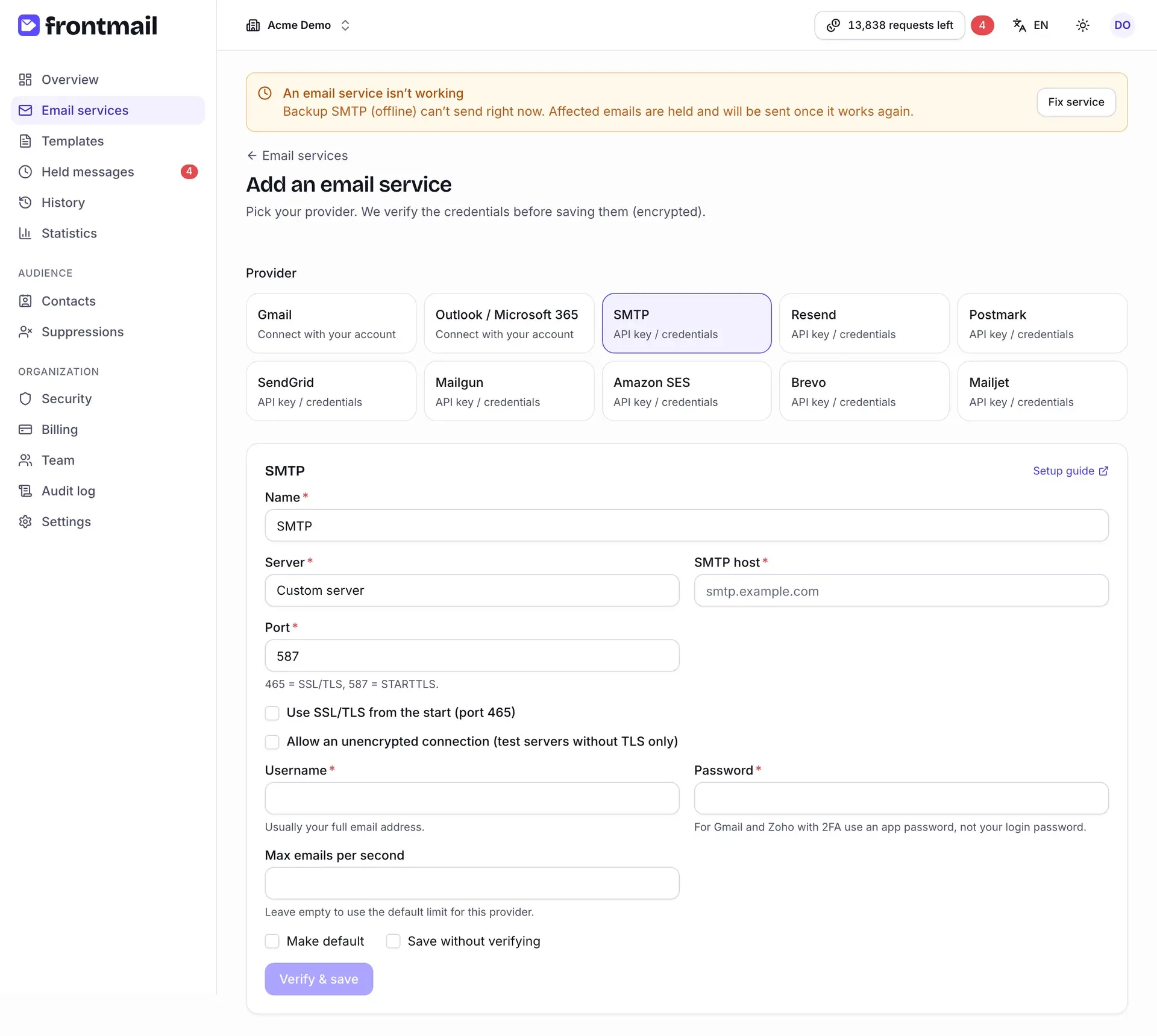
En Proveedor, elige desde dónde vas a enviar. Cada tarjeta indica cómo se conecta:
- Conectar con tu cuenta: Gmail y Outlook / Microsoft 365. Inicias sesión en el proveedor y Frontmail no guarda ninguna contraseña.
- Clave de API / credenciales: SMTP, Resend, Postmark, Mailgun, Amazon SES, Brevo y Mailjet. Pegas una clave o unos datos de acceso.
-
Rellena el formulario. El enlace Guía de configuración de la esquina abre la guía de ese proveedor.
- Nombre: lo que te ayude a reconocerlo, p. ej. Buzón de la oficina.
- Servidor: elige un ajuste predefinido (Seznam.cz, Zoho Mail, Gmail (contraseña de aplicación), Microsoft 365 SMTP) o Servidor personalizado.
- Para un servidor personalizado: Host SMTP (p. ej.
smtp.example.com) y Puerto:587para STARTTLS, o465junto con Usar SSL/TLS desde el inicio (puerto 465). - Usuario: normalmente tu dirección de correo completa.
- Contraseña: si tienes activada la verificación en dos pasos (Gmail, Zoho), usa una contraseña de aplicación, no tu contraseña de acceso.
No hay un campo aparte para el remitente: los correos salen desde la dirección del usuario, salvo que una plantilla defina otro Correo del remitente que tu servidor permita.
Ponle un Nombre al servicio y haz clic en Conectar Gmail (o Conectar Outlook / Microsoft 365). Se te redirige al proveedor, permites que Frontmail envíe desde tu buzón y vuelves a la página del servicio. Los correos salen desde la dirección conectada.
-
Marca Marcar como predeterminado. Las plantillas que no eligen un servicio concreto usarán entonces este, y también tu formulario si no le pasas un ID de servicio. (En Gmail y Outlook no hay casilla aquí: usa Marcar como predeterminado en la página del servicio después de conectarlo).
-
Haz clic en Verificar y guardar (en los proveedores OAuth, en el botón de conexión). Frontmail inicia sesión en el proveedor para comprobar las credenciales: no se envía ningún correo. Si el proveedor las rechaza, verás El proveedor ha rechazado estas credenciales junto con el mensaje del propio proveedor; corrige el valor y vuelve a intentarlo.
Comprueba el servicio
Sección titulada «Comprueba el servicio»Después de guardar llegas a la página del servicio. Junto al nombre ves la etiqueta de estado y, en tu servicio predeterminado, la etiqueta Predeterminado.
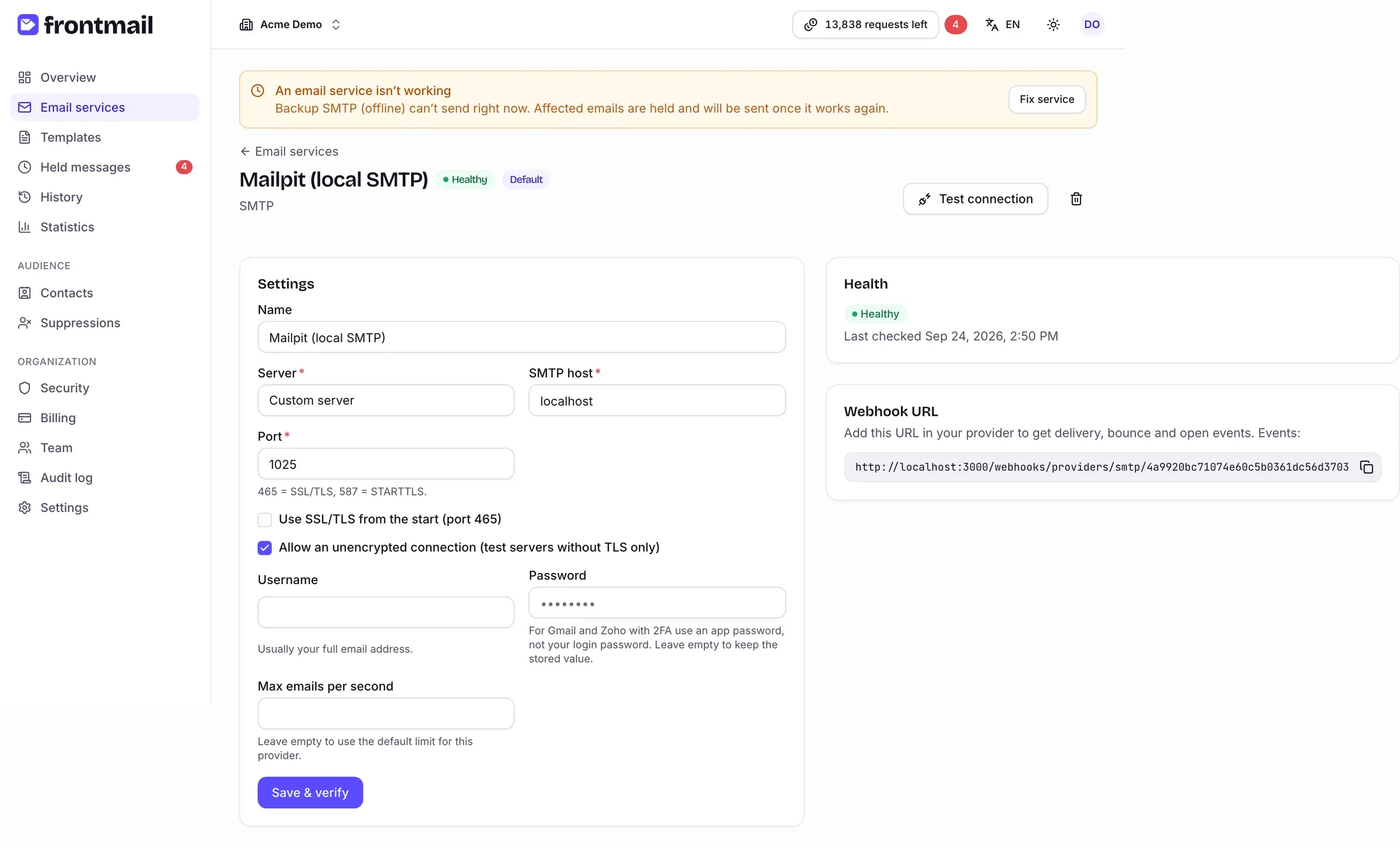
- Funciona: la última comprobación fue bien. No funciona: el proveedor rechaza las credenciales; los correos de este servicio esperan en Correos retenidos en lugar de perderse.
- Probar conexión vuelve a lanzar la comprobación cuando quieras, por ejemplo después de cambiar una contraseña.
- Si usas un proveedor transaccional, copia la URL del webhook en sus ajustes para recibir más adelante eventos de entregado, rebotado y abierto. SMTP, Gmail y Outlook no envían ese tipo de eventos.
¿Quieres los detalles de tu proveedor? Consulta las guías de SMTP, Gmail y Outlook, o la descripción de la pantalla en Servicios de correo.