

Equipo y roles
La página Equipo muestra a todos los miembros de la organización y permite a propietarios y administradores invitar a compañeros y decidir qué pueden hacer.
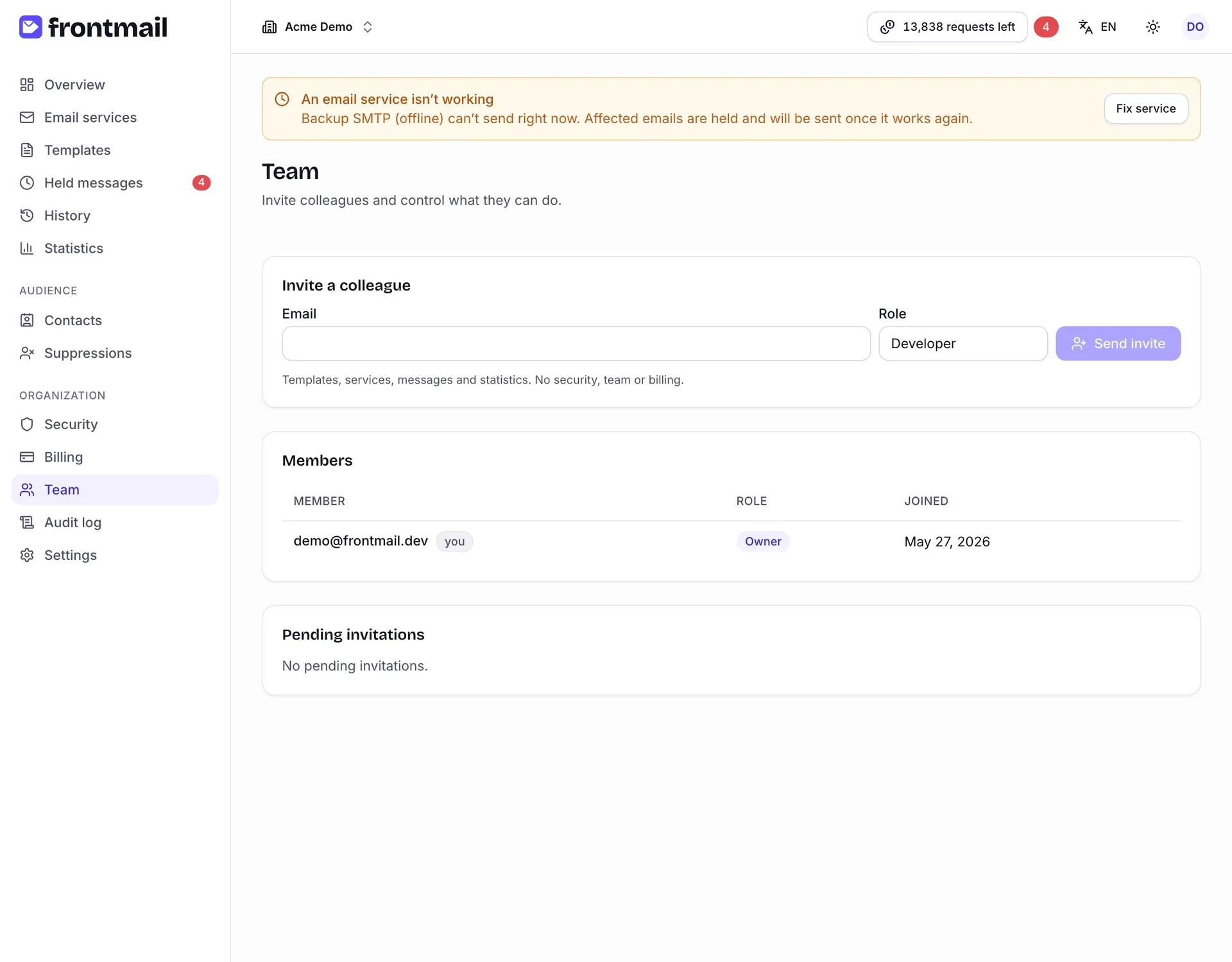
La página tiene tres partes:
- Invitar a un compañero: correo electrónico, rol y Enviar invitación (solo propietarios y administradores),
- Miembros: todas las personas de la organización con su Rol y la fecha en que Se unió,
- Invitaciones pendientes: invitaciones que aún no se han aceptado (solo propietarios y administradores).
Todos los miembros pueden ver la lista de miembros. El propietario ve además un botón Transferir la propiedad arriba a la derecha cuando la organización tiene al menos dos miembros.
| Rol | Para qué sirve |
|---|---|
| Propietario | Acceso completo, incluida la facturación, la eliminación de la organización y la transferencia de la propiedad. Exactamente uno por organización. |
| Administrador | Todo excepto gestionar la facturación y eliminar la organización. Puede ver la facturación en modo de solo lectura. |
| Desarrollador | Plantillas, servicios, mensajes, contactos y estadísticas. Puede ver los ajustes de seguridad en modo de solo lectura; sin acceso a equipo ni facturación. |
| Lector | Acceso de solo lectura a plantillas, historial y estadísticas. |
| Facturación | Plan, créditos, facturas y datos de facturación. |
Cuando eliges un rol en el formulario de invitación, una línea debajo del formulario lo describe. La matriz completa de permisos está en Equipos y roles.
Cómo invitar a un compañero
Sección titulada «Cómo invitar a un compañero»- Introduce su Correo electrónico.
- Elige un Rol. Solo el propietario puede invitar a administradores; nadie puede invitar a un propietario.
- Haz clic en Enviar invitación.
Frontmail le envía por correo un enlace válido durante 7 días. La invitación aparece en Invitaciones pendientes con su fecha de caducidad. Si vuelves a invitar a la misma dirección, la invitación anterior se sustituye y se envía un enlace nuevo.
Tu plan limita el número de miembros del equipo, y las invitaciones pendientes también cuentan. Cuando llegas al límite, el formulario muestra Tu plan permite … miembros en el equipo (incluidas las invitaciones pendientes) y Enviar invitación se desactiva: revoca una invitación, quita a un miembro o mejora tu plan.
Cómo revocar una invitación
Sección titulada «Cómo revocar una invitación»Haz clic en Revocar junto a la invitación en Invitaciones pendientes. El enlace deja de funcionar de inmediato.
Cómo cambiar el rol de un miembro
Sección titulada «Cómo cambiar el rol de un miembro»Los propietarios y administradores ven un desplegable de rol en la columna Rol. Elige el nuevo rol: se guarda al instante.
Las reglas:
- Nadie puede cambiar su propio rol.
- El rol del propietario no se puede cambiar; usa Transferir la propiedad.
- Solo el propietario puede nombrar administrador a alguien, o cambiar o quitar a un administrador existente.
Cómo quitar a un miembro
Sección titulada «Cómo quitar a un miembro»- Haz clic en Quitar en la fila del miembro.
- Confirma con Quitar en el diálogo.
Pierde el acceso a la organización de inmediato. Las claves de API que haya creado siguen funcionando; si hace falta, revócalas en Ajustes de seguridad.
Cómo salir de una organización
Sección titulada «Cómo salir de una organización»Cualquier miembro excepto el propietario puede salir. Haz clic en Salir en tu propia fila (marcada con tú) y confirma con Salir. Perderás el acceso hasta que alguien vuelva a invitarte. Si eres el propietario, transfiere antes la propiedad.
Cómo transferir la propiedad
Sección titulada «Cómo transferir la propiedad»Solo puede hacerlo el propietario.
- Haz clic en Transferir la propiedad.
- Elige al Nuevo propietario entre los miembros.
- Haz clic en Transferir.
El nuevo propietario obtiene el control total y tú pasas a ser Administrador. El cambio solo se puede deshacer si el nuevo propietario te devuelve la propiedad.
Miembros congelados
Sección titulada «Miembros congelados»Después de bajar a un plan con menos miembros de equipo, los miembros sobrantes se marcan como Congelado. Siguen en la organización, pero actúan como Lector hasta que vuelvas a mejorar el plan o quites a otros miembros.
Aceptar una invitación
Sección titulada «Aceptar una invitación»El correo de invitación contiene un enlace a la página Invitación al equipo, que indica a qué organización y con qué rol te han invitado.
- Abre el enlace del correo.
- Si tienes la sesión iniciada, haz clic en Aceptar invitación. Si no, elige Crear una cuenta o Ya tengo una cuenta; después volverás a la invitación.
- Tras aceptarla, el panel se abre en la nueva organización.
Las invitaciones, incorporaciones, cambios de rol, bajas y transferencias de propiedad quedan registradas en el registro de auditoría.