

Contactos y lista de supresión
El grupo Audiencia de la barra lateral tiene dos páginas:
- Contactos: las personas que han enviado tus formularios, recogidas automáticamente por las plantillas que tienen activada la recogida de contactos.
- Lista de supresión: direcciones a las que Frontmail se niega a enviar, tras rebotes permanentes, quejas de spam o porque las has añadido tú.
Todos los miembros de la organización pueden ver ambas páginas. Para eliminar y exportar contactos y para cambiar la lista de supresión se necesita el rol Propietario, Administrador o Desarrollador; para los demás roles los botones están ocultos. Consulta Equipo y roles.
Contactos
Sección titulada «Contactos»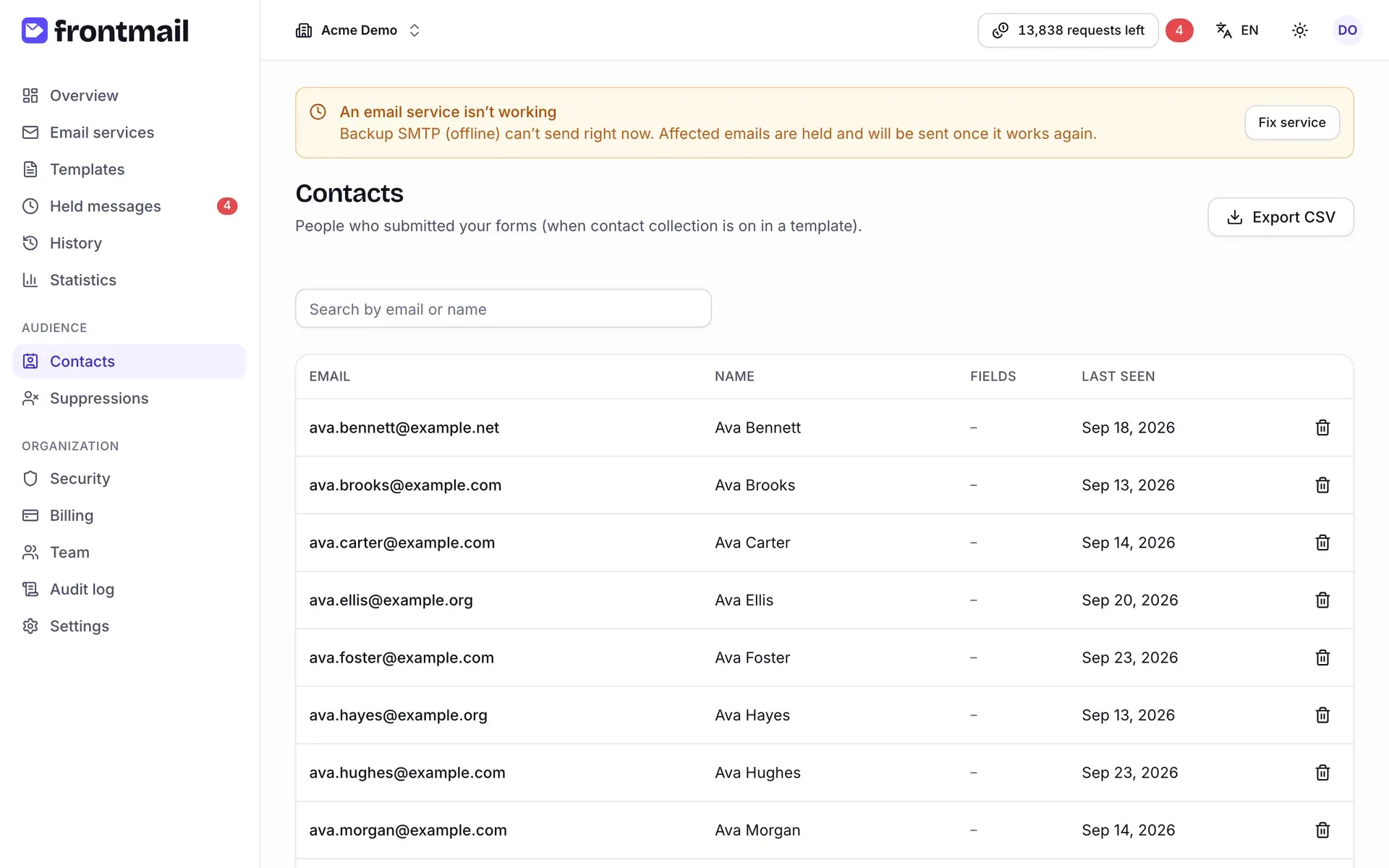
La tabla muestra una fila por dirección de correo:
| Columna | Significado |
|---|---|
| Correo electrónico | La dirección del contacto, que lo identifica. |
| Nombre | El valor del parámetro de nombre asignado, o – si no hay ninguno. |
| Campos | Los campos adicionales que hayas asignado, mostrados como campo: valor (ocultos en pantallas estrechas). |
| Última actividad | Cuándo envió esta persona un formulario por última vez. |
Los contactos solo aparecen cuando asignas parámetros de la plantilla a campos de contacto. Cómo funciona la recogida y qué se guarda se explica en Recogida de contactos.
Cómo empezar a recoger contactos
Sección titulada «Cómo empezar a recoger contactos»- Abre Plantillas y la plantilla que usa tu formulario. Si la página Contactos está vacía, el botón Abrir plantillas te lleva allí.
- Cambia a la pestaña Ajustes y busca Recogida de contactos.
- Activa Recoger contactos de esta plantilla y elige el Parámetro del correo, y si quieres también el Parámetro del nombre y los Campos adicionales (nombres de parámetros separados por comas).
- Guarda la plantilla. El siguiente mensaje enviado correctamente crea el contacto.
Cómo encontrar un contacto
Sección titulada «Cómo encontrar un contacto»Escribe en Buscar por correo o nombre, encima de la tabla. La lista se filtra mientras escribes. Usa Cargar más al final de la tabla para ver contactos más antiguos.
Cómo exportar contactos
Sección titulada «Cómo exportar contactos»Haz clic en Exportar CSV arriba a la derecha. El navegador descarga un archivo CSV con todos los contactos de la organización. Las exportaciones quedan registradas en el registro de auditoría.
Cómo eliminar un contacto
Sección titulada «Cómo eliminar un contacto»- Haz clic en el icono de la papelera al final de la fila del contacto.
- Confirma con Eliminar en el diálogo ¿Eliminar …?
Se eliminan el contacto y sus campos guardados. Si la misma persona vuelve a enviar tu formulario, el contacto se crea de nuevo; para dejar de recogerlo, desactiva la recogida de contactos en la plantilla.
Lista de supresión
Sección titulada «Lista de supresión»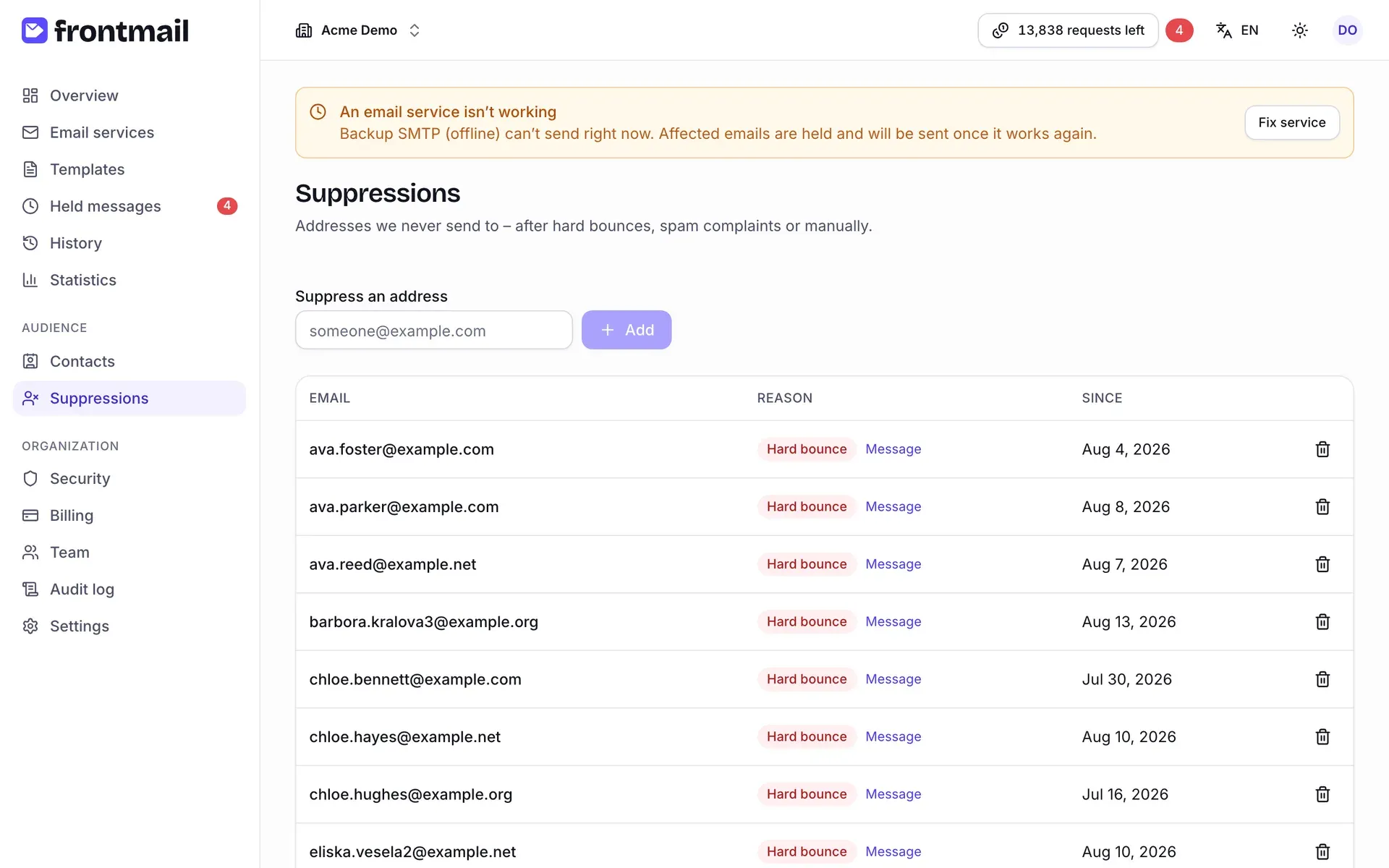
La tabla muestra cada dirección suprimida con:
| Columna | Significado |
|---|---|
| Correo electrónico | La dirección suprimida. |
| Motivo | Rebote permanente, Queja de spam, Manual o Baja. En los rebotes y las quejas, el enlace Mensaje abre en el Historial el correo que lo provocó. |
| Desde | Cuándo se añadió la dirección. |
Los rebotes permanentes y las quejas se añaden automáticamente cuando tu servicio de correo los comunica mediante los webhooks de entrega; consulta Lista de supresión para saber cómo llegan las direcciones a la lista.
Qué pasa si envías a una dirección suprimida
Sección titulada «Qué pasa si envías a una dirección suprimida»Si cualquier destinatario de un mensaje – Para, CC o CCO – está en la lista, la API rechaza la
solicitud completa con 451 recipient_suppressed. No
se envía nada, no se consume ningún crédito y el mensaje no espera en la cola de correos retenidos.
Los detalles del error indican la dirección suprimida y el motivo.
Cómo suprimir una dirección
Sección titulada «Cómo suprimir una dirección»Úsalo cuando alguien te pida que dejes de escribirle, o para direcciones que sabes que son erróneas.
- Escribe la dirección en el campo Suprimir una dirección, encima de la tabla.
- Haz clic en Añadir.
La dirección aparece en la tabla con el motivo Manual.
Cómo quitar una dirección de la lista de supresión
Sección titulada «Cómo quitar una dirección de la lista de supresión»- Haz clic en el icono de la papelera al final de la fila.
- Lee la advertencia del diálogo ¿Quitar … de la lista de supresión? y haz clic en Quitar.
Frontmail vuelve a enviar a esa dirección de inmediato.
Las altas y bajas en la lista de supresión quedan registradas en el registro de auditoría.