

Facturación
La página Facturación tiene cinco pestañas: Plan, Comprar créditos, Créditos y movimientos, Facturas y Datos de facturación. Los pagos los gestiona Stripe: Frontmail nunca ve el número completo de tu tarjeta.
Quién puede usar esta página
Sección titulada «Quién puede usar esta página»| Rol | Acceso |
|---|---|
| Propietario, Facturación | Ven y cambian todo. |
| Administrador | Solo lectura: ve todas las pestañas, pero sin botones para comprar o cambiar nada. |
| Desarrollador, Lector | Sin acceso: la página muestra un aviso de que tu rol no lo permite. |
Los precios se muestran en la moneda de tu organización: EUR para países de facturación de la UE y USD para el resto.
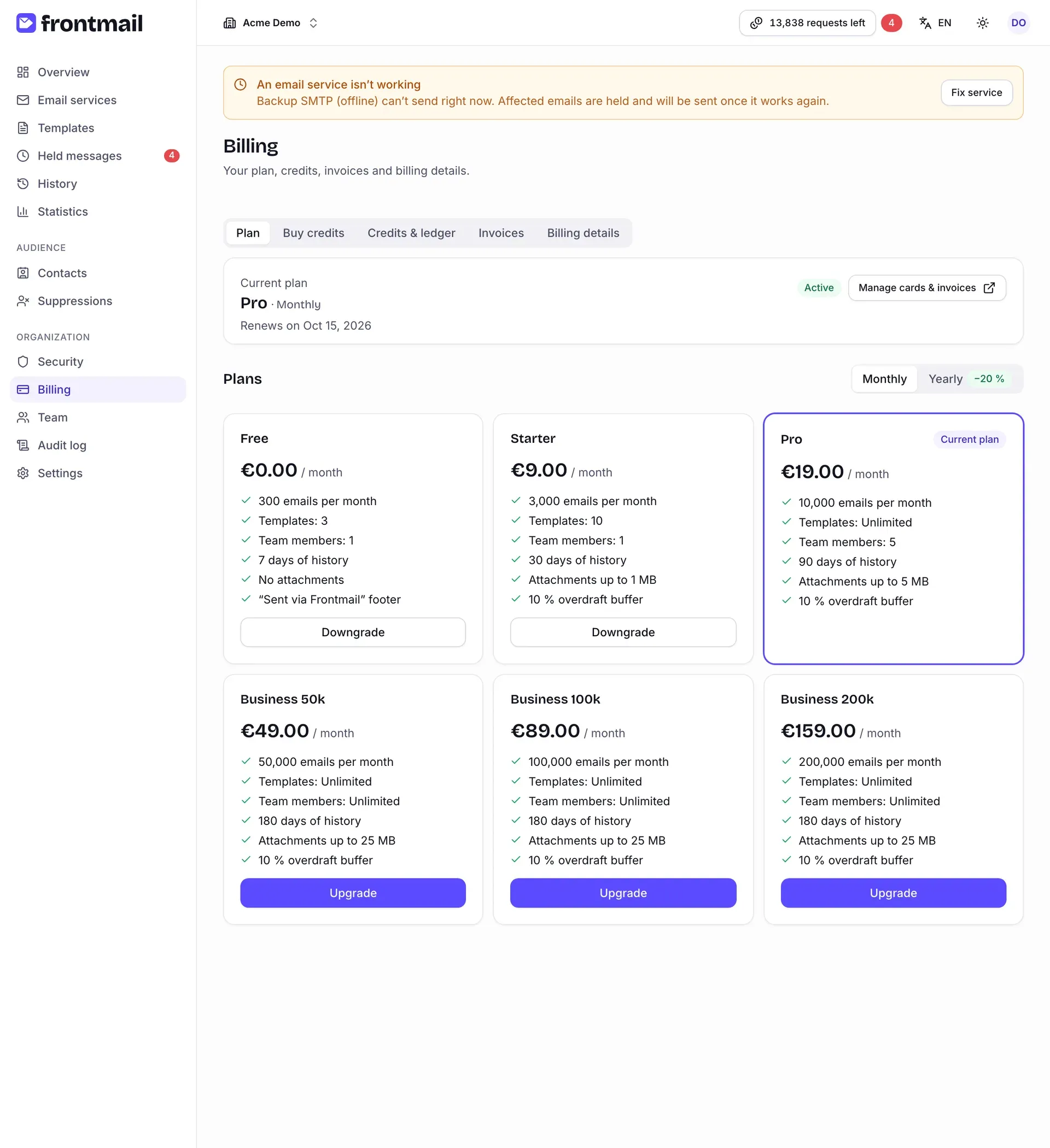
La tarjeta superior muestra tu Plan actual, el periodo de facturación, su estado (por ejemplo Activa o Pago vencido), la tarjeta guardada y uno de estos textos:
- Se renueva el …: la suscripción se renueva automáticamente,
- Termina el … y luego pasa a Free: la has cancelado,
- Cambia a … el …: hay una bajada de plan programada.
Debajo están los Planes con sus precios y límites. El selector Mensual / Anual cambia los precios que se muestran; la facturación anual es un 20 % más barata. Compara los planes en detalle en Planes.
Cómo pasar de Free a un plan de pago
Sección titulada «Cómo pasar de Free a un plan de pago»- Elige Mensual o Anual.
- Haz clic en Mejorar plan en el plan que quieras.
- Se abre Stripe Checkout. Paga allí.
- De vuelta en el panel, aparece durante unos segundos el aviso Procesando tu pago… y después Pago completado. Tu plan y tus créditos se actualizan y los correos retenidos se liberan.
Si cierras Checkout sin pagar, la página indica Se ha cancelado el pago. No se ha cobrado nada. Si la sesión de pago ha caducado, verás El pago ha caducado: simplemente vuelve a empezar.
Cómo cambiar un plan de pago
Sección titulada «Cómo cambiar un plan de pago»- Elige el periodo de facturación y haz clic en Mejorar plan, Bajar de plan o Cambiar periodo de facturación en el plan de destino.
- Frontmail muestra un diálogo de confirmación:
- ¿Mejorar a …?: el cambio se aplica de inmediato y pagas ahora la diferencia prorrateada; el importe aparece como Cargo ahora.
- ¿Bajar a …?: el cambio se aplica al final del periodo actual; hasta entonces mantienes tu plan actual.
- Haz clic en Confirmar.
Si usas más de lo que permite el plan inferior, el diálogo avisa Algunas cosas no caben en el nuevo plan e indica cuántas plantillas o miembros del equipo superan el límite. Tras el cambio, las plantillas que llevan más tiempo sin actualizarse y los miembros sobrantes quedan congelados, no eliminados, hasta que vuelvas a mejorar el plan. Los miembros congelados aparecen en Equipo con la insignia Congelado y solo pueden ver. Consulta Cambios de plan.
Cómo cancelar tu suscripción
Sección titulada «Cómo cancelar tu suscripción»- Haz clic en Bajar de plan en el plan Free.
- El diálogo ¿Pasar al plan Free? te indica cuándo termina tu suscripción. Los paquetes de créditos que hayas comprado siguen siendo válidos hasta que caduquen.
- Haz clic en Cancelar suscripción, o en Mantener plan para cerrar el diálogo sin cambios.
La suscripción sigue activa hasta el final del periodo pagado. ¿Has cambiado de opinión? Haz clic en Mantener mi plan en la tarjeta del plan actual en cualquier momento antes de esa fecha.
Cómo gestionar tarjetas y descargar facturas en Stripe
Sección titulada «Cómo gestionar tarjetas y descargar facturas en Stripe»Haz clic en Gestionar tarjetas y facturas. Se abre el portal de cliente de Stripe, donde puedes añadir o sustituir tu tarjeta y ver tu historial de pagos.
Comprar créditos
Sección titulada «Comprar créditos»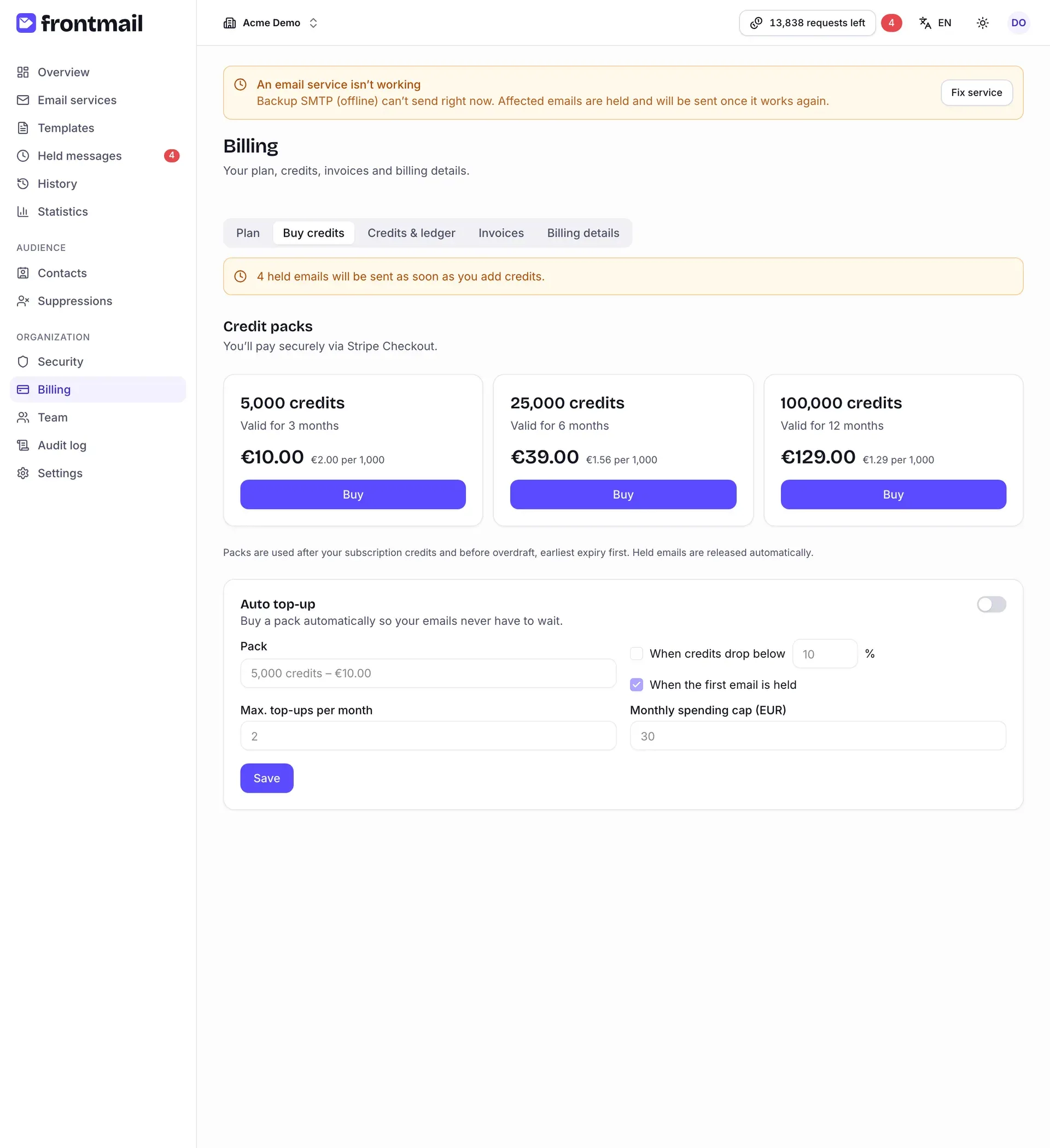
Los paquetes de créditos suman créditos a tu plan. Cada tarjeta muestra el tamaño del paquete, cuánto tiempo son válidos los créditos y el precio por cada 1000 correos. Los paquetes se usan después de los créditos de la suscripción y antes del sobregiro, primero los que caducan antes; consulta Paquetes de créditos y Orden de consumo.
Si hay correos esperando en la cola de correos retenidos, la pestaña te recuerda cuántos se enviarán en cuanto añadas créditos.
Cómo comprar un paquete de créditos
Sección titulada «Cómo comprar un paquete de créditos»- Haz clic en Comprar en el paquete que quieras.
- Lo que ocurre después depende de si tienes una tarjeta guardada; el texto bajo Paquetes de
créditos te dice qué caso se aplica:
- Con un clic: se carga a …: se hace el cargo en tu tarjeta guardada al instante y ves … créditos añadidos. Si tu banco pide 3-D Secure, confirma el pago en la ventana que se abre; los créditos aparecen un momento después (Pago confirmado: los créditos aparecerán en un momento.).
- Pagarás de forma segura con Stripe Checkout.: pasas por Stripe Checkout y vuelves, igual que al pasar de Free a un plan de pago.
- Los correos retenidos se liberan automáticamente en cuanto llegan los créditos.
Si el pago con la tarjeta guardada falla, verás El pago no se ha completado con el motivo. Haz clic en Pagar de otra forma en ese mensaje para pagar con Stripe Checkout, por ejemplo con otra tarjeta.
Cómo configurar la recarga automática
Sección titulada «Cómo configurar la recarga automática»La recarga automática compra un paquete automáticamente para que tus correos nunca tengan que esperar. Necesita una tarjeta guardada; si no hay ninguna, la tarjeta muestra La recarga automática necesita una tarjeta guardada. Compra primero un paquete con Checkout o añade una tarjeta en Gestionar tarjetas y facturas.
- Activa el interruptor Recarga automática.
- Elige el Paquete que se comprará.
- Elige al menos un disparador:
- Cuando los créditos bajen de un porcentaje (1–90 %),
- Cuando se retenga el primer correo.
- Define Máx. recargas al mes (1–20) y el Límite de gasto mensual en tu moneda. El límite debe cubrir al menos un paquete.
- Haz clic en Guardar.
Si el pago de una recarga falla o se disputa, la recarga automática se pausa y la tarjeta muestra el motivo. Actualiza tu tarjeta y vuelve a hacer clic en Guardar para reanudarla (en caso de disputa, contacta primero con soporte). Más detalles en Recarga automática.
Gasto del tráfico con clave pública
Sección titulada «Gasto del tráfico con clave pública»Cualquiera puede copiar la clave pública de tu web. La tarjeta Gasto del tráfico con clave pública, debajo de la recarga automática, decide si los correos enviados con ella pueden costarte dinero más allá de tus créditos:
- Los correos con clave pública pueden usar el sobregiro: desactivado por defecto; esos correos esperan en la cola de correos retenidos en lugar de usar el sobregiro.
- Los correos con clave pública pueden activar la recarga automática: desactivado por defecto; consulta Recarga automática.
Los envíos desde tu servidor (clave privada) y desde el panel no se ven afectados. Los propietarios y los miembros de facturación pueden cambiarlo; cada cambio se guarda al momento y queda registrado en el registro de auditoría.
Créditos y movimientos
Sección titulada «Créditos y movimientos»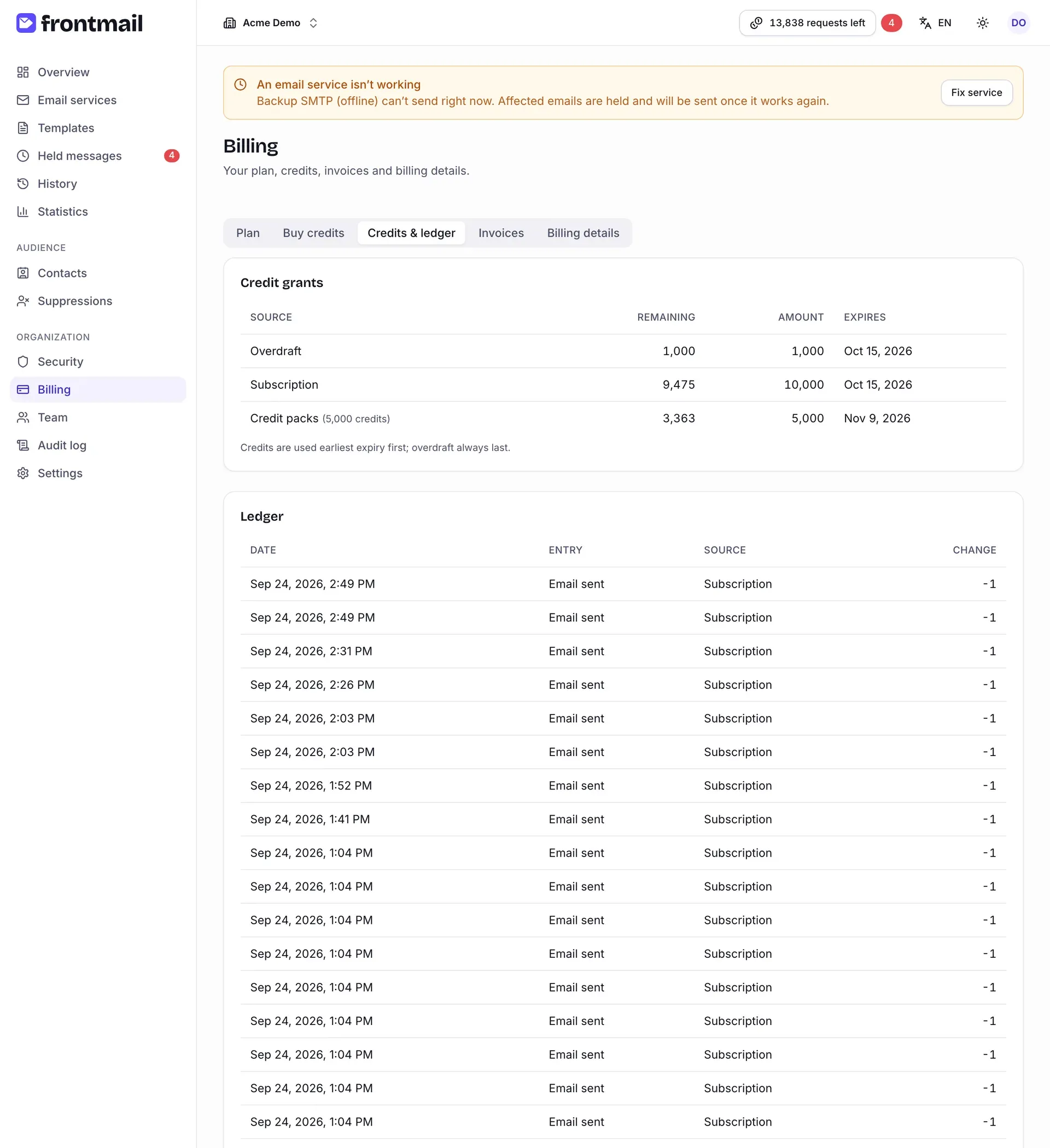
Asignaciones de créditos muestra cada origen de créditos – Suscripción, Paquetes de créditos, Bonificación y Sobregiro – con los créditos Restantes, la Cantidad original y cuándo Caduca, ordenados por caducidad. Las asignaciones caducadas aparecen atenuadas y marcadas como caducado.
La tabla Movimientos, debajo, registra cada movimiento de créditos con su fecha, su origen y el Cambio:
| Movimiento | Significado |
|---|---|
| Créditos añadidos | Una asignación nueva: renovación, paquete, mejora de plan o bonificación. |
| Correo enviado | Un crédito usado para un mensaje. |
| Devolución (correo no enviado) | Un crédito devuelto porque el mensaje no se pudo enviar. |
| Créditos caducados | Créditos sin usar que llegaron a su fecha de caducidad. |
| Créditos revocados | Créditos retirados, por ejemplo tras la devolución de un pago. |
| Ajuste | Una corrección manual del soporte de Frontmail. |
Facturas
Sección titulada «Facturas»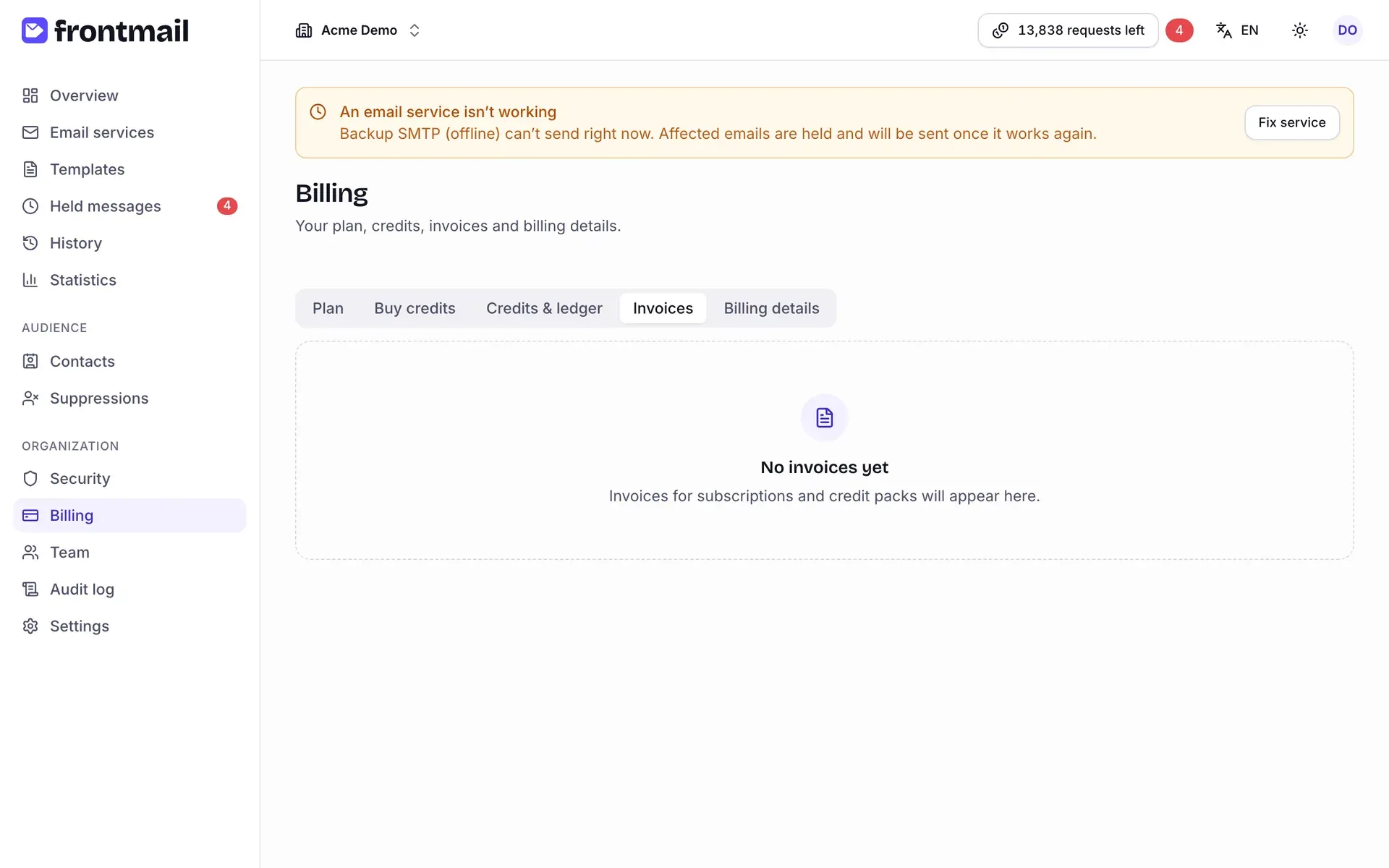
Todas las facturas de suscripciones y paquetes de créditos, de la más reciente a la más antigua. Cada fila muestra el número de Factura y su descripción, la Fecha, el Total y el Estado: Pagada, Pendiente, Borrador, Anulada o Incobrable. Haz clic en Ver para abrir la página de la factura en Stripe o en PDF para descargarla. Consulta Facturas e IVA.
Datos de facturación
Sección titulada «Datos de facturación»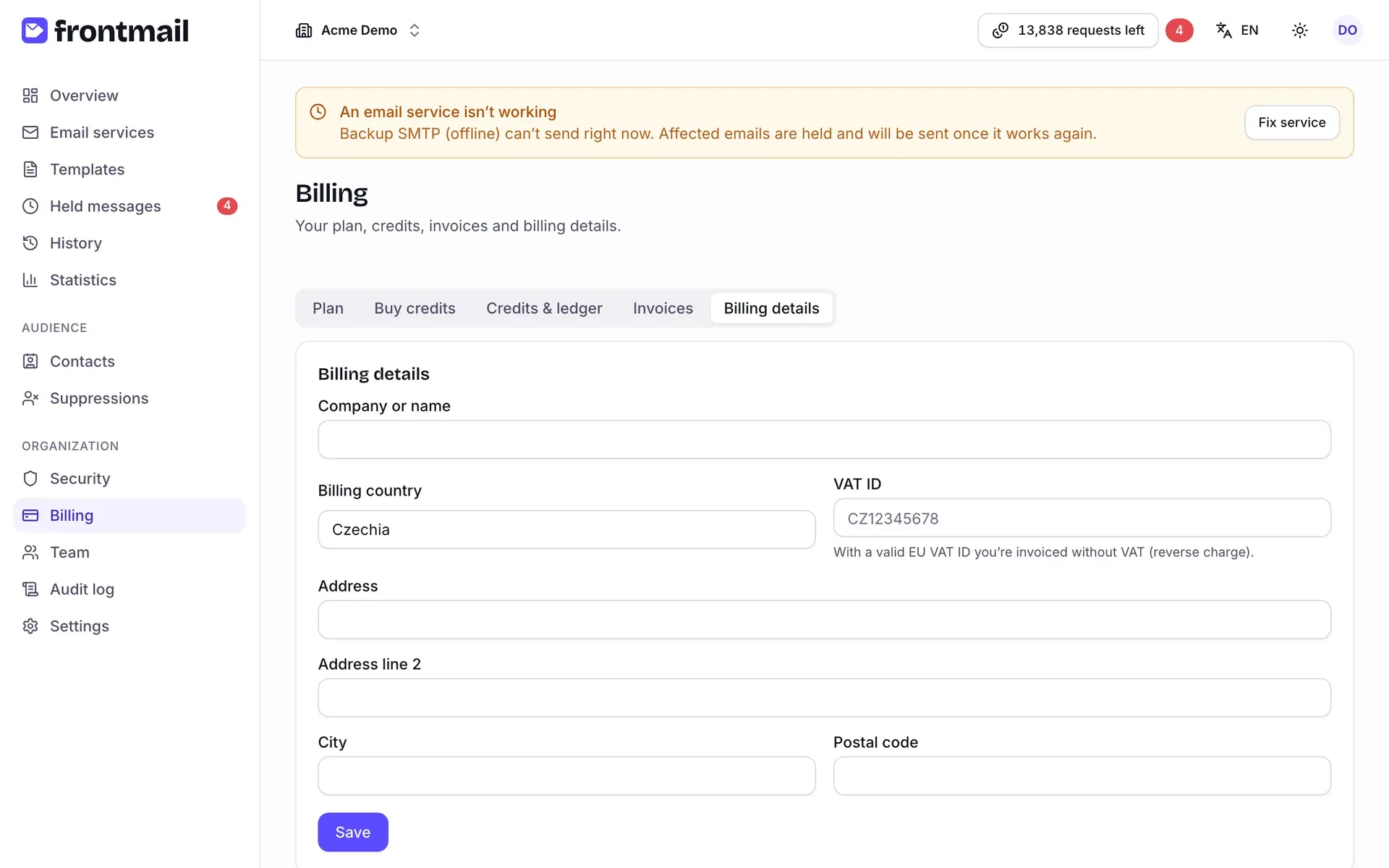
Estos datos aparecen en tus facturas.
Cómo actualizar los datos de facturación
Sección titulada «Cómo actualizar los datos de facturación»- Rellena Empresa o nombre, País de facturación, NIF-IVA y la dirección (Dirección, Dirección (línea 2), Ciudad, Código postal).
- Haz clic en Guardar.
Con un NIF-IVA de la UE válido se te factura sin IVA (inversión del sujeto pasivo). La moneda sigue al país de facturación solo hasta tu primer pago; después queda fija. Los cambios se aplican a las facturas futuras.