

2. Crea la plantilla de contacto
Una plantilla es el correo que Frontmail construye a partir de lo que escribió el visitante: HTML
con marcadores como {{name}}, además del asunto y los destinatarios. Tu formulario solo envía los
valores; el aspecto del correo vive en el panel, así que puedes cambiarlo sin tocar tu web.
Empieza desde la galería
Sección titulada «Empieza desde la galería»-
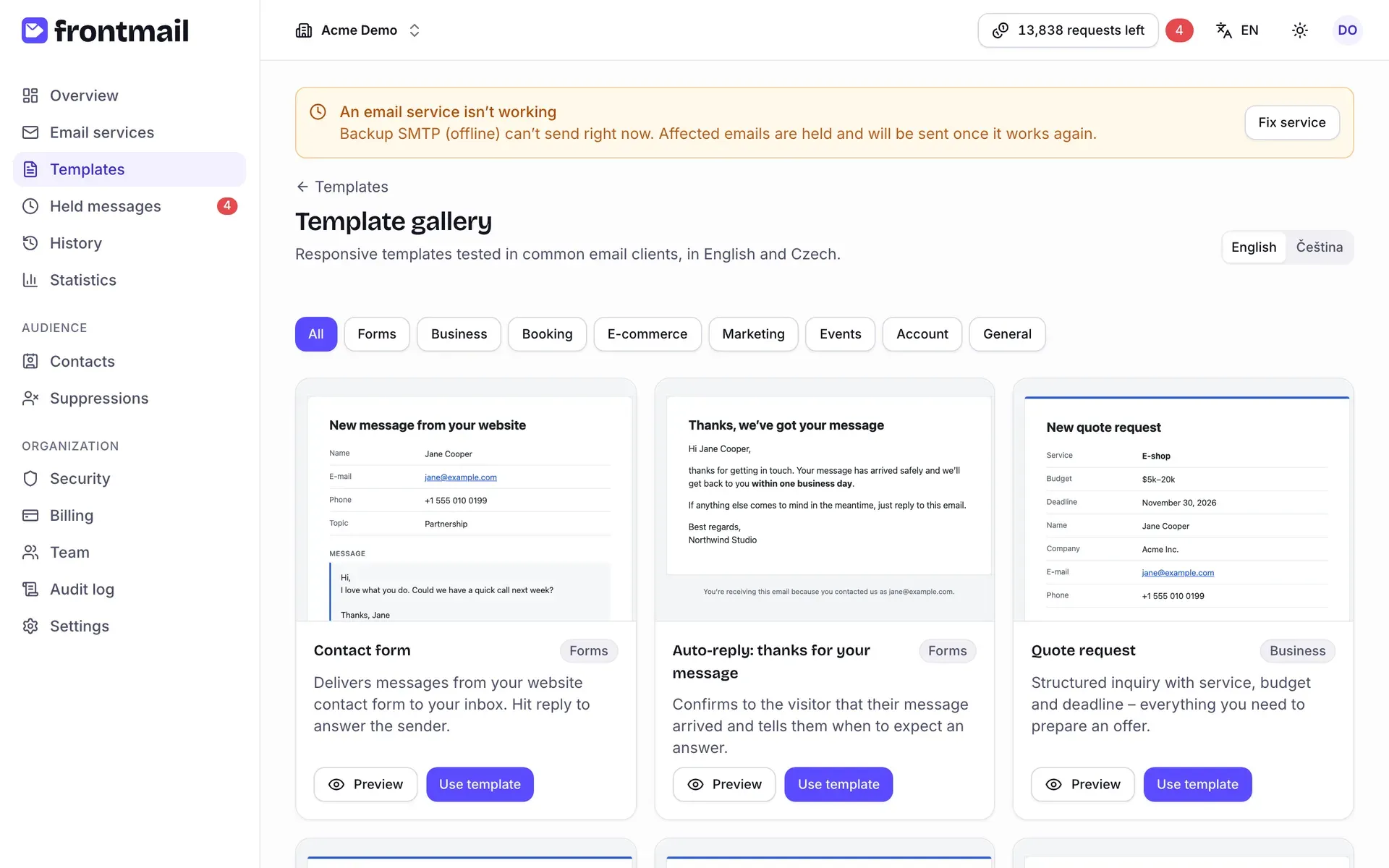
Abre Plantillas y haz clic en Desde la galería.
-
Elige arriba el Idioma del correo (p. ej. Español) y busca Formulario de contacto en la categoría Formularios. Vista previa lo muestra relleno con datos de ejemplo; haz clic en Usar plantilla.
-
La plantilla se abre en el editor, ya guardada como versión v1. Frontmail ha tomado algunas decisiones por ti:
- Para es tu propia dirección de inicio de sesión, así que los mensajes llegan a tu bandeja de entrada,
- Reply-To es
{{name}} <{{email}}>: cuando pulsas Responder, la respuesta va al visitante, - el Servicio es tu servicio predeterminado,
- Exigir CAPTCHA (Turnstile) está desactivado de momento: lo activarás con tus propias claves de Turnstile en el paso 4.
Echa un vistazo al editor
Sección titulada «Echa un vistazo al editor»La pestaña Contenido tiene el Asunto arriba, el código a la izquierda y una vista previa en vivo a la derecha. La vista previa muestra el asunto, los destinatarios y el correo renderizado, en Escritorio o Móvil y en modo Claro u Oscuro.
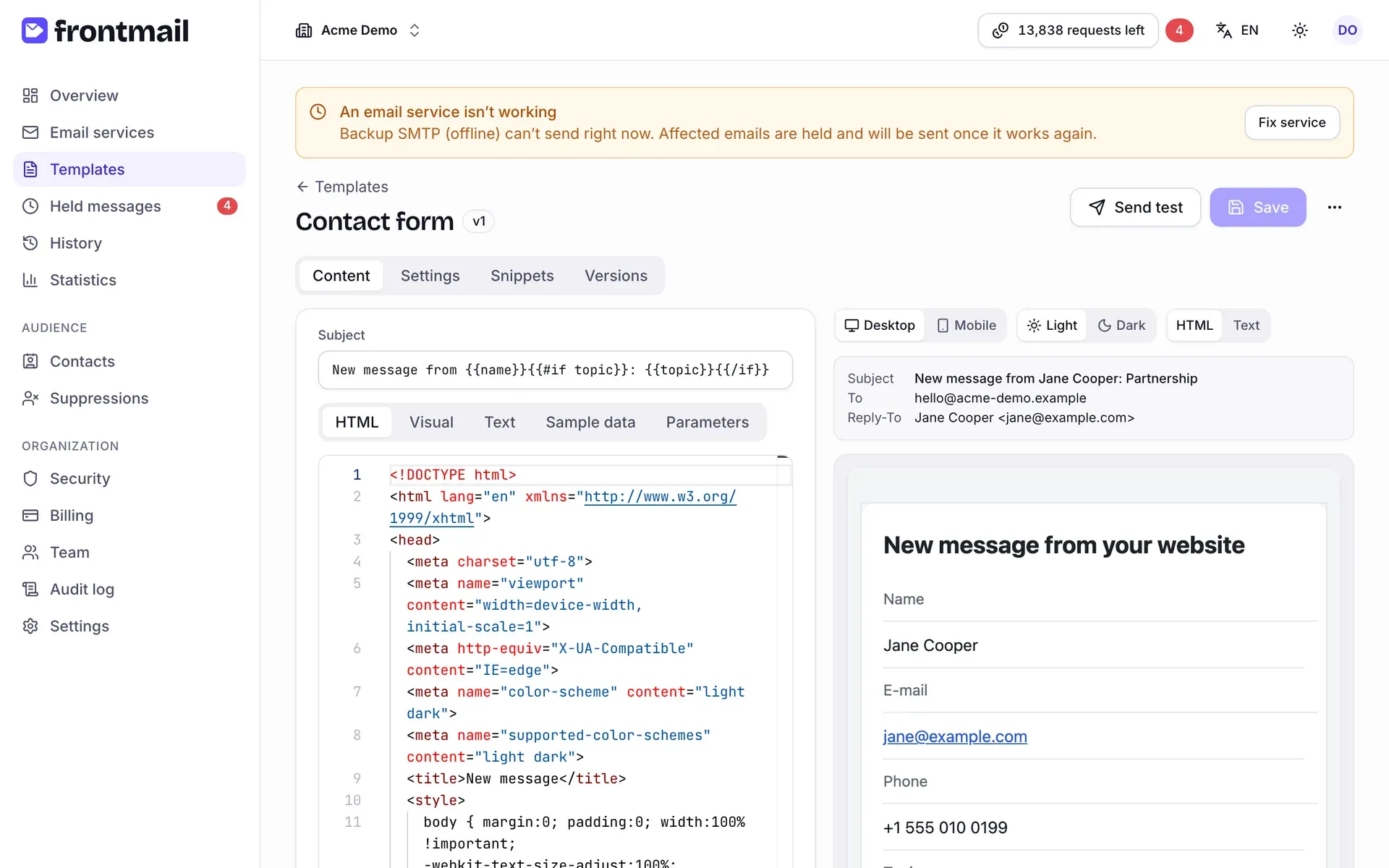
La plantilla Formulario de contacto espera estos parámetros, los valores que enviará tu formulario:
| Parámetro | Tipo | Obligatorio | Qué es |
|---|---|---|---|
name |
string | sí | El nombre del visitante |
email |
sí | La dirección del visitante (se valida) | |
phone |
string | no | Número de teléfono |
topic |
string | no | Tema; aparece en el asunto cuando se rellena |
message |
text | sí | El mensaje en sí |
Los parámetros obligatorios tienen que venir en cada solicitud; si no, Frontmail responde con un error de validación y no envía nada. Los opcionales simplemente desaparecen del correo cuando están vacíos. Puedes cambiar todo esto en la pestaña Parámetros: consulta Parámetros.
Pruébala con datos de ejemplo
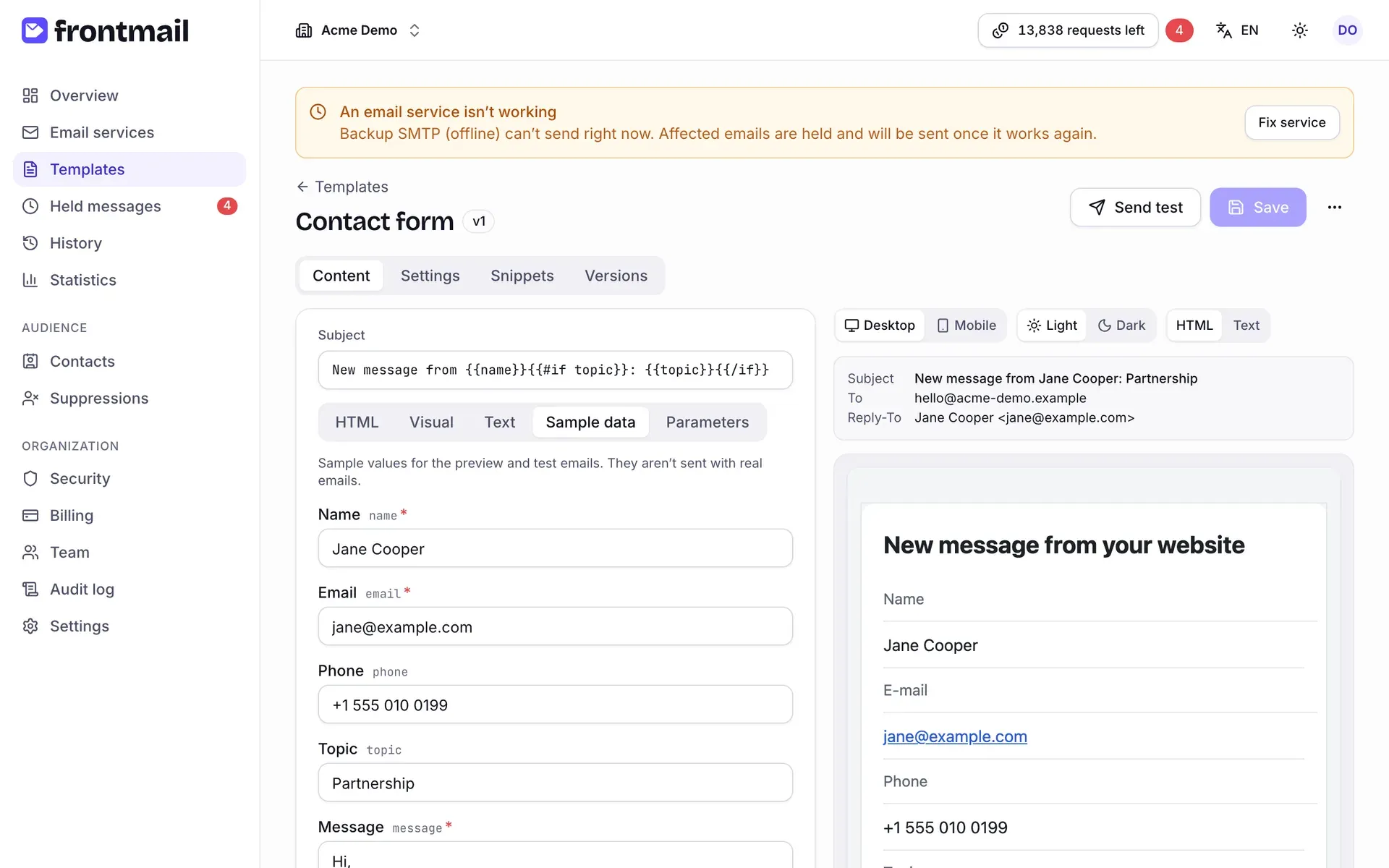
Sección titulada «Pruébala con datos de ejemplo»Cambia a Datos de ejemplo. Estos valores alimentan la vista previa y los correos de prueba; nunca se envían con los envíos reales. Cambia el nombre o el mensaje y la vista previa se actualiza mientras escribes.
Revisa el destinatario y guarda
Sección titulada «Revisa el destinatario y guarda»-
Abre la pestaña Ajustes. En la sección Mensaje, comprueba que Para es la bandeja de entrada donde quieres recibir los mensajes. Separa varias direcciones con comas.
-
Deja Reply-To como
{{name}} <{{email}}>(o solo{{email}}). Deja vacío Correo del remitente, salvo que tu servicio te permita enviar desde otra dirección. -
Pulsa Guardar o Ctrl/⌘ + S. Cada guardado crea una nueva versión (la etiqueta junto al nombre cambia a v2); puedes comparar y restaurar versiones en la pestaña Versiones.
Más sobre el editor: Editor de plantillas.