

Primeros pasos
Cuando creas tu cuenta y verificas tu dirección de correo, Frontmail te pide que crees una organización y después abre el asistente Primeros pasos: seis pasos cortos para pasar de una cuenta vacía a un formulario que envía correos. Puedes saltarte cualquier paso y volver a él más tarde.
Si prefieres un recorrido más largo y con explicaciones, sigue el tutorial.
Crea tu organización
Sección titulada «Crea tu organización»La pantalla Crea tu organización aparece después de tu primer inicio de sesión y cada vez que eliges Nueva organización en el selector de organizaciones.
- Escribe el Nombre de la organización: tu empresa o proyecto, p. ej. Acme S.L.
- Revisa el País de facturación. De él dependen el IVA y la moneda de facturación (EUR en la UE, USD en el resto).
- Si el país está en la UE, puedes indicar tu NIF-IVA. Es opcional; a las empresas de la UE con un NIF-IVA válido se les factura sin IVA (inversión del sujeto pasivo).
- En ¿Qué vas a enviar? elige Formulario de contacto, Correos transaccionales u Otra cosa.
- Haz clic en Crear organización.
La zona horaria de la organización se toma de tu navegador; puedes cambiarla más tarde en Ajustes.
Tu clave privada se muestra una sola vez
Sección titulada «Tu clave privada se muestra una sola vez»Justo después de crear la organización, el diálogo Tu organización está lista muestra tu
Clave privada (sk_…).
- Haz clic en el botón de copiar junto a la clave.
- Guárdala en tu gestor de contraseñas o en el almacén de secretos de tu servidor.
- Haz clic en Continuar con la configuración.
El diálogo también confirma que estás en el plan Free con 300 solicitudes para este mes. Puedes mejorar tu plan o comprar créditos cuando quieras en Facturación.
Si elegiste un plan de pago o un paquete de créditos en la página de precios antes de crear la cuenta, el botón dice Continuar al pago y primero te lleva a Stripe.
El asistente de configuración
Sección titulada «El asistente de configuración»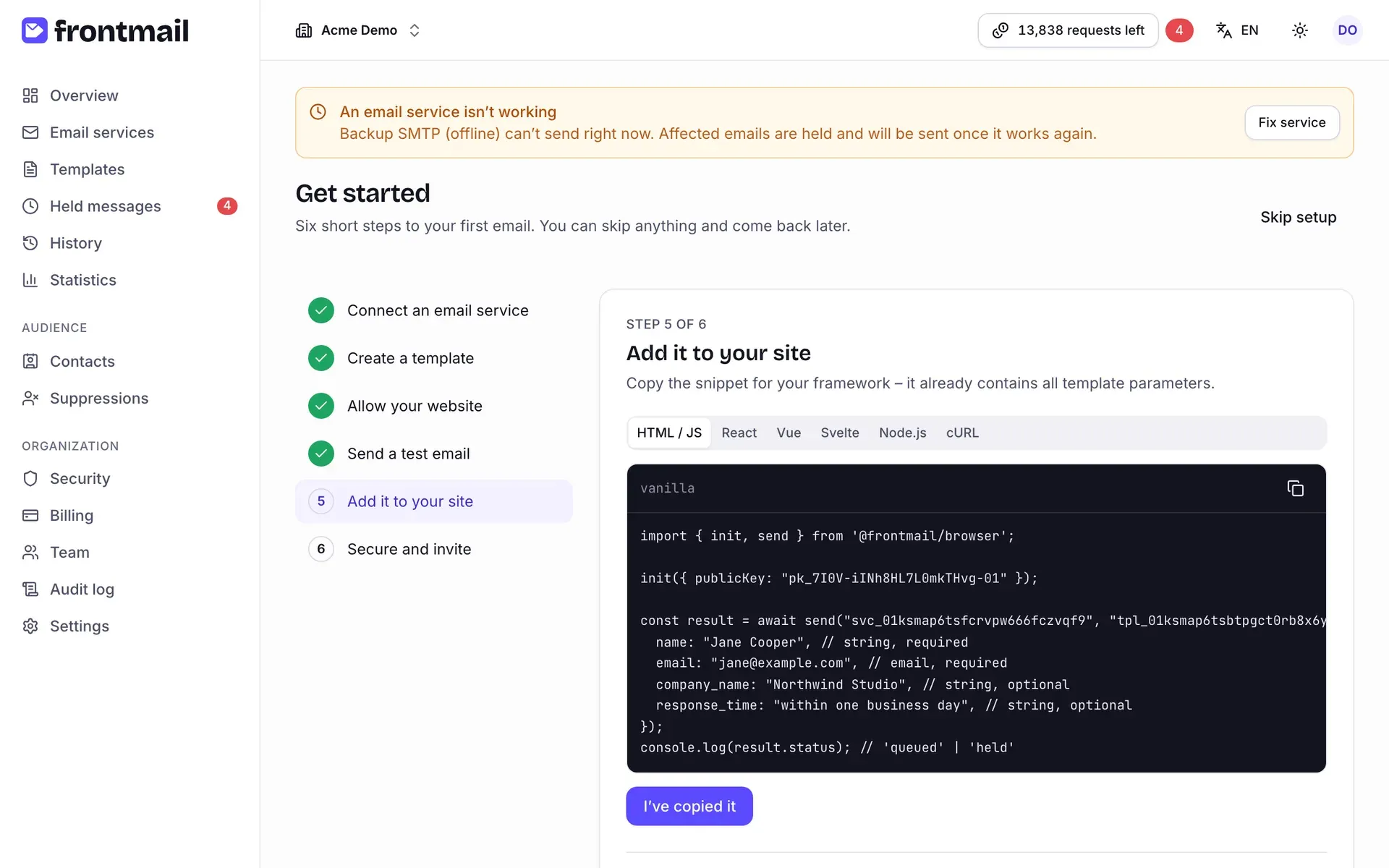
La lista de la izquierda muestra los seis pasos; los completados tienen una marca de verificación verde. Haz clic en cualquier paso para ir a él. El asistente siempre se abre en el primer paso que aún no está hecho.
Al pie de cada paso:
- Atrás: el paso anterior,
- Omitir este paso: sigue adelante sin completarlo,
- Siguiente: aparece cuando el paso ya está hecho.
Omitir configuración, arriba a la derecha, oculta para siempre el asistente y la tarjeta de configuración del Resumen. No se deshace nada de lo que ya hayas configurado.
1. Conecta un servicio de correo
Sección titulada «1. Conecta un servicio de correo»Frontmail envía a través de tu propio proveedor: Gmail, Outlook, SMTP o una API como Postmark o Resend. Haz clic en Añadir servicio, elige el proveedor y guárdalo; después vuelves al asistente. Detalles: Servicios de correo.
Se completa cuando la organización tiene al menos un servicio. Tu primer servicio se convierte automáticamente en el predeterminado.
2. Crea una plantilla
Sección titulada «2. Crea una plantilla»- Desde la galería: elige una plantilla prediseñada (por ejemplo Formulario de contacto) y haz clic en Usar plantilla. Después vuelves al asistente.
- Empezar desde cero: abre Plantillas con el diálogo Nueva plantilla.
Se completa cuando la organización tiene al menos una plantilla. Consulta Editor de plantillas.
3. Dominios permitidos y protección contra bots
Sección titulada «3. Dominios permitidos y protección contra bots»Solo los dominios de la lista pueden enviar con tu clave pública.
- En Añadir dominio escribe el dominio donde está tu formulario, p. ej.
example.com,*.example.compara subdominios olocalhost:3000para el desarrollo local. - Haz clic en Guardar.
Los dominios ya permitidos aparecen encima del campo. Este paso requiere el rol Propietario o Administrador; los demás roles ven una nota para que se lo pidan a uno de ellos. Más información en Orígenes permitidos.
El mismo paso ofrece la protección contra bots: pega la clave de sitio y la clave secreta de tu propio widget gratuito de Cloudflare Turnstile (panel de Cloudflare → Turnstile → Add widget con los nombres de host de tu web) y guárdalas. Después podrás activar la CAPTCHA en todas las plantillas con un solo clic, y las plantillas nuevas la traerán activada de forma predeterminada. Esta parte es opcional: puedes saltártela y añadir las claves más tarde en Seguridad → Protección contra bots (Turnstile), pero la recomendamos para los formularios públicos.
Se completa cuando hay al menos un dominio permitido.
4. Envía un correo de prueba
Sección titulada «4. Envía un correo de prueba»- Elige la Plantilla.
- Revisa Enviar a: viene rellenado con tu propia dirección.
- Haz clic en Enviar prueba.
El correo usa los datos de ejemplo de la plantilla. Los correos de prueba son gratis. Si todavía no tienes ninguna plantilla, el paso te pide que primero crees una.
Se completa cuando has enviado al menos un correo de prueba, desde aquí o desde el editor de plantillas.
5. Añádelo a tu web
Sección titulada «5. Añádelo a tu web»Elige tu framework (HTML / JS, React, Vue, Svelte, React Native, Node.js o cURL) y copia el fragmento de código. Ya incluye tu clave pública, los ID del servicio y de la plantilla y todos los parámetros de la plantilla con valores de ejemplo. El asistente usa tu primera plantilla; cada plantilla tiene los mismos fragmentos en su pestaña Fragmentos.
Se completa cuando haces clic en Ya lo he copiado.
6. Protege tu cuenta e invita
Sección titulada «6. Protege tu cuenta e invita»- Configurar la verificación en dos pasos abre los ajustes de tu cuenta, donde puedes activar la verificación en dos pasos.
- Los propietarios y administradores pueden invitar a un compañero aquí mismo: escribe el Correo electrónico, elige el Rol y haz clic en Enviar invitación. Consulta Equipo y roles.
Se completa cuando haces clic en Terminar configuración, o automáticamente en cuanto la organización tiene un segundo miembro o una invitación pendiente.
La tarjeta de configuración del Resumen
Sección titulada «La tarjeta de configuración del Resumen»Hasta que completes los seis pasos (u omitas la configuración), el Resumen muestra la tarjeta Termina de configurar Frontmail con tu progreso, p. ej. 4 de 6 pasos completados, y una lista de los pasos. Haz clic en Continuar configuración para volver al asistente donde lo dejaste.