

Servicios de correo
Un servicio de correo es la conexión con el proveedor que entrega de verdad tus correos: tu buzón de Gmail u Outlook, un servidor SMTP o una API como Postmark, Resend o Amazon SES. Cómo funcionan en general los servicios, los servicios de respaldo y los errores de los proveedores se explica en la Introducción a los servicios; esta página muestra cómo gestionarlos en el panel.
Para añadir, editar, probar y eliminar servicios necesitas el rol Propietario, Administrador o Desarrollador. Los demás roles pueden abrir las páginas en modo solo lectura.
La lista de servicios
Sección titulada «La lista de servicios»Abre Servicios de correo en la barra lateral.
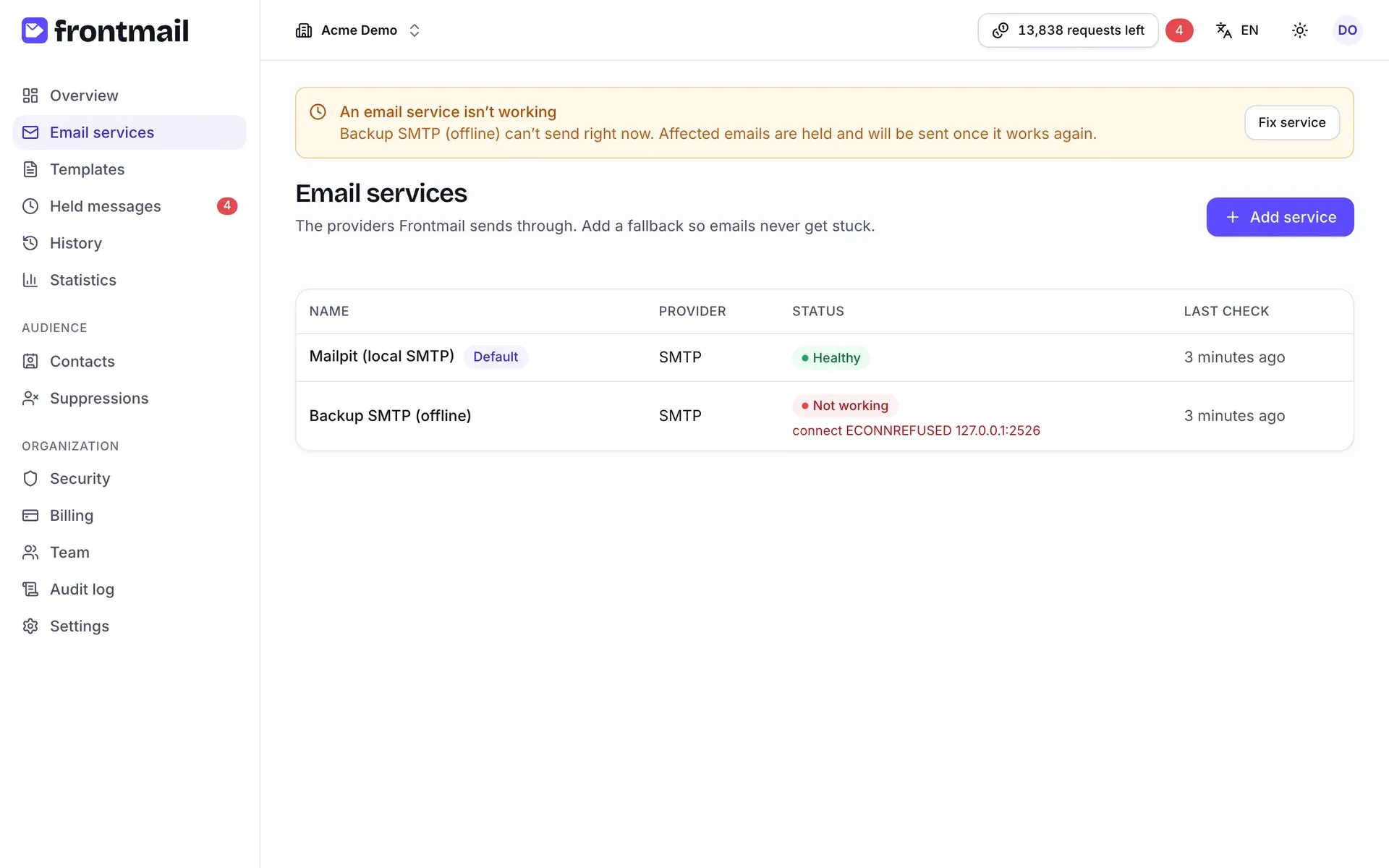
De cada servicio ves:
- Nombre: con la etiqueta Predeterminado en el servicio predeterminado,
- Proveedor: SMTP, Gmail, Postmark, …,
- Estado: Funciona, No funciona o Sin comprobar; un servicio averiado muestra además el último mensaje de error,
- Última comprobación: hace cuánto se verificó la conexión por última vez.
Haz clic en un nombre para abrir el servicio.
Cómo añadir un servicio
Sección titulada «Cómo añadir un servicio»- Haz clic en Añadir servicio.
- En Proveedor, elige tu proveedor. Gmail y Outlook / Microsoft 365 indican Conectar con tu cuenta; todos los demás, Clave de API / credenciales.
- Sigue los pasos para el tipo de proveedor que se indican abajo.
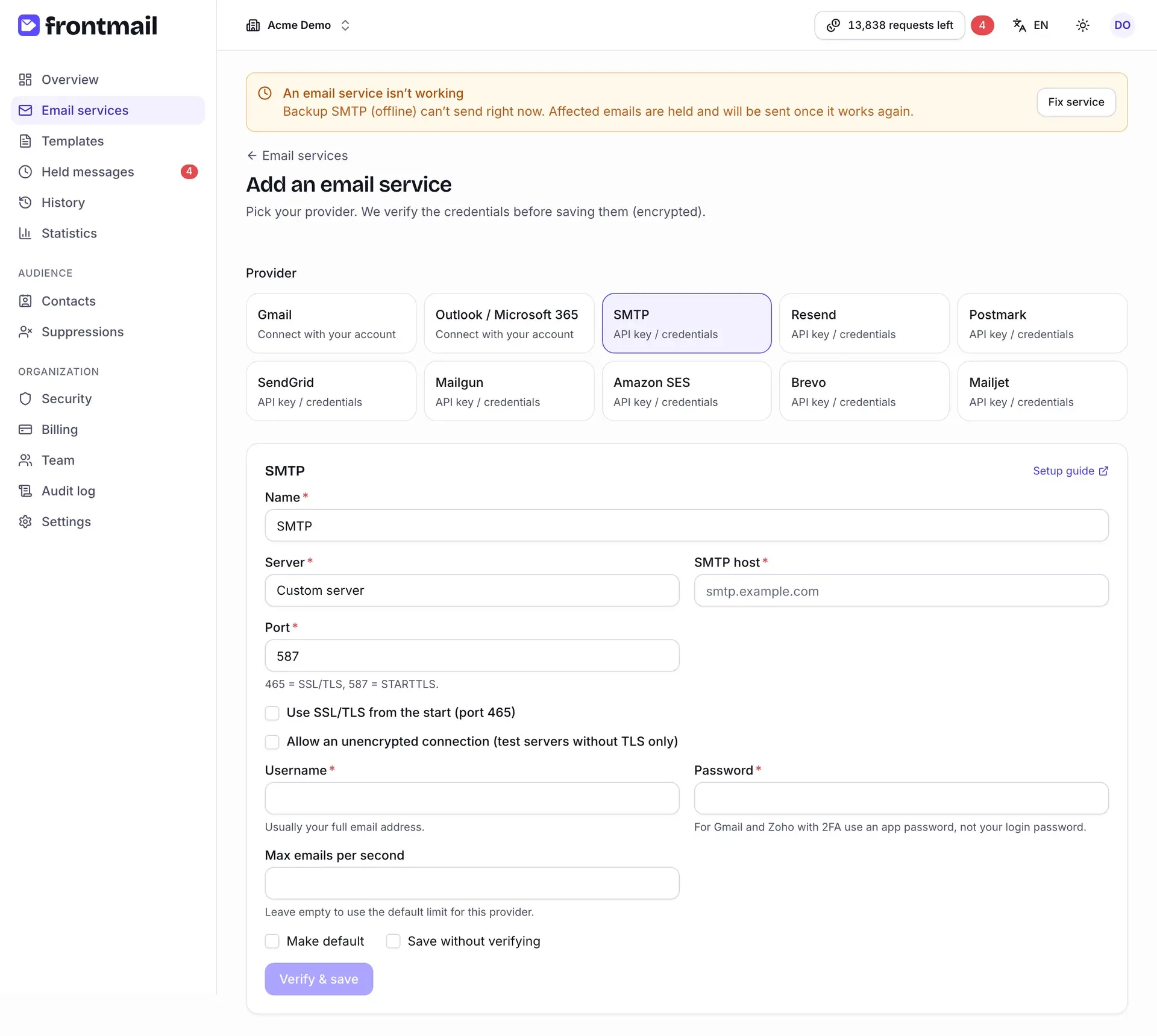
Cada formulario tiene un enlace Guía de configuración en la esquina superior derecha. Abre la página del proveedor en esta documentación (por ejemplo SMTP o Amazon SES), con dónde encontrar las credenciales y qué registros DNS configurar.
Proveedores con credenciales (SMTP y API)
Sección titulada «Proveedores con credenciales (SMTP y API)»- Cambia el Nombre si quieres: es lo que verás en las listas y en los ajustes de las plantillas.
- Rellena los campos del proveedor (clave de API, región, host y puerto, …). Los campos obligatorios están marcados con un asterisco; las indicaciones bajo los campos te dicen qué escribir.
- Marca Marcar como predeterminado si las plantillas sin servicio propio deben usar este.
- Haz clic en Verificar y guardar.
Frontmail comprueba las credenciales con el proveedor antes de guardarlas, sin enviar ningún correo. Si el proveedor las rechaza, verás El proveedor ha rechazado estas credenciales con el mensaje del proveedor y no se guardará nada. Corrige los valores e inténtalo de nuevo. En los servidores SMTP propios, el mensaje solo indica si se rechazó el inicio de sesión o si no se pudo conectar con el servidor (consulta SMTP: servidores permitidos). Puedes añadir como máximo 20 servicios por hora.
Guardar sin verificar se salta esta comprobación y guarda el servicio como Sin comprobar. Úsalo solo cuando no se pueda llegar al proveedor desde Frontmail en ese momento, y prueba la conexión más tarde.
Las credenciales se guardan cifradas y no se vuelven a mostrar: al editar, los campos secretos aparecen vacíos.
Gmail y Outlook (OAuth)
Sección titulada «Gmail y Outlook (OAuth)»- Cambia el Nombre si quieres.
- Haz clic en Conectar Gmail (o Conectar Outlook / Microsoft 365).
- Inicia sesión en el proveedor y permite que Frontmail envíe correos desde tu buzón.
Vuelves a la página del servicio con Servicio conectado. El servicio Funciona desde el primer momento y la dirección del remitente es la del buzón conectado.
Si la conexión falla, llegas a la lista de servicios con No se pudo conectar la cuenta y uno de estos motivos:
| Mensaje | Qué ha pasado / qué hacer |
|---|---|
| El inicio de sesión tardó demasiado o se abrió en otro navegador. | El enlace de inicio de sesión caducó o lo completaste en otro navegador o con otra cuenta. Vuelve a empezar desde Añadir servicio. |
| No tienes permiso para añadir servicios. | Tu rol no puede añadir servicios. Pídeselo a un propietario, administrador o desarrollador. |
| El proveedor no confirmó la conexión. | No se pudo verificar la respuesta del proveedor. Inténtalo de nuevo. |
| El proveedor no concedió acceso sin conexión. | Frontmail necesita un permiso de larga duración. Quita Frontmail de las apps conectadas a tu cuenta (en los ajustes de la cuenta de Google o Microsoft) y vuelve a conectarla. |
| Se denegó el acceso en la pantalla de consentimiento del proveedor. | Se rechazó el permiso (lo hiciste tú o lo impuso la política de tu administrador). Vuelve a conectar y permite el acceso. |
Gmail y Outlook tienen sus propias guías: Gmail, Outlook.
La página del servicio
Sección titulada «La página del servicio»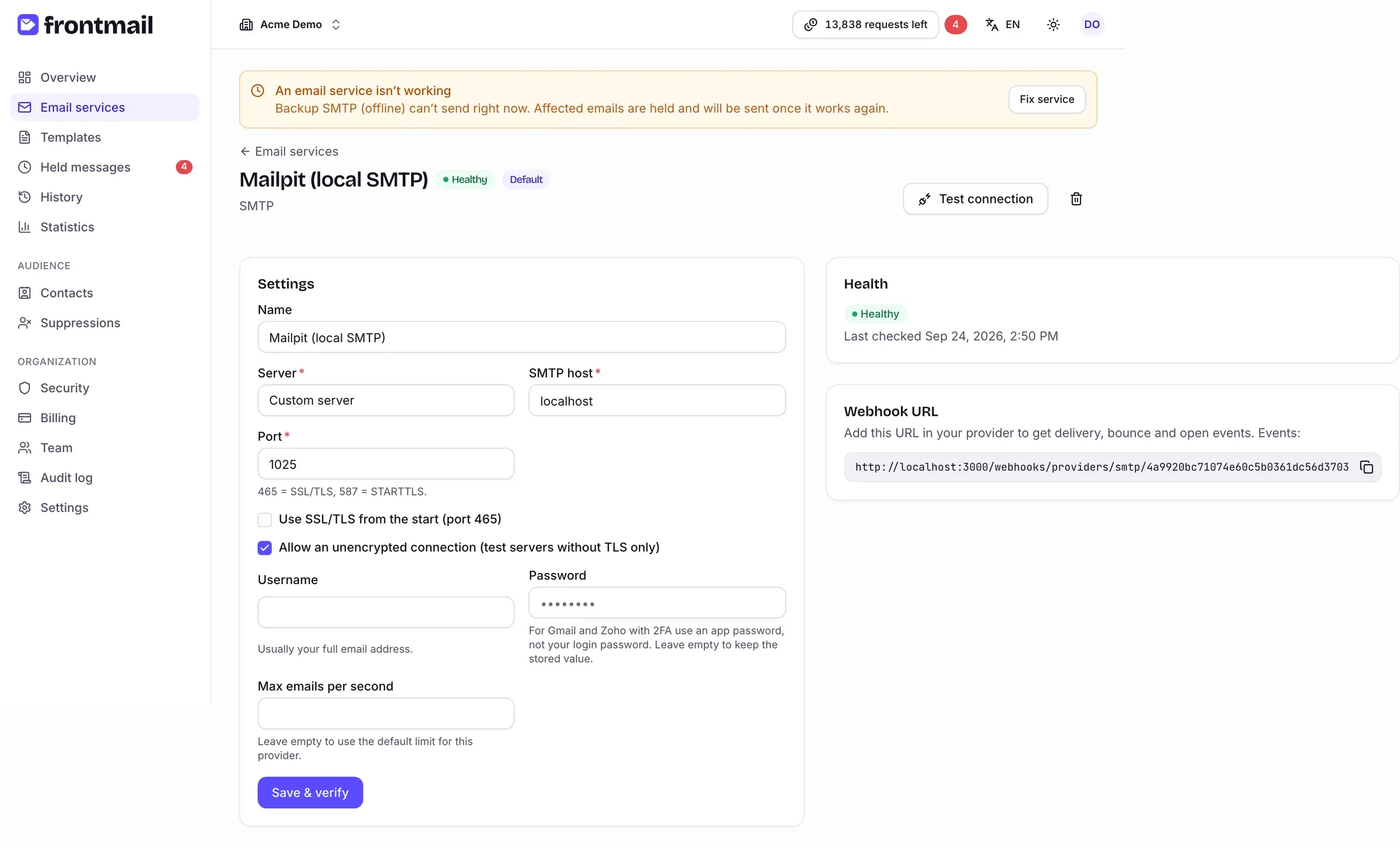
Arriba ves el nombre, la etiqueta de estado, la etiqueta Predeterminado y el proveedor. La página tiene:
- Ajustes: el nombre y los campos del proveedor (en los proveedores con credenciales), que se guardan con Guardar y verificar,
- Estado: el estado actual y Última comprobación: …,
- URL del webhook: la dirección a la que tu proveedor debe enviar los eventos de entrega (ver más abajo).
Cómo probar la conexión
Sección titulada «Cómo probar la conexión»Haz clic en Probar conexión. Frontmail verifica las credenciales con el proveedor sin enviar ningún correo y muestra La conexión funciona. o La conexión ha fallado con el error del proveedor. El resultado actualiza el estado del servicio.
Si el servicio estaba averiado y la prueba sale bien, los correos retenidos por su culpa se liberan al momento; el mensaje te dice cuántos, p. ej. 3 correos retenidos liberados.
Cómo cambiar las credenciales o los ajustes
Sección titulada «Cómo cambiar las credenciales o los ajustes»- Edita los campos. Deja vacíos los campos secretos (contraseñas, claves de API) para conservar el valor guardado.
- Haz clic en Guardar y verificar.
Frontmail verifica la conexión antes de guardar, igual que al añadir un servicio. Si el proveedor la rechaza, no se guarda nada. Un guardado correcto también marca como operativo un servicio averiado y libera sus correos retenidos.
Cómo hacer que un servicio sea el predeterminado
Sección titulada «Cómo hacer que un servicio sea el predeterminado»Haz clic en Marcar como predeterminado en la página del servicio (el botón no aparece en el predeterminado actual). El servicio predeterminado lo usan todas las plantillas cuyo ajuste Servicio es Servicio predeterminado, y las llamadas a la API que no indican ningún servicio. Solo puede haber un servicio predeterminado.
Servicios de respaldo
Sección titulada «Servicios de respaldo»El servicio de respaldo no se configura en el servicio: lo eliges en cada plantilla, en Ajustes → Entrega → Servicio de respaldo. Cuando el servicio principal falla con un error de autenticación o un error permanente, el correo se envía a través del de respaldo. Consulta Editor de plantillas y Servicio de respaldo.
Cómo configurar el webhook de entrega
Sección titulada «Cómo configurar el webhook de entrega»Sin webhook, un mensaje termina en el estado sent: el proveedor lo aceptó. Para ver también
delivered, rebotes, quejas de spam, aperturas y clics en el Historial y
en Estadísticas:
- Copia la URL del webhook con el botón de copiar.
- En la consola de tu proveedor, añádela como URL de webhook / de notificación de eventos.
- Activa los eventos que aparecen en la descripción de la tarjeta (Eventos: …).
Trata la URL como un secreto: contiene un token exclusivo de este servicio. Por eso solo la ven los roles que pueden gestionar servicios (propietario, administrador, desarrollador); los lectores y los miembros de facturación no. Cuando alguien que conocía la URL deja el equipo, haz clic en Generar una nueva URL de webhook: la URL antigua deja de funcionar al instante, así que pega la nueva en los ajustes de webhooks de tu proveedor enseguida. Qué eventos envía cada proveedor se describe en su guía y en Webhooks de entrega. Los buzones personales (SMTP, Gmail, Outlook) no envían eventos de entrega.
Cómo enviar un correo de prueba
Sección titulada «Cómo enviar un correo de prueba»Probar conexión solo comprueba el inicio de sesión. Para ver si el servicio envía de verdad – y si su webhook de entrega funciona –, usa la tarjeta Enviar un correo de prueba: escribe una dirección (la tuya ya está puesta) y haz clic en Enviar correo de prueba. Frontmail envía un correo corto y fijo a través de este servicio. No gasta créditos y no se guarda en el Historial.
Debajo del botón sigues el correo paso a paso:
- El proveedor aceptó el correo – la API del proveedor lo recibió (verás también el remitente).
- El webhook funciona – el primer evento del proveedor llegó a Frontmail. Si no llega nada en 3 minutos, revisa la URL del webhook y los eventos en tu proveedor; una llamada rechazada por una clave de firma incorrecta aparece ahí mismo.
- Entregado – o Rebotado / queja de spam con el motivo del proveedor.
Los servicios sin eventos de entrega (SMTP, Gmail, Outlook) terminan en el primer paso: revisa la bandeja de entrada. La dirección de prueba nunca se añade a las supresiones, aunque el correo rebote.
Comprobaciones de estado
Sección titulada «Comprobaciones de estado»Un servicio siempre está en uno de estos tres estados:
| Estado | Significado |
|---|---|
| Funciona | La última comprobación (o el último envío) salió bien. |
| No funciona | El proveedor rechazó las credenciales o la conexión. El error se muestra en la lista y en la página del servicio. |
| Sin comprobar | El servicio se guardó sin verificar y aún no se ha comprobado. |
Frontmail comprueba cada servicio una vez al día, justo después de un error de autenticación al enviar y cada vez que guardas el servicio, lo vuelves a conectar o haces clic en Probar conexión. La comprobación diaria ignora los problemas temporales (tiempos de espera agotados, caídas del proveedor, limitación de frecuencia): no marcan un servicio como que no funciona.
Cuando un servicio deja de funcionar, los propietarios y administradores reciben un correo y todas las páginas muestran el aviso Un servicio de correo no funciona.
Cuando un servicio deja de funcionar
Sección titulada «Cuando un servicio deja de funcionar»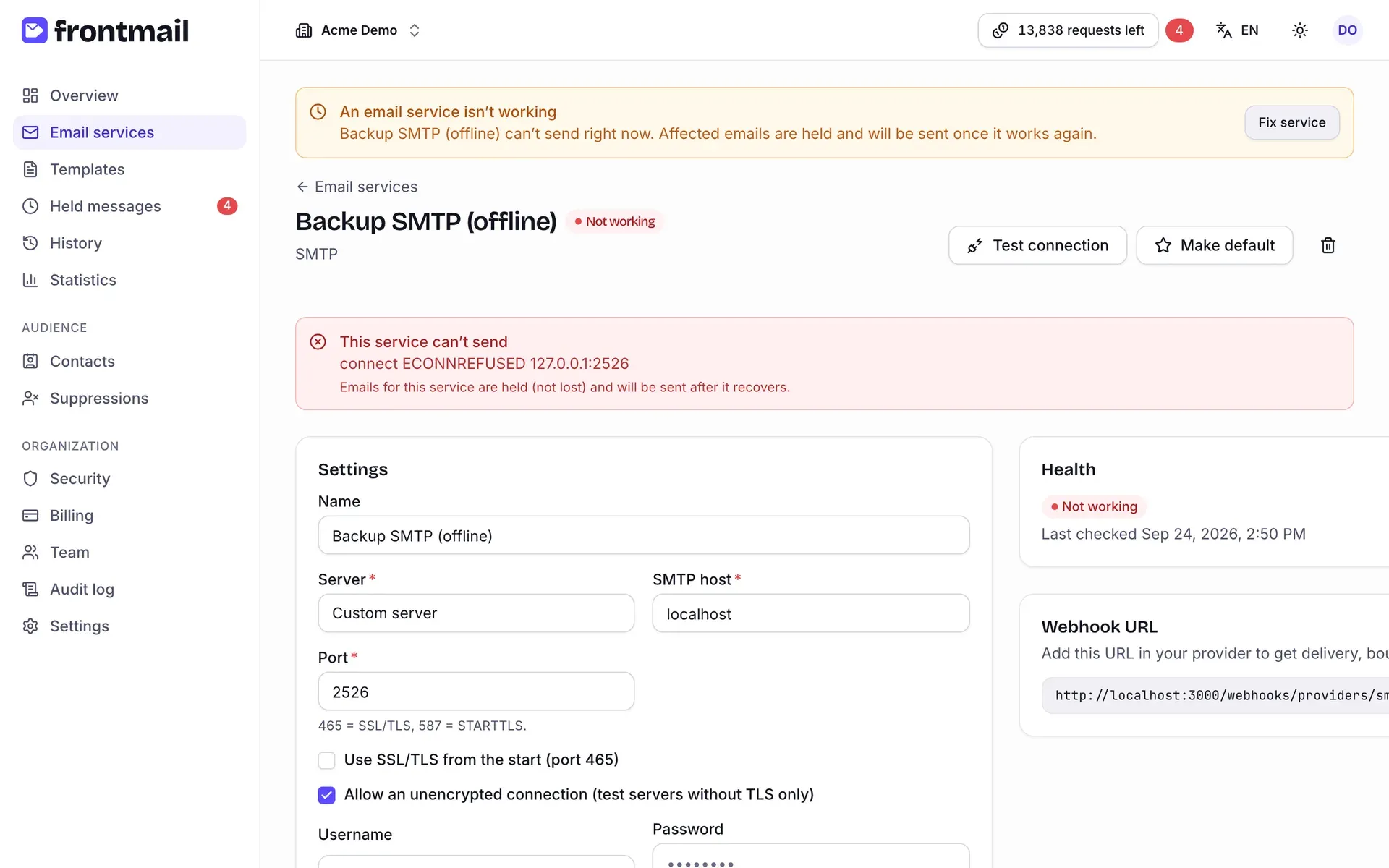
La página del servicio muestra Este servicio no puede enviar con el error del proveedor y la nota de que los correos de este servicio quedan retenidos, no se pierden.
Los correos que fallan en este servicio con un error de autenticación y cuya plantilla no tiene un servicio de respaldo operativo esperan en Correos retenidos con el motivo Error del servicio. Su crédito se devuelve mientras esperan.
Para arreglarlo:
- Haz clic en Arreglar servicio en el aviso (o abre el servicio desde la lista).
- Según la causa:
- Credenciales: introduce la nueva clave de API o contraseña y haz clic en Guardar y verificar.
- Gmail / Outlook: haz clic en Volver a conectar en la alerta y vuelve a permitir el acceso. Es lo habitual tras un cambio de contraseña o cuando el proveedor ha revocado el acceso.
- Cualquier otra cosa (por ejemplo, un servidor que estaba caído): haz clic en Probar conexión cuando el proveedor vuelva a funcionar.
- Cuando la comprobación sale bien, el servicio pasa a Funciona y sus correos retenidos se envían automáticamente, del más antiguo al más reciente. La comprobación diaria también los libera si el proveedor se recupera por sí solo.
Cómo eliminar un servicio
Sección titulada «Cómo eliminar un servicio»- Abre el servicio y haz clic en el icono de la papelera.
- Confirma con Eliminar.
Si todavía hay plantillas que usan el servicio (como servicio principal o de respaldo), Frontmail las enumera: Estas plantillas usan este servicio: … Si lo eliminas, pasarán a usar tu servicio predeterminado. Haz clic en Eliminar de todos modos para continuar. A partir de entonces, esas plantillas enviarán a través de tu servicio predeterminado.
Los correos ya enviados se quedan en el Historial.