

Resumen del panel
El panel en app.frontmail.dev es donde conectas servicios de correo, editas plantillas, ves lo que se ha enviado y gestionas los créditos, la seguridad y tu equipo. Esta página explica las partes que ves en todas las pantallas y la página Resumen, a la que llegas después de iniciar sesión.
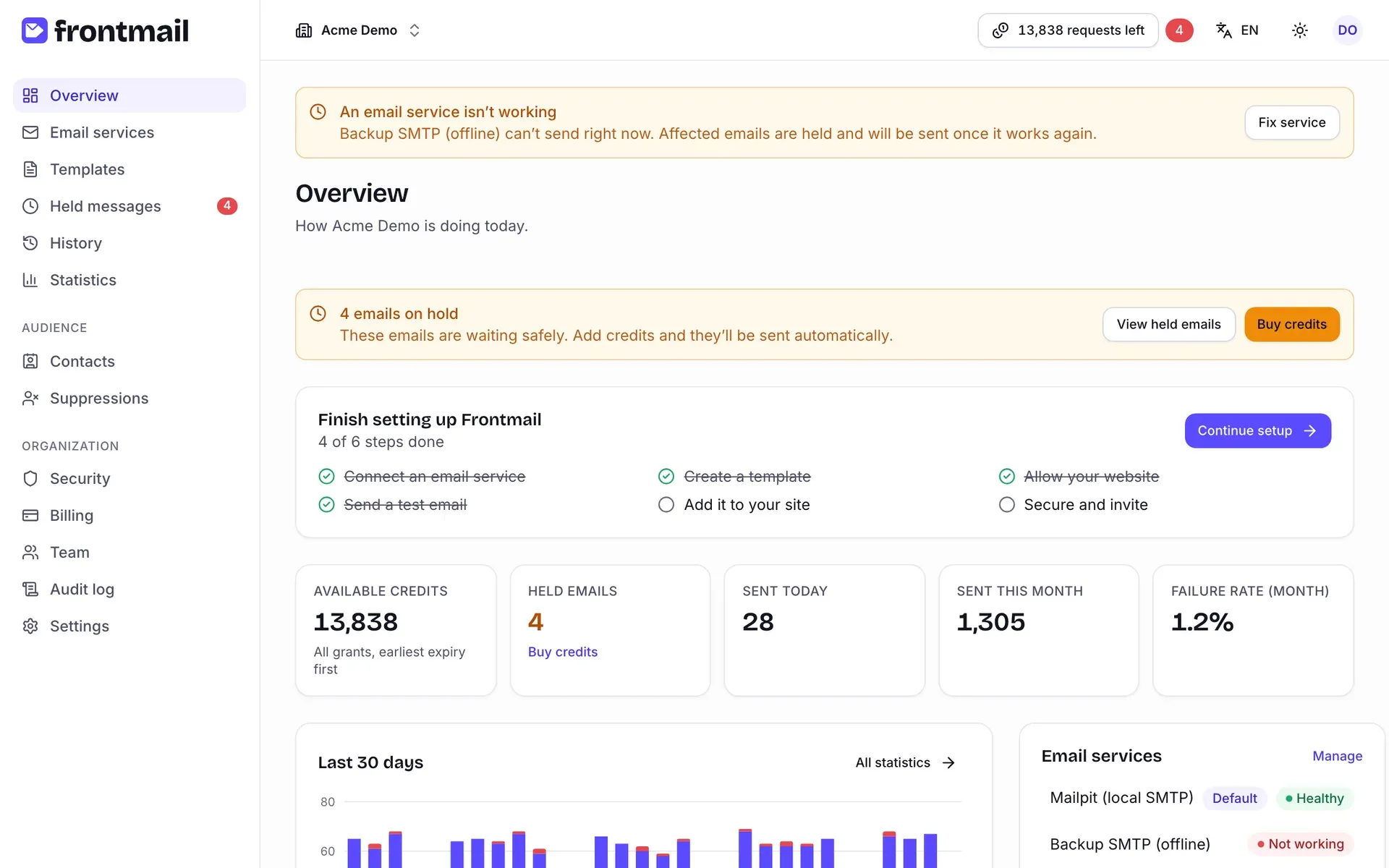
Navegación
Sección titulada «Navegación»La barra lateral de la izquierda se divide en tres grupos. En pantallas pequeñas se oculta tras el botón Abrir menú de la esquina superior izquierda.
| Grupo | Elementos |
|---|---|
| (sin título) | Resumen, Servicios de correo, Plantillas, Correos retenidos, Historial, Estadísticas |
| Audiencia | Contactos, Lista de supresión |
| Organización | Seguridad, Facturación, Equipo, Registro de auditoría, Ajustes |
Correos retenidos muestra una insignia roja con el número de correos que esperan créditos o un servicio que funcione; consulta Correos retenidos.
Lo que puedes hacer en cada página depende de tu rol. Los lectores lo ven todo en modo de solo lectura, y algunas páginas (seguridad, facturación, registro de auditoría) están ocultas o son de solo lectura para ciertos roles. La matriz completa está en Equipo y roles.
Organizaciones
Sección titulada «Organizaciones»Todo en Frontmail – servicios, plantillas, créditos, claves y equipo – pertenece a una organización. El selector de organización, arriba a la izquierda, muestra el nombre de la organización actual.
Cómo cambiar de organización
Sección titulada «Cómo cambiar de organización»- Haz clic en el nombre de la organización en la barra superior.
- En Organizaciones, elige la que quieras. Cada entrada muestra tu rol en ella.
El panel vuelve a cargar los datos y te lleva al Resumen de la organización elegida.
Cómo crear otra organización
Sección titulada «Cómo crear otra organización»- Haz clic en el nombre de la organización en la barra superior.
- Elige Nueva organización.
- Rellena el formulario: es el mismo que viste al crear tu cuenta. Consulta Primeros pasos.
Cada organización tiene su propio plan, sus créditos y sus claves.
La barra superior
Sección titulada «La barra superior»De izquierda a derecha, la barra superior contiene el selector de organización y después:
- Indicador de créditos, por ejemplo Quedan 13.797 solicitudes. Una solicitud es un crédito. El botón se pone rojo cuando no te quedan créditos.
- Insignia de retenidos: un número rojo junto al indicador cuando hay correos retenidos. Haz clic para abrir Correos retenidos.
- Idioma: cambia el idioma del panel (English, Čeština, Español…). La elección se guarda en tu cuenta.
- Tema: Sistema, Claro u Oscuro.
- Menú de la cuenta (tus iniciales): muestra tu nombre y correo, con enlaces a Ajustes y Cerrar sesión.
Desglose de créditos
Sección titulada «Desglose de créditos»Haz clic en el indicador de créditos para ver de dónde vienen.
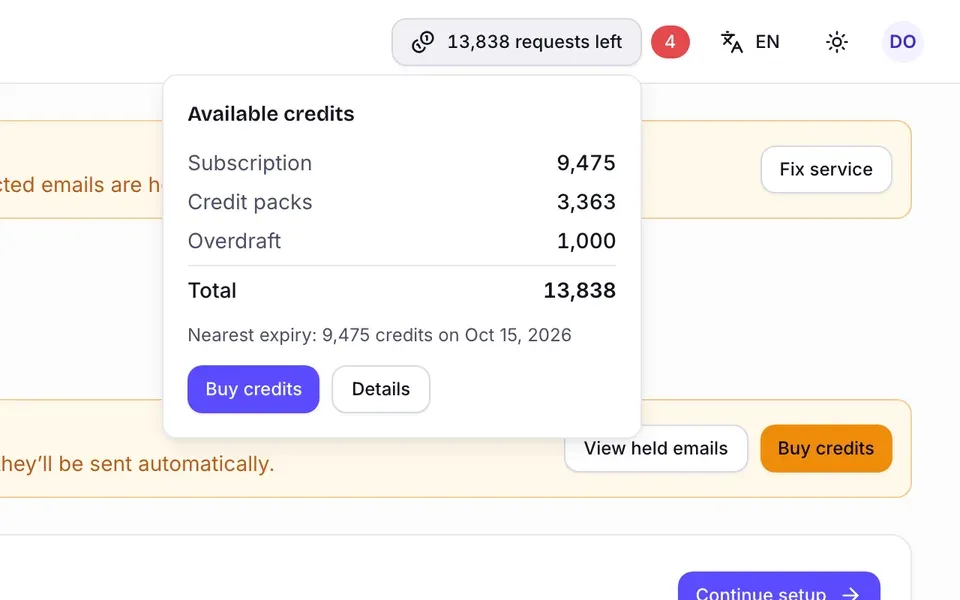
La ventana Créditos disponibles muestra:
- los créditos por origen: Suscripción, Paquetes de créditos, Bonificación y Sobregiro (un origen solo aparece cuando tiene créditos; la suscripción se muestra siempre),
- el Total,
- la próxima caducidad, p. ej. Próxima caducidad: 9434 créditos el 15 oct 2026, o No hay créditos a punto de caducar.
Debajo hay dos botones: Comprar créditos abre Facturación → Comprar créditos (solo lo ven los propietarios y los miembros con rol de facturación) y Detalles abre Facturación → Créditos y movimientos. Cómo se gastan los créditos se explica en Orden de consumo.
La página Resumen
Sección titulada «La página Resumen»Resumen responde a la pregunta «¿va todo bien hoy?». De arriba abajo:
- Aviso de correos retenidos: cuando hay correos retenidos, un aviso amarillo (p. ej. 4 correos retenidos) con Ver correos retenidos y, para propietarios y miembros de facturación, Comprar créditos.
- Termina de configurar Frontmail: la tarjeta de configuración con tu progreso (4 de 6 pasos completados) y Continuar configuración. Desaparece cuando completas los seis pasos o cuando te saltas la configuración. Consulta Primeros pasos.
- Cifras clave:
- Créditos disponibles: todas tus asignaciones juntas, primero las que caducan antes.
- Correos retenidos: cuántos correos esperan en la cola de correos retenidos, con un enlace Comprar créditos si puedes comprar.
- Enviados hoy y Enviados este mes.
- Tasa de fallos (mes): los correos fallidos como porcentaje de todos los enviados y fallidos de este mes. Se pone roja a partir del 5 %.
- Últimos 30 días: un gráfico diario de correos enviados, retenidos y fallidos. Todas las estadísticas abre Estadísticas de envío.
- Servicios de correo: cada servicio con su insignia Predeterminado y su estado (Funciona, No funciona o Sin comprobar). Haz clic en un servicio para abrirlo, o en Gestionar para ver la lista. Si no tienes ningún servicio, verás Añadir servicio.
- Créditos por caducidad: cada asignación a la que le quedan créditos, con restantes / cantidad original y su fecha de caducidad, primero las más próximas.
Las cifras se actualizan cada minuto mientras la página está abierta.
Los problemas importantes se muestran como avisos en la parte superior de todas las páginas, encima del título. Cada aviso se mantiene hasta que el problema se resuelve.
| Aviso | Qué significa | Qué hacer |
|---|---|---|
| Organización suspendida | Los envíos están en pausa para toda la organización. | Ponte en contacto con soporte. |
| Verifica tu dirección de correo | Aún no has abierto el enlace del correo de verificación. Puedes echar un vistazo, pero no enviar correos. | Abre el enlace en tu bandeja de entrada o haz clic en Reenviar correo para recibir uno nuevo. |
| Tu último pago ha fallado | Se ha rechazado tu tarjeta para la suscripción. Si el aviso dice Los envíos seguirán funcionando hasta el …, estás en el periodo de gracia y puedes seguir enviando hasta esa fecha. | Haz clic en Actualizar tarjeta (propietarios y miembros de facturación) y corrige la tarjeta en Facturación. Los demás roles deben avisar al propietario. |
| Un servicio de correo no funciona | Uno o varios servicios fallaron en su última comprobación (el aviso indica sus nombres). Sus correos quedan retenidos, no se pierden. | Haz clic en Arreglar servicio para abrir el primer servicio roto, actualiza sus credenciales o vuelve a conectarlo y pulsa Probar conexión. Consulta Servicios de correo. |