

2. Vytvorte šablónu pre formulár
Šablóna je e-mail, ktorý Frontmail poskladá z toho, čo návštevník vyplnil: HTML so zástupnými
symbolmi ako {{name}} a k tomu predmet a príjemcovia. Váš formulár posiela iba hodnoty; vzhľad
e-mailu je uložený v dashboarde, takže ho môžete zmeniť bez zásahu do webu.
Začnite z galérie
Section titled “Začnite z galérie”-
Otvorte Šablóny a kliknite na Z galérie.
-
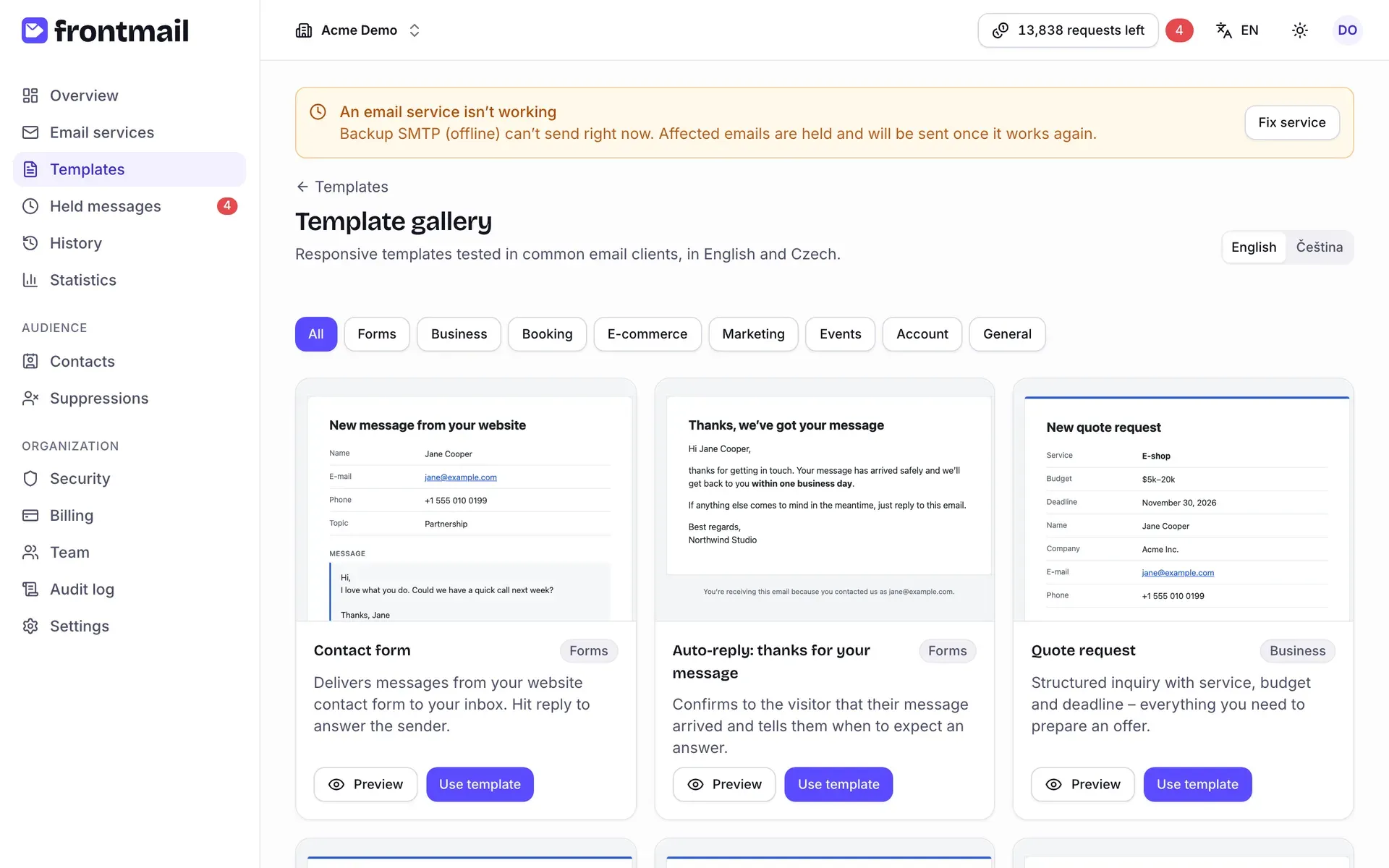
Hore vyberte jazyk e-mailu (napríklad Slovenčina) a v kategórii Formuláre nájdite Kontaktný formulár. Náhľad ho ukáže vyplnený vzorovými údajmi; kliknite na Použiť šablónu.
-
Šablóna sa otvorí v editore, už uložená ako verzia v1. Frontmail za vás urobil niekoľko rozhodnutí:
- Komu je vaša vlastná prihlasovacia adresa, takže správy prídu do vašej schránky,
- Reply-To je
{{name}} <{{email}}>– keď kliknete na Odpovedať, odpoveď pôjde návštevníkovi, - Služba je vaša predvolená služba,
- Vyžadovať CAPTCHA (Turnstile) je zatiaľ vypnuté – zapnete ho s vlastnými kľúčmi Turnstile v kroku 4.
Rozhliadnite sa v editore
Section titled “Rozhliadnite sa v editore”Karta Obsah má hore Predmet, vľavo kód a vpravo živý náhľad. Náhľad zobrazuje predmet, príjemcov a vyrenderovaný e-mail, v režime Počítač alebo Mobil a vo Svetlom alebo Tmavom motíve.
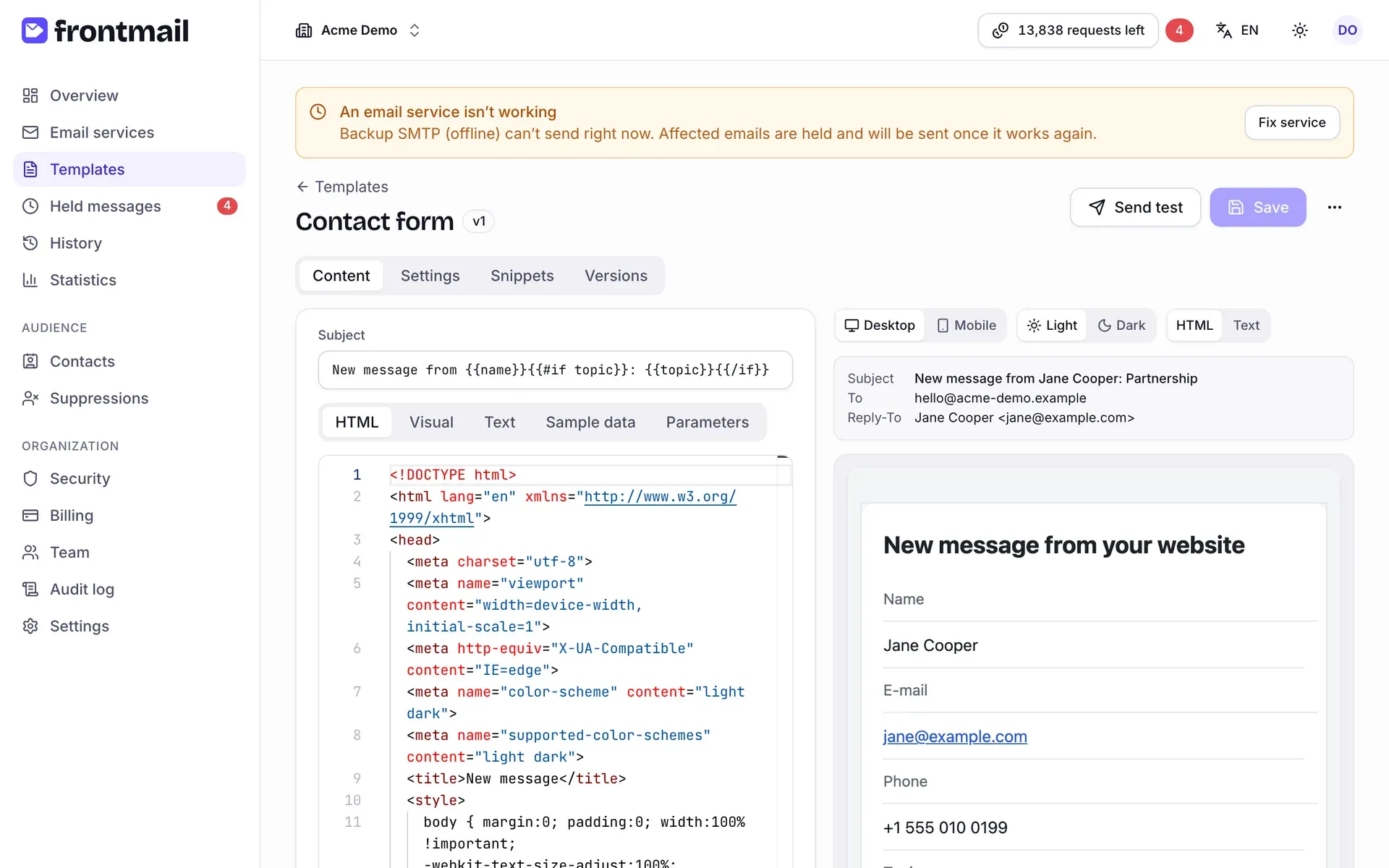
Šablóna Kontaktný formulár očakáva tieto parametre – hodnoty, ktoré bude posielať váš formulár:
| Parameter | Typ | Povinný | Čo obsahuje |
|---|---|---|---|
name |
string | áno | Meno návštevníka |
email |
áno | Adresa návštevníka (validovaná) | |
phone |
string | nie | Telefónne číslo |
topic |
string | nie | Téma, zobrazí sa v predmete, ak je vyplnená |
message |
text | áno | Samotná správa |
Povinné parametre musia byť v každej požiadavke, inak Frontmail odpovie chybou validácie a nič neodošle. Nepovinné z e-mailu jednoducho zmiznú, ak sú prázdne. Všetko môžete zmeniť na karte Parametre – pozrite si Parametre.
Vyskúšajte vzorové údaje
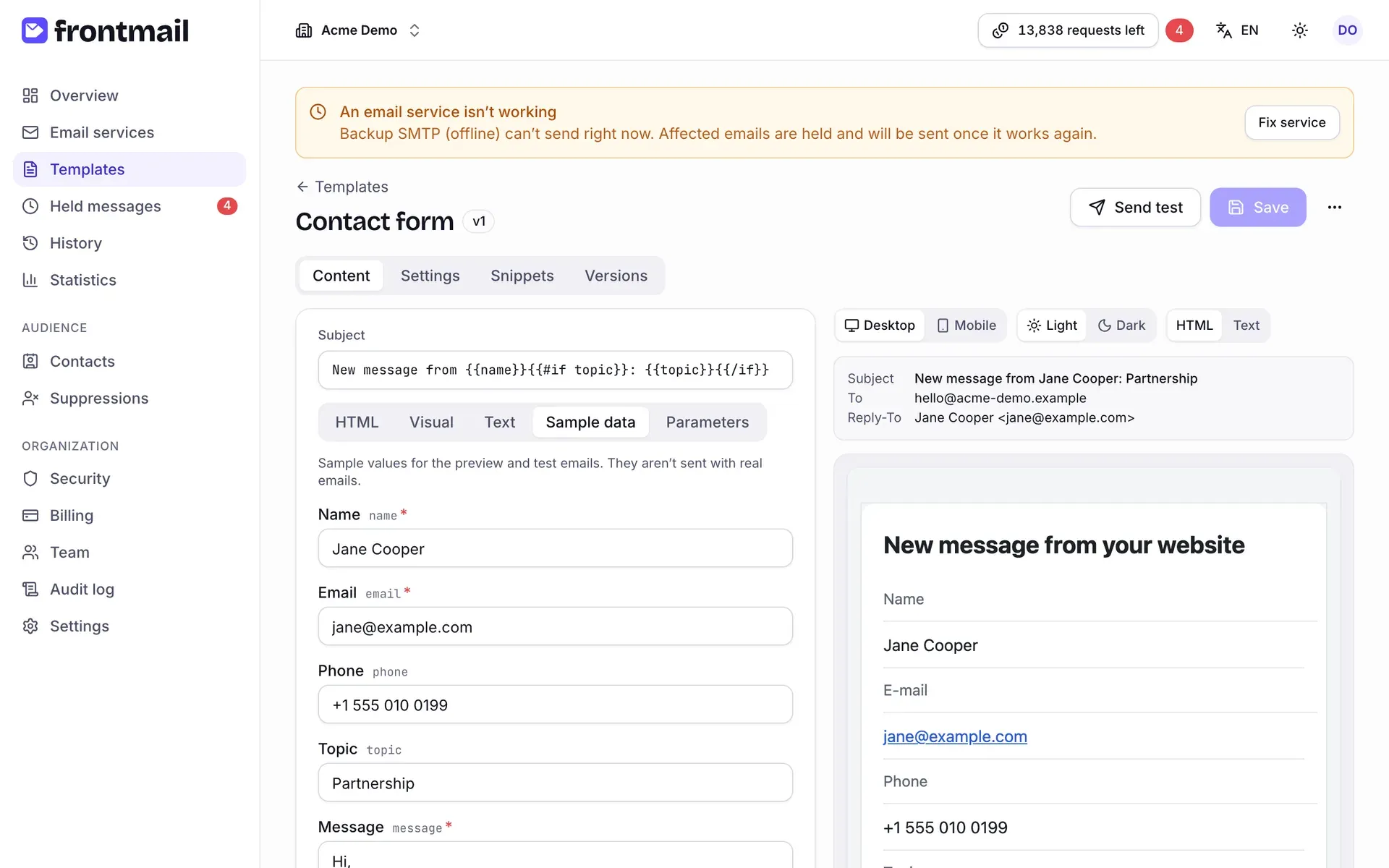
Section titled “Vyskúšajte vzorové údaje”Prepnite na Vzorové údaje. Tieto hodnoty sa používajú v náhľade a v testovacích e-mailoch – so skutočnými odoslaniami sa nikdy neposielajú. Zmeňte meno alebo správu a náhľad sa aktualizuje priamo počas písania.
Skontrolujte príjemcu a uložte
Section titled “Skontrolujte príjemcu a uložte”-
Otvorte kartu Nastavenia. V sekcii Správa skontrolujte, že Komu je schránka, do ktorej chcete dostávať správy. Viac adries oddeľte čiarkami.
-
Reply-To nechajte ako
{{name}} <{{email}}>(alebo len{{email}}). E-mail odosielateľa nechajte prázdny, pokiaľ vám vaša služba nedovoľuje posielať z inej adresy. -
Stlačte Uložiť alebo Ctrl/⌘ + S. Každé uloženie vytvorí novú verziu (odznak vedľa názvu sa zmení na v2) – verzie môžete porovnať a obnoviť na karte Verzie.
Viac o editore: Editor šablón.