

E-mailové služby
E-mailová služba je pripojenie k poskytovateľovi, ktorý vaše e-maily skutočne doručuje – k vašej schránke Gmail alebo Outlook, k SMTP serveru alebo k API, ako je Postmark, Resend či Amazon SES. Ako služby, záložné služby a chyby poskytovateľov fungujú vo všeobecnosti, vysvetľuje Prehľad služieb; táto stránka ukazuje, ako ich spravovať v dashboarde.
Pridávanie, úpravy, testovanie a mazanie služieb vyžaduje rolu Vlastník, Administrátor alebo Vývojár. Ostatné roly môžu stránky otvoriť len na čítanie.
Zoznam služieb
Section titled “Zoznam služieb”V bočnom menu otvorte E-mailové služby.
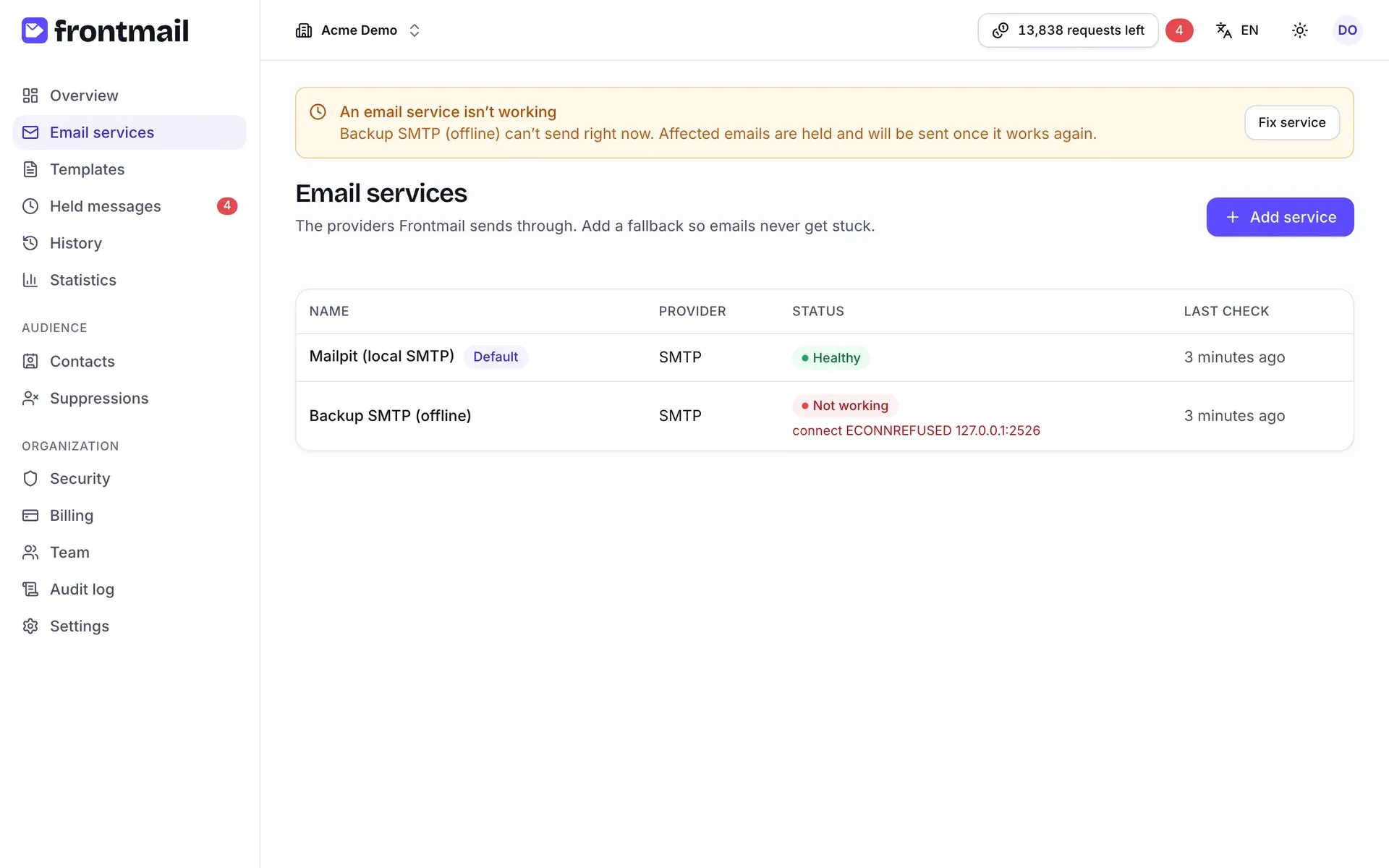
Pri každej službe vidíte:
- Názov – pri predvolenej službe s odznakom Predvolená,
- Poskytovateľ – SMTP, Gmail, Postmark, …,
- Stav – Funguje, Nefunguje alebo Neoverené; pri nefunkčnej službe aj poslednú chybovú správu,
- Posledná kontrola – pred akým časom bolo pripojenie naposledy overené.
Kliknutím na názov službu otvoríte.
Ako pridať službu
Section titled “Ako pridať službu”- Kliknite na Pridať službu.
- V časti Poskytovateľ vyberte svojho poskytovateľa. Pri Gmaile a Outlooku / Microsoft 365 je uvedené Pripojiť cez váš účet, pri všetkých ostatných API kľúč / prihlasovacie údaje.
- Postupujte podľa krokov pre daný typ poskytovateľa nižšie.
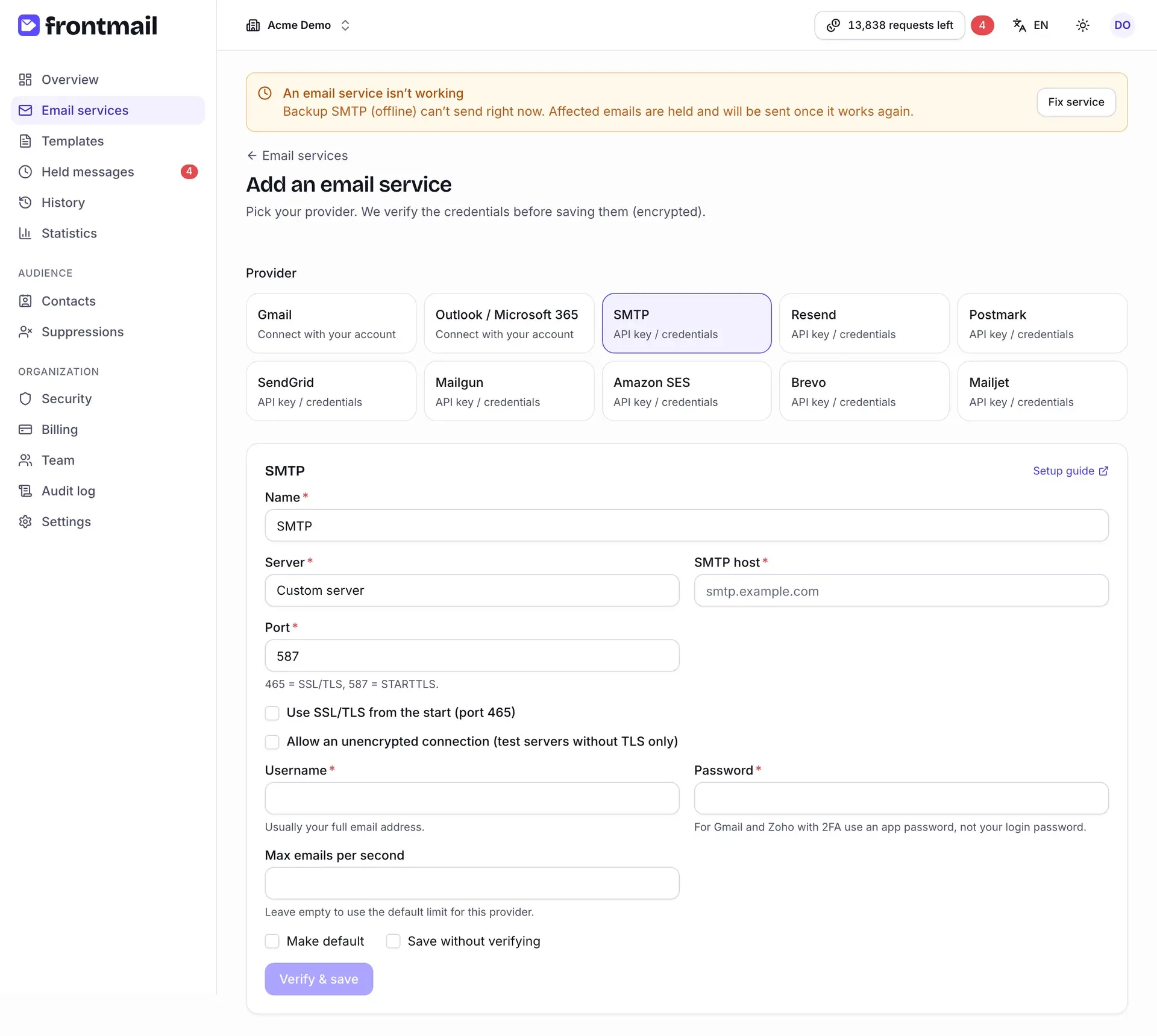
Každý formulár má v pravom hornom rohu odkaz Návod na nastavenie. Otvorí stránku poskytovateľa v tejto dokumentácii – napríklad SMTP alebo Amazon SES –, kde nájdete, odkiaľ vziať prístupové údaje a aké DNS záznamy nastaviť.
Poskytovatelia s prístupovými údajmi (SMTP a API)
Section titled “Poskytovatelia s prístupovými údajmi (SMTP a API)”- Ak chcete, zmeňte Názov – ten budete vidieť v zoznamoch a v nastaveniach šablón.
- Vyplňte polia poskytovateľa (API kľúč, región, host a port, …). Povinné polia sú označené hviezdičkou; nápovedy pod poliami vám povedia, čo zadať.
- Zaškrtnite Nastaviť ako predvolenú, ak majú túto službu používať šablóny bez vlastnej služby.
- Kliknite na Overiť a uložiť.
Frontmail prístupové údaje overí u poskytovateľa pred uložením – neodošle sa žiadny e-mail. Ak ich poskytovateľ odmietne, uvidíte Poskytovateľ tieto prihlasovacie údaje odmietol so správou poskytovateľa a nič sa neuloží. Opravte hodnoty a skúste to znova. Pri vlastných SMTP serveroch správa uvádza len to, či bolo prihlásenie odmietnuté, alebo sa server nepodarilo zastihnúť (pozrite si SMTP – povolené servery). Za hodinu môžete pridať najviac 20 služieb.
Uložiť bez overenia túto kontrolu preskočí a uloží službu ako Neoverené. Použite to, len keď poskytovateľ nie je z Frontmailu práve dostupný; pripojenie otestujte neskôr.
Prístupové údaje sa ukladajú zašifrované a už sa nikdy nezobrazia – pri úprave zostávajú tajné polia prázdne.
Gmail a Outlook (OAuth)
Section titled “Gmail a Outlook (OAuth)”- Ak chcete, zmeňte Názov.
- Kliknite na Pripojiť Gmail (alebo Pripojiť Outlook / Microsoft 365).
- Prihláste sa u poskytovateľa a povoľte Frontmailu posielať e-maily z vašej schránky.
Vrátite sa na stránku služby s hlásením Služba je pripojená. Služba je hneď v stave Funguje a adresa odosielateľa je nastavená na pripojenú schránku.
Ak pripojenie zlyhá, ocitnete sa v zozname služieb s hlásením Pripojenie účtu zlyhalo a jedným z týchto dôvodov:
| Správa | Čo sa stalo / čo robiť |
|---|---|
| Prihlásenie trvalo príliš dlho alebo bolo otvorené v inom prehliadači. | Odkaz na prihlásenie vypršal alebo ste prihlásenie dokončili v inom prehliadači či účte. Začnite znova cez Pridať službu. |
| Nemáte oprávnenie pridávať služby. | Vaša rola nemôže pridávať služby. Požiadajte vlastníka, administrátora alebo vývojára. |
| Poskytovateľ pripojenie nepotvrdil. | Odpoveď poskytovateľa sa nepodarilo overiť. Skúste to znova. |
| Poskytovateľ neudelil offline prístup. | Frontmail potrebuje dlhodobé oprávnenie. Odstráňte Frontmail z pripojených aplikácií svojho účtu (v nastaveniach účtu Google alebo Microsoft) a pripojte ho znova. |
| Prístup bol zamietnutý na obrazovke súhlasu u poskytovateľa. | Vy (alebo pravidlá vášho správcu) ste oprávnenie odmietli. Pripojte sa znova a prístup povoľte. |
Gmail a Outlook majú vlastné návody: Gmail, Outlook.
Stránka služby
Section titled “Stránka služby”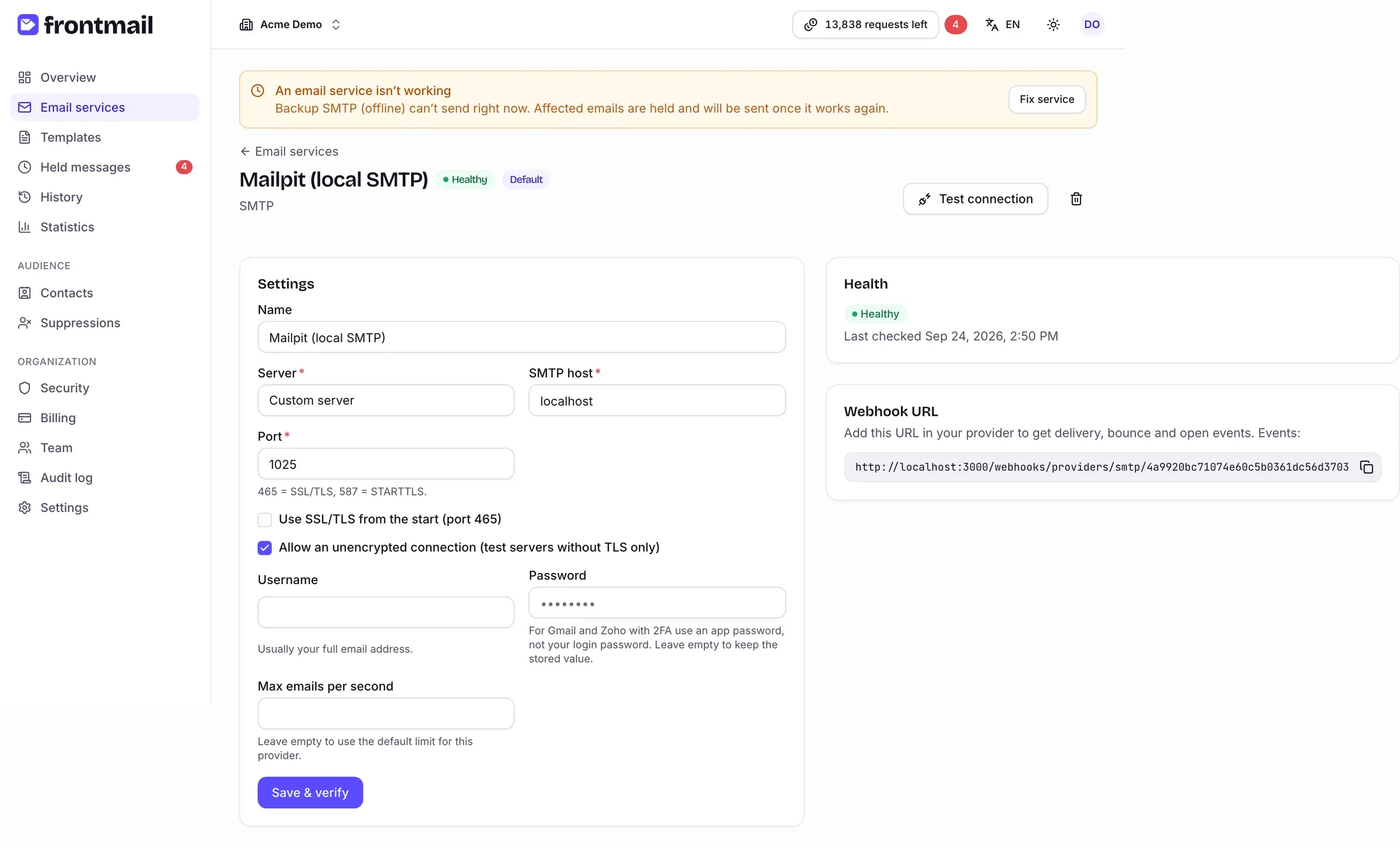
Hore vidíte názov, odznak stavu, odznak Predvolená a poskytovateľa. Stránka obsahuje:
- Nastavenia – názov a polia poskytovateľa (pri poskytovateľoch s prístupovými údajmi), ukladajú sa tlačidlom Uložiť a overiť,
- Stav služby – aktuálny stav a Naposledy overené …,
- URL webhooku – adresu, na ktorú má poskytovateľ posielať udalosti doručenia (pozrite nižšie).
Ako otestovať pripojenie
Section titled “Ako otestovať pripojenie”Kliknite na Otestovať pripojenie. Frontmail overí prístupové údaje u poskytovateľa bez odoslania e-mailu a zobrazí Pripojenie funguje. alebo Pripojenie zlyhalo s chybou poskytovateľa. Výsledok aktualizuje stav služby.
Ak bola služba nefunkčná a test uspeje, e-maily pozdržané kvôli nej sa hneď uvoľnia – hlásenie uvedie koľko, napr. Uvoľnené 3 pozdržané e-maily.
Ako zmeniť prístupové údaje alebo nastavenia
Section titled “Ako zmeniť prístupové údaje alebo nastavenia”- Upravte polia. Tajné polia (heslá, API kľúče) nechajte prázdne, ak chcete zachovať uloženú hodnotu.
- Kliknite na Uložiť a overiť.
Frontmail pred uložením overí pripojenie – rovnako ako pri pridávaní služby. Ak ho poskytovateľ odmietne, nič sa neuloží. Úspešné uloženie zároveň označí nefunkčnú službu ako funkčnú a uvoľní jej pozdržané e-maily.
Ako nastaviť predvolenú službu
Section titled “Ako nastaviť predvolenú službu”Na stránke služby kliknite na Nastaviť ako predvolenú (pri aktuálnej predvolenej službe je tlačidlo skryté). Predvolenú službu používa každá šablóna, ktorá má v nastavení Služba hodnotu Predvolená služba, a volania API, ktoré službu neuvádzajú. Predvolená môže byť iba jedna služba.
Záložné služby
Section titled “Záložné služby”Záložná služba sa nenastavuje pri službe – vyberáte ju pre každú šablónu v jej Nastavenia → Doručovanie → Záložná služba. Keď hlavná služba zlyhá s chybou autentifikácie alebo trvalou chybou, e-mail sa namiesto nej odošle cez záložnú. Pozrite si Editor šablón a Záložná služba.
Ako nastaviť webhook pre doručenie
Section titled “Ako nastaviť webhook pre doručenie”Bez webhooku správa skončí v stave sent – poskytovateľ ju prijal. Ak chcete v Histórii
a Štatistikách vidieť aj delivered, nedoručenia, sťažnosti na spam,
otvorenia a kliknutia:
- Skopírujte URL webhooku tlačidlom na kopírovanie.
- V konzole poskytovateľa ju pridajte ako URL webhooku / notifikácií udalostí.
- Zapnite udalosti uvedené v popise karty (Udalosti: …).
S URL zaobchádzajte ako s tajným údajom – obsahuje token jedinečný pre túto službu. Preto ju vidia iba roly, ktoré môžu spravovať služby (vlastník, administrátor, vývojár); čitatelia a členovia s rolou Fakturácia nie. Keď z tímu odíde niekto, kto URL poznal, kliknite na Vygenerovať novú URL webhooku: stará URL okamžite prestane fungovať, preto novú hneď vložte do nastavení webhookov u poskytovateľa. Ktoré udalosti jednotliví poskytovatelia posielajú, popisuje ich návod a časť Webhooky o doručení. Osobné schránky (SMTP, Gmail, Outlook) udalosti o doručení neposielajú.
Ako poslať testovací e-mail
Section titled “Ako poslať testovací e-mail”Otestovať pripojenie overí len prihlásenie. Či služba naozaj odosiela – a funguje jej webhook pre doručenie – zistíte v karte Poslať testovací e-mail: zadajte adresu (vaša je predvyplnená) a kliknite na Poslať testovací e-mail. Frontmail cez službu pošle jeden krátky pevný e-mail. Nespotrebuje žiadne kredity a neukladá sa do Histórie.
Pod tlačidlom potom e-mail sledujete krok za krokom:
- Poskytovateľ e-mail prijal – API poskytovateľa ho prevzalo (uvidíte aj adresu odosielateľa).
- Webhook funguje – prvá udalosť od poskytovateľa prišla do Frontmailu. Ak do 3 minút nič nepríde, skontrolujte u poskytovateľa URL webhooku a udalosti; volanie odmietnuté pre zlý podpisový kľúč uvidíte priamo tu.
- Doručené – alebo Nedoručené / sťažnosť na spam s dôvodom od poskytovateľa.
Služby bez udalostí o doručení (SMTP, Gmail, Outlook) skončia po prvom kroku – doručenie overte v schránke. Testovacia adresa sa nikdy nepridá medzi potlačené, ani keď sa e-mail nedoručí.
Kontroly stavu
Section titled “Kontroly stavu”Služba je vždy v jednom z troch stavov:
| Stav | Význam |
|---|---|
| Funguje | Posledná kontrola (alebo posledné odoslanie) prebehla úspešne. |
| Nefunguje | Poskytovateľ odmietol prístupové údaje alebo pripojenie. Chyba sa zobrazuje v zozname aj na stránke služby. |
| Neoverené | Služba bola uložená bez overenia a zatiaľ nebola skontrolovaná. |
Frontmail kontroluje každú službu raz denne, hneď po chybe autentifikácie pri odosielaní a zakaždým, keď službu uložíte, znova pripojíte alebo kliknete na Otestovať pripojenie. Denná kontrola ignoruje dočasné problémy (vypršanie časového limitu, výpadky poskytovateľa, obmedzovanie rýchlosti) – tie službu neoznačia ako nefunkčnú.
Keď služba prestane fungovať, vlastníci a administrátori dostanú e-mail a na každej stránke sa zobrazí banner Jedna z e-mailových služieb nefunguje.
Keď služba prestane fungovať
Section titled “Keď služba prestane fungovať”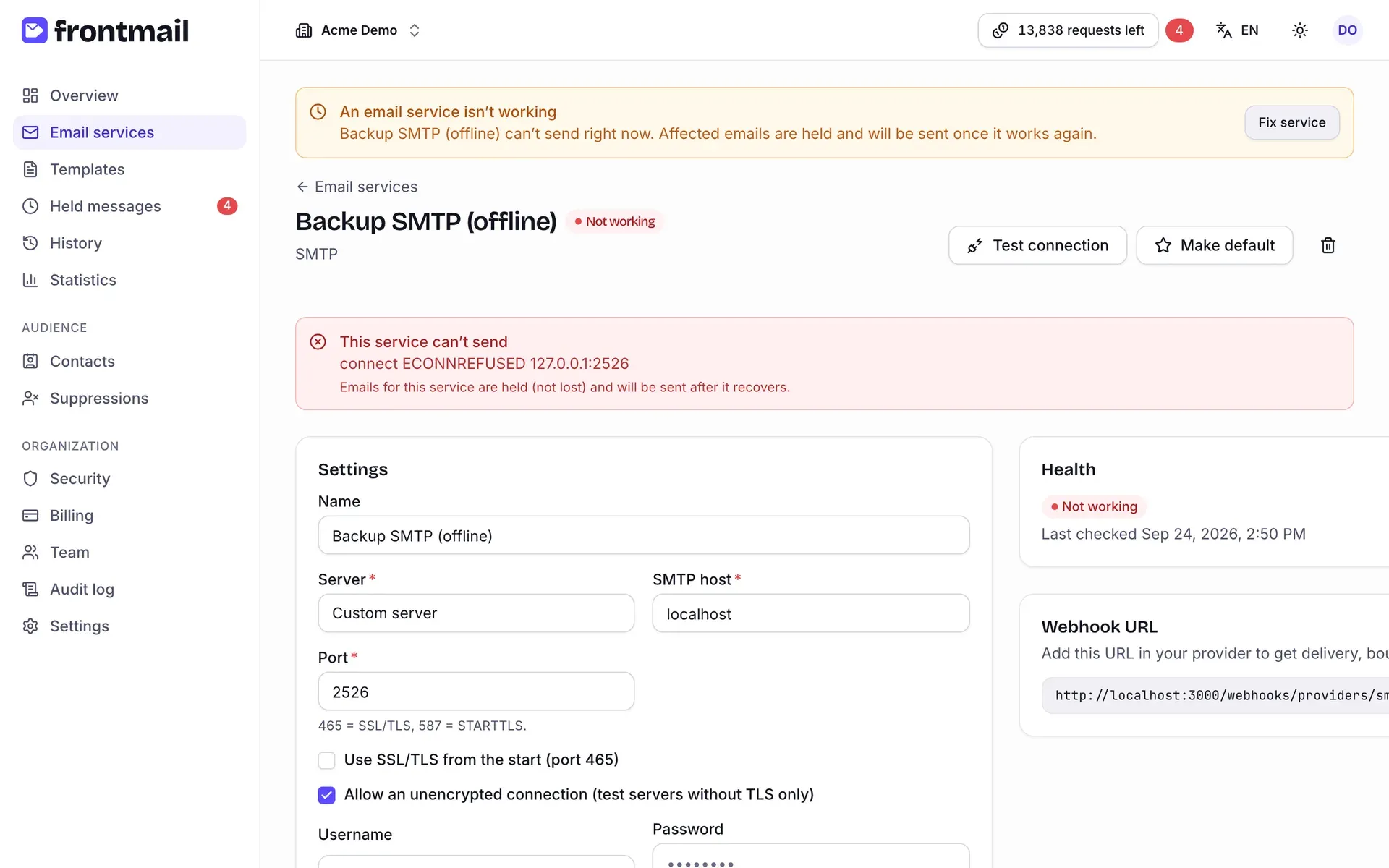
Stránka služby zobrazí Táto služba nemôže odosielať s chybou poskytovateľa a poznámkou, že e-maily pre túto službu sú pozdržané, nie stratené.
E-maily, ktoré na tejto službe zlyhajú s chybou autentifikácie a ktorých šablóna nemá funkčnú záložnú službu, čakajú v Pozdržaných správach s dôvodom Chyba služby. Kým čakajú, ich kredit sa vráti.
Ako to opraviť:
- V banneri kliknite na Opraviť službu (alebo službu otvorte zo zoznamu).
- Podľa príčiny:
- Prístupové údaje – zadajte nový API kľúč alebo heslo a kliknite na Uložiť a overiť.
- Gmail / Outlook – v upozornení kliknite na Pripojiť znova a znova povoľte prístup. To je typické po zmene hesla alebo keď poskytovateľ prístup zrušil.
- Čokoľvek iné (napríklad server, ktorý bol mimo prevádzky) – keď poskytovateľ opäť funguje, kliknite na Otestovať pripojenie.
- Keď kontrola uspeje, služba prejde do stavu Funguje a jej pozdržané e-maily sa automaticky odošlú, od najstaršieho. Ak sa poskytovateľ zotaví sám, uvoľní ich aj denná kontrola.
Ako vymazať službu
Section titled “Ako vymazať službu”- Otvorte službu a kliknite na ikonu koša.
- Potvrďte tlačidlom Vymazať.
Ak službu ešte používajú šablóny (ako hlavnú alebo záložnú službu), Frontmail ich vypíše – Túto službu používajú šablóny: … Po jej vymazaní prejdú na vašu predvolenú službu. Pokračujte kliknutím na Napriek tomu vymazať. Tieto šablóny budú potom posielať cez vašu predvolenú službu.
Už odoslané e-maily zostanú v Histórii.